正则表达式语法参考
本节简要介绍 正则表达式语法 ,可用于创建 搜索和替换以及问题导航模式。
正则表达式语法参考
字符 | 描述 |
|---|---|
| 将下一个字符标记为特殊字符或字面字符。 例如:
|
| 匹配输入的开始位置。 |
| 匹配输入的结束位置。 |
| 匹配前面的字符零次或多次。 例如, |
| 匹配前面的字符一次或多次。 例如, |
| 匹配前面的字符零次或一次。 例如, |
| 匹配除换行符以外的任意单个字符。 |
| 匹配 子表达式并记住匹配。 如果将正则表达式的一部分用括号括起,则该部分会被分组。 因此,可以将正则运算符应用于整个分组。
|
| 匹配 |
|
|
|
例如,
|
|
|
| 字符集。 匹配字符集中的任意一个字符。 例如, |
| 否定字符集。 匹配不在字符集中的任意字符。 例如, |
| 字符范围。 匹配指定范围内的任意字符。 例如, |
| 否定字符范围。 匹配不在指定范围内的任意字符。 例如, |
| 匹配单词边界,即单词与空格之间的位置。 例如, |
| 匹配非单词边界。 |
| 匹配数字字符。 等价于 |
| 匹配非数字字符。 等价于 |
| 匹配换页符。 |
| 匹配换行符。 |
| 匹配回车符。 |
| 匹配任何空白字符,包括空格、制表符、换页符等。 等价于 |
| 匹配任何非空白字符。 等价于 |
| 匹配制表符。 |
| 匹配垂直制表符。 |
| 匹配任何单词字符(包括下划线)。 等价于 |
| 匹配任何非单词字符。 等价于 |
| 匹配 例如, |
| 匹配 例如,
八进制转义值不应超过 256。 如果超过,则只有前两位数字构成该表达式。 允许在正则表达式中使用 ASCII 代码。 |
| 匹配 例如, 允许在正则表达式中使用 ASCII 代码。 |
| 查找一个 |
| 在查找字段中使用此正则表达式表示您正在尝试在行尾查找一个 |
| 将下一个字符变为小写。 在替换字段中使用此类正则表达式。 |
| 将下一个字符变为大写。 在替换字段中使用此类正则表达式。 |
| 将直到 |
| 将直到 |
| 这是一个负向先行断言的模式。 例如, |
| 这是一个正向先行断言的模式。 例如, |
| 这是一个正向后行断言的模式。 例如, |
| 这是一个负向后行断言的模式。 例如, |
由于 PyCharm 支持所有标准正则表达式语法,您可以查阅 https://www.regular-expressions.info 以了解更多语法信息。
提示与技巧
PyCharm 提供意图操作来 检查正则表达式的有效性 ,并编辑正则表达式。 将插入符号置于正则表达式处,然后按 Alt+Enter。 会显示此上下文中可用的意图操作建议列表。
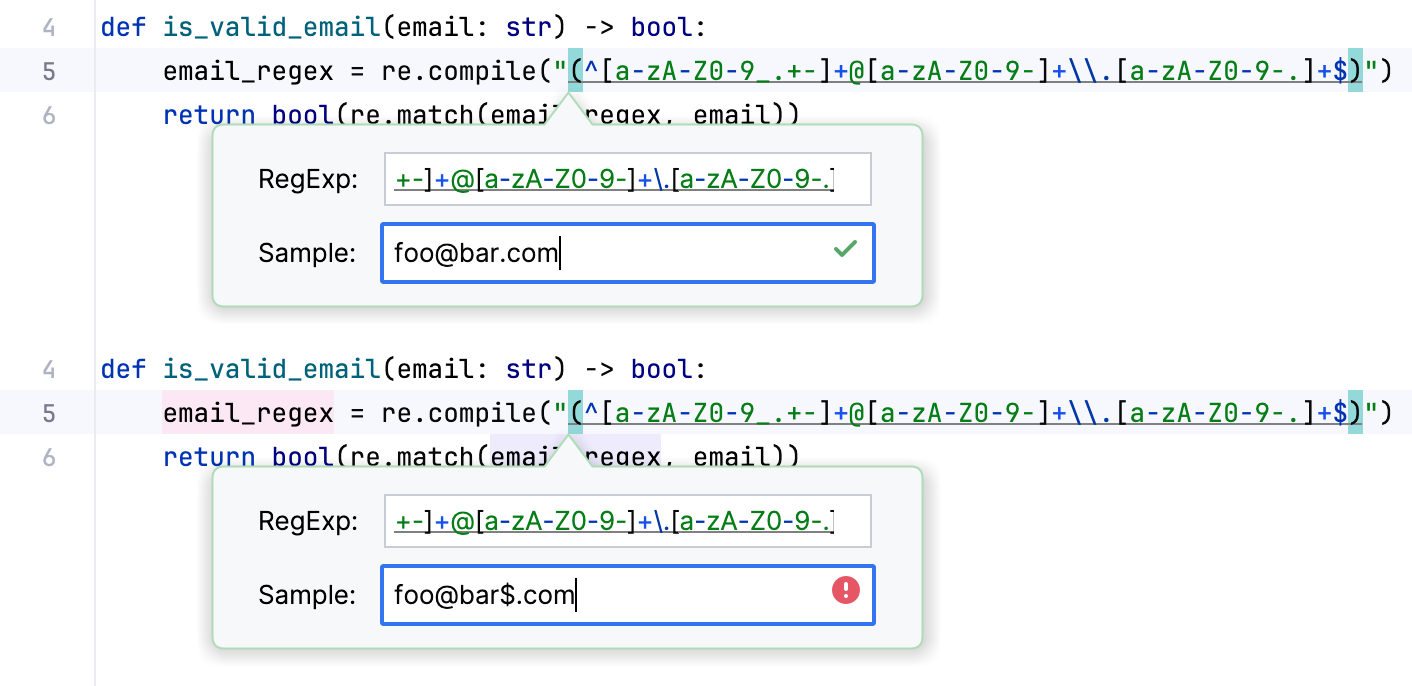
选择 检查 RegExp ,然后按 Enter。 弹出的对话框在上方面板显示当前正则表达式。 在下方面板中,输入此表达式应匹配的字符串。 如果正则表达式与输入的字符串匹配, PyCharm 会在该正则表达式旁显示绿色复选标记。 如果正则表达式不匹配,则会显示
 。
。
选择 编辑 RegExp 片段 ,然后按 Enter。 正则表达式会在编辑器中的单独拆分选项卡中打开以供编辑。 请注意,这只是一个临时缓冲区,物理上不会创建任何文件:
在此临时缓冲区中输入时,所有更改都会与原始正则表达式同步。 要关闭临时缓冲区,请按 Ctrl+F4。
使用 RegEx Injection 用于字符串文本。 选择目标字符串文本,按 Alt+Enter 调用意图操作,选择 注入语言或引用 ,然后在可用选项列表中选择 RegEx。