“远程主机”工具窗口
使用此工具窗口查看目标 FTP/FTPS/SFTP 服务器的文件夹结构以及上传到其上的数据。
打开“远程主机”工具窗口
。
(仅当先前已从 打开时才会在工具窗口列表中可用。)
选项
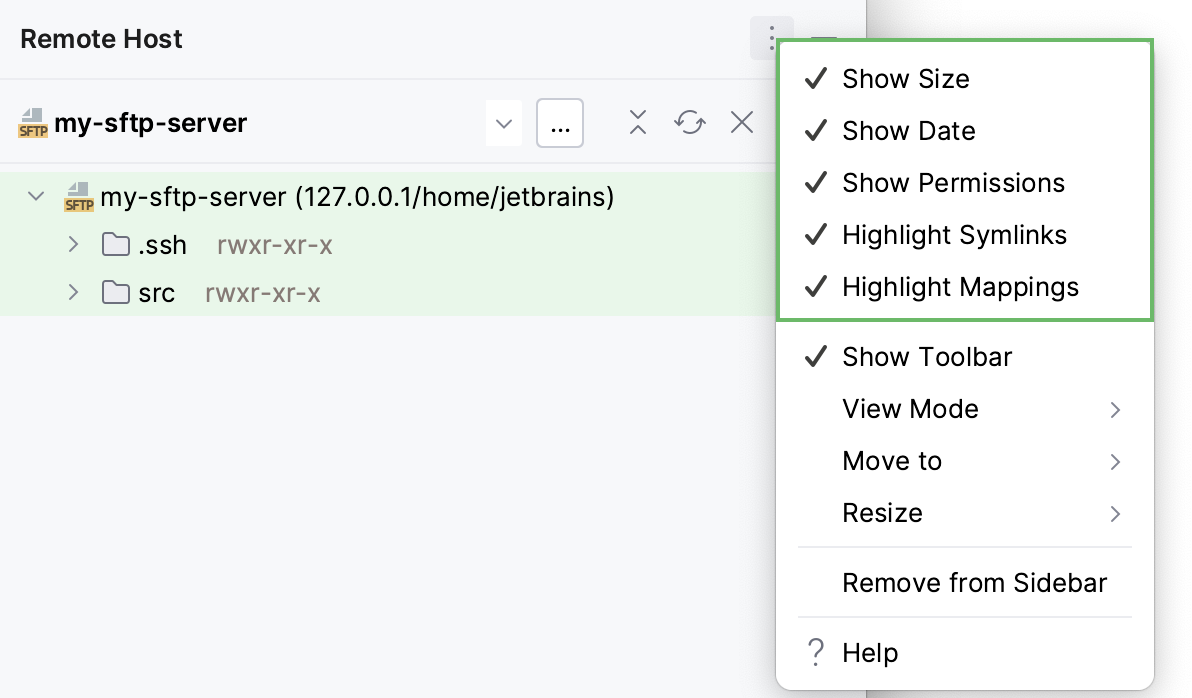
远程主机 工具窗口的选项菜单除 常规选项 外,还包括用于显示已上传文件元数据的选项,例如文件大小、访问权限或上次修改日期。
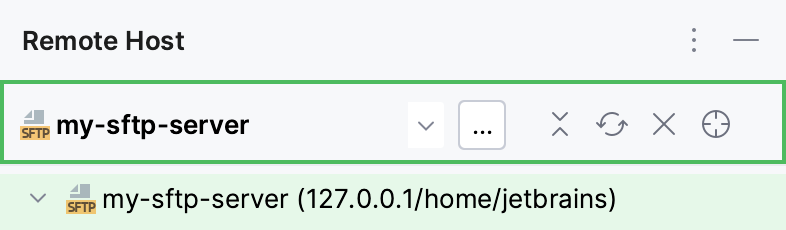
工具栏


上下文菜单
项目 | 描述 |
|---|---|
上传到此处 | 选择此选项可按照所选配置上传当前打开项目中的文件。 如果从文件的上下文菜单调用该操作,将上传相应的本地文件。 如果从文件夹调用该操作,将上传整个文件夹。 |
从此处下载 | 选择此选项可将所选文件或文件夹下载到当前打开的。 现有的本地文件将被更新,并创建缺失的文件。 |
新建 | 选择此选项可在所选文件夹中创建新的远程文件或文件夹。 此选项仅可从文件夹的上下文菜单使用。 |
重命名 | 选择此选项可重命名所选文件或文件夹。 |
删除 | 选择此选项可删除所选文件或文件夹。 |
剪切 | 选择此选项可将所选文件或文件夹的名称复制到剪贴板,并将该文件或文件夹从树中移除。 |
复制 | 选择此选项可将所选文件或文件夹的名称复制到剪贴板。 |
粘贴 | 选择此选项可将先前复制的文件或文件夹名称插入到树中。 |
编辑本地文件 | 当您选择一个文件并选择此选项时,PyCharm 会在编辑器中打开其本地副本,并将焦点移动到相应的。 仅当包含相应本地文件的项目当前已在编辑器中打开时,此选项可用。 |
与本地同步 | 选择此选项可将所选远程文件夹与其本地版本进行比较。 在打开的 文件夹差异查看器 中,检查差异并在适用时同步文件。 请参阅 在差异查看器中比较两个文件夹。 有关更多信息,请参见 将已部署的文件和文件夹与其本地版本进行比较。 |
与本地版本比较 | 选择此选项可将所选远程文件与其本地版本进行比较。 在打开的 文件差异查看器 对话框中,浏览差异,并在必要时使用 有关更多信息,请参见 将已部署的文件和文件夹与其本地版本进行比较。 |
编辑远程文件 | 选择此选项可在 PyCharm 编辑器中编辑所选文件,而无需将其添加到当前打开的项目。 有关更多信息,请参见 在远程主机上编辑单个文件。 |
排除路径 | 选择此选项可将所选文件夹从上传/下载中排除。 有关更多信息,请参见 从上传/下载中排除文件和文件夹。 |
复制路径 | 选择此选项可将服务器上所选文件或文件夹的绝对路径复制到剪贴板。 |
在目录中启动 SSH 会话 | 选择此选项可让 PyCharm 在 终端 工具窗口中从所选文件夹启动 SSH 会话。 适用于通过 SSH(SFTP)访问的远程主机。 |
 按钮应用它们。 有关更多信息,请参阅