运行检查
PyCharm 会在编辑器中打开的文件中 分析代码 ,并在您输入时高亮显示存在问题的代码。 此外,您还可以在所选文件作用域上 手动 运行所需的检查或一组检查。 在这种情况下,您将获得文件中检测到的所有问题的全面报告。
当前文件的即时分析
IDE 会持续检查您的代码并查找问题。 编辑器右上角的小部件会显示当前文件中检测到的各个 严重程度 的问题数量:
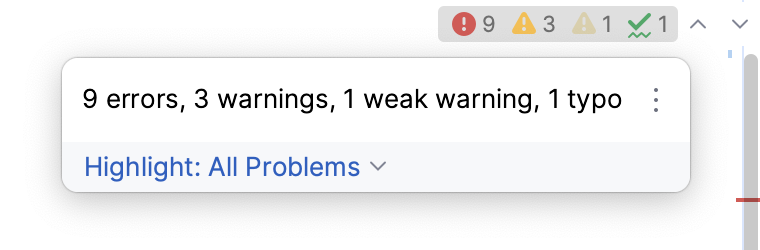
点击该小部件,可在 问题工具窗口 的 文件 选项卡中打开问题列表。 您还可以通过选择 或按 Alt+6 来打开 问题 工具窗口。
对于每个问题,您可以通过按 Alt+Enter 或点击  查看建议的快速修复。 要跳转到编辑器中的相应行,请按 F4 ,或在工具窗口中双击该问题。
点击  ,即可直接在工具窗口中查看并修复问题。
滚动条中的彩色条纹也会标记检测到的代码问题,帮助您无需滚动文件即可快速访问相应的行。 将鼠标悬停在条纹上的标记,即可在工具提示中查看检测到的问题。 点击某个标记以跳转到相应的行。
检查工具提示可以包含对引用符号和类型的链接。 点击链接以跳转到相应的声明。
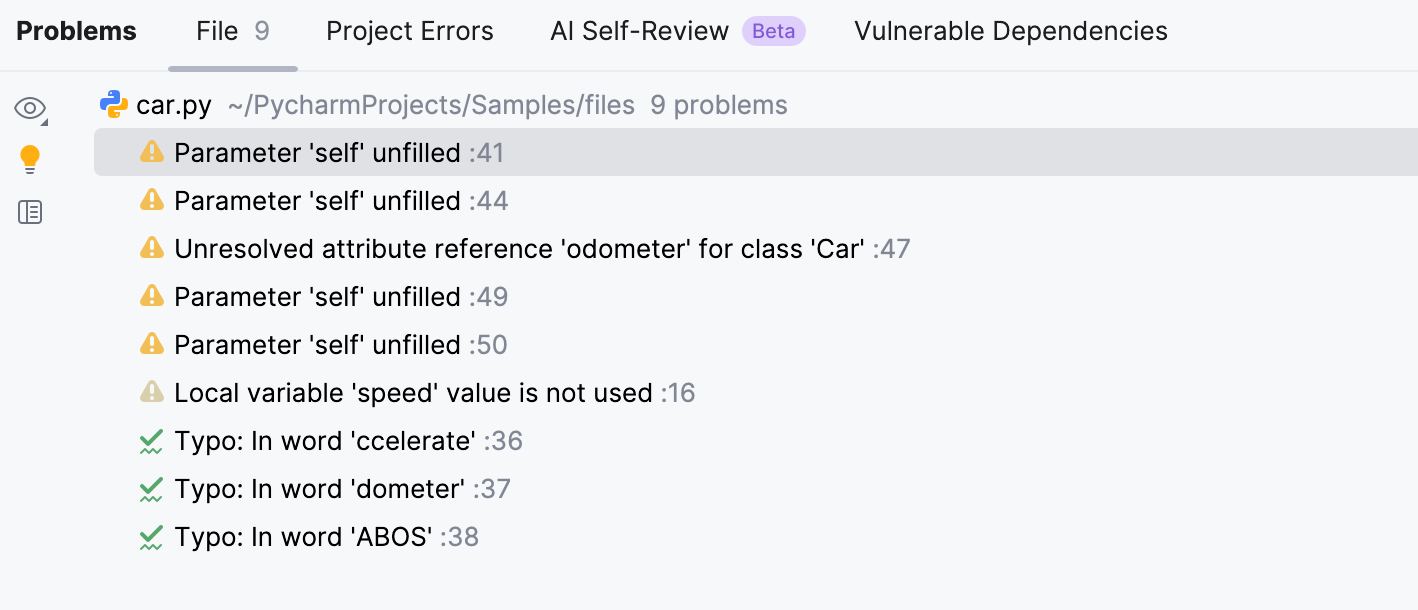
导航至检测到的问题
在文件内,您可以在该小部件中点击 
 ,或分别按 F2 或 Shift+F2 ,在高亮问题之间跳转。 默认情况下, IDE 将根据问题的 严重程度 为您导航:错误 > 警告 > 弱警告 > 服务器问题 > 拼写错误。
您可以将 PyCharm 配置为不考虑严重程度,逐个查看问题。 将鼠标悬停在编辑器右上角的小部件上,点击  ,选择 'Next Error' 操作 (F2) 遍历 ,然后启用 所有问题。
手动运行检查
某些检查需要全局代码分析,因此在编辑器中被禁用。 这些检查列在 中。 点击  并选择 仅显示批量模式检查。
如果您希望获得代码中所有问题的完整报告,请手动运行检查。 在这种情况下, IDE 将运行您在 检查配置文件 中启用的所有检查,并在专用工具窗口中向您显示结果。 完成分析所需的时间取决于已启用检查的数量以及您正在分析的作用域大小。
运行所有检查
 图标以配置新作用域。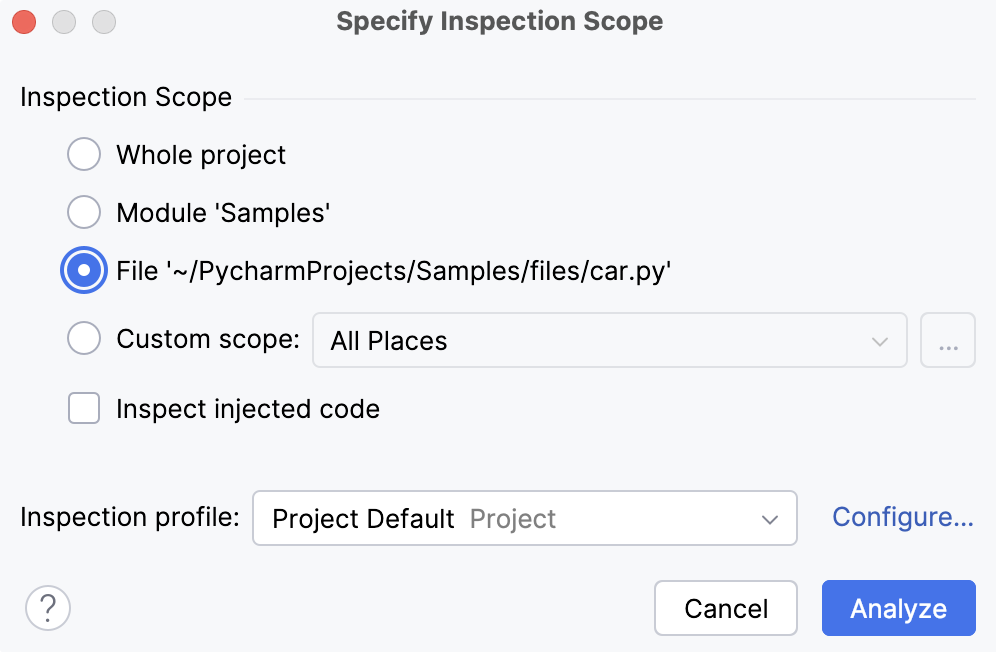
指定检查作用域对话框
项目 | 描述 |
|---|---|
整个项目 | 检查整个项目。 |
模块 <name> | 检查当前在 项目 工具窗口(Alt+1 )中选定的模块。 |
文件 <name> | 检查当前在 项目 工具窗口中选定或在编辑器中打开的文件。 |
所选文件 | 检查当前在 项目 工具窗口中选定的文件。 |
未提交的文件 | 此作用域仅适用于受版本控制的项目。 仅检查尚未提交到版本控制系统的文件。 |
目录 | 检查当前在 项目 工具窗口中选定的目录。 |
自定义范围 | 检查自定义文件作用域。 从列表中选择预定义作用域,或点击 |
检查注入的代码 | 检查嵌入在您的代码中的其他语言的 代码片段。 |
检查配置文件 | 选择要用于检查代码的 配置文件。 如果所需的配置文件不在列表中,请点击 配置 并创建新配置文件。 |
运行单个检查
在需要跟踪特定问题时,运行单个检查很有用。 如果您在某个文件中发现警告,您可以检查整个项目或所需的文件作用域,以确保代码库中不再存在此类警告。
按下 Ctrl+Alt+Shift+I ,或在主菜单中转到 。
在弹出窗口中输入检查名称。 使用 CamelHumps 通过单词首字母匹配驼峰式大小写的单词以及由空白字符分隔的单词。 建议列表将显示与您的搜索请求匹配的检查。
如果您不确定选择的是正确的检查,可以查看其说明。 为此,请在弹出窗口中选择一个检查并按 Ctrl+Q。
双击所需的检查。
在打开的对话框中,选择要分析的文件作用域。
文件掩码(s) 选项可帮助您缩小将要检查的文件数量。
选中复选框,并指定一个由字符与通配符组成的模式,以匹配您要分析的文件名。 使用逗号分隔多个文件掩码。
某些检查可能包含其他选项, IDE 会提示您进行配置。
这些设置仅适用于此次运行,不会影响当前配置文件中此检查的配置。
IDE 将在专用工具窗口中向您显示检查结果。 在其中,您可以检查并修复检测到的问题。
在提交时分析代码
如果您的项目受 Git 或 Mercurial 版本控制,您可以将 IDE 配置为在提交前分析已修改的文件。
按 Alt+0 打开 提交 工具窗口,然后点击 显示提交选项
 。
。在 提交检查 区域,选中 分析代码 复选框。
点击 选择配置文件 ,并选择 IDE 将从中运行检查的所需 检查配置文件。
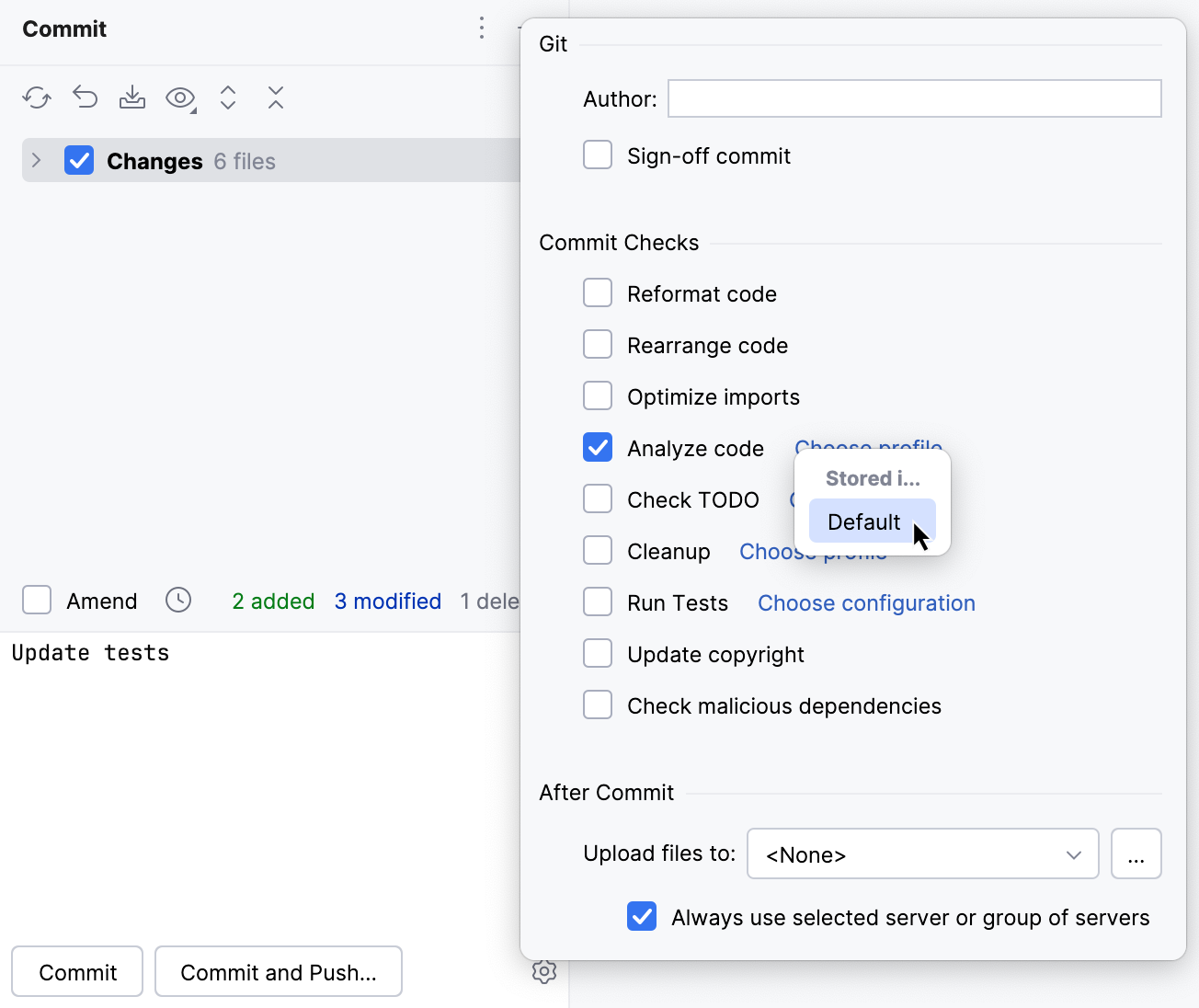
单击 提交。
PyCharm 会通过运行所选检查配置文件中的检查来分析已修改文件的代码。
如果检测到任何错误或警告,您将看到通知。
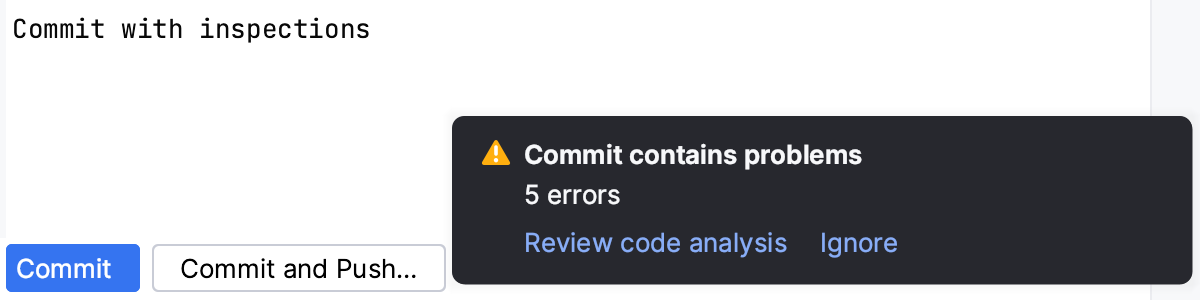
在通知中,点击 检查代码分析 ,即可在 消息 工具窗口中查看检测到的问题列表。 点击 忽略 以在不修复检测到的问题的情况下提交您的更改。
使用 Qodana 运行代码检查
此功能依赖于 Qodana插件,该插件在 PyCharm 中默认捆绑并启用。 如果相关功能不可用,请确保没有禁用该插件。 更多信息请参阅 打开插件设置。
您可以使用 Qodana 在本地或远程检查您的代码。 Qodana 的主要用例是在 CI/CD 服务器上远程执行资源密集型代码分析。 不过,您也可以在 IDE 中运行相同的分析,以确保获得相同的结果,并能够在源代码中定位检测到的问题。
在主菜单中,转到 。
选择您希望运行检查的位置:本地或您的 CI/CD 服务器上。
要在服务器上运行检查,您需要先在 CI 上设置 Qodana。
将打开 Qodana 配置文件。 在此文件中,您可以指定 Qodana 检查配置文件、启用或禁用特定检查,并指定在分析前应安装的插件列表。
单击 运行。
分析完成后,报告将显示在 问题 工具窗口的 Qodana 选项卡上。 您可以在本地处理结果,或将其发送到 Qodana Cloud。
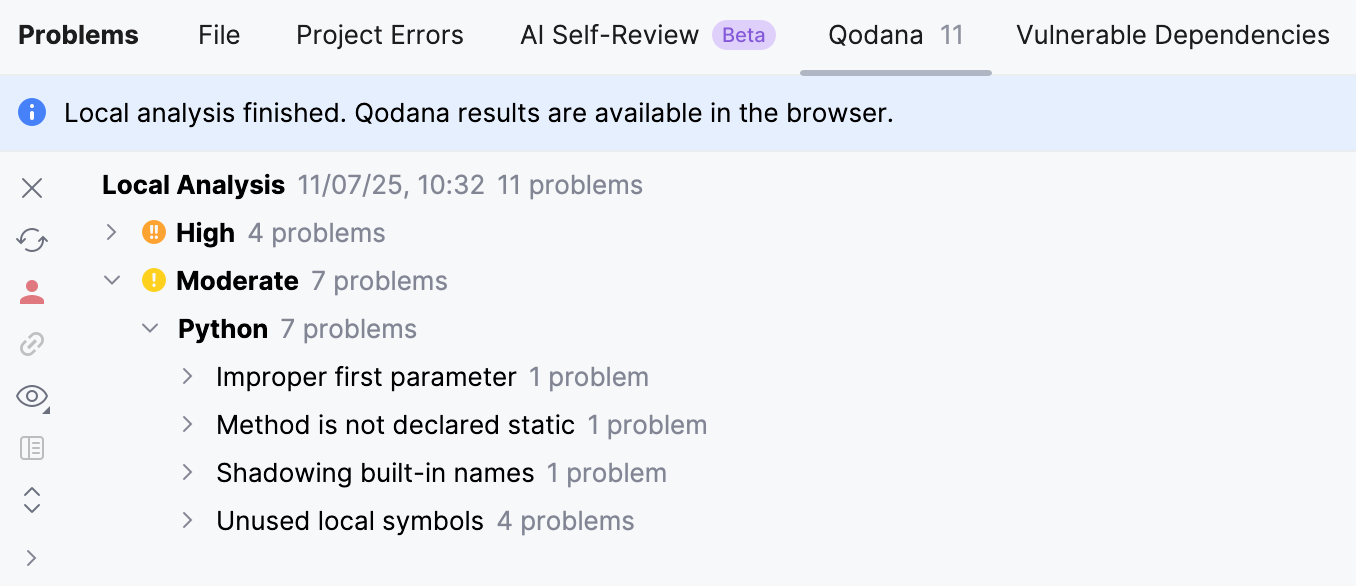
所有本地运行的 Qodana 分析报告都会保存,并可通过主菜单获取: 。 当前打开的报告旁带有复选标记,您可以点击它以关闭该报告。
有关 Qodana 的更多信息,请参阅其 文档。
离线运行检查
除了在 IDE 中运行代码检查外,您还可以在不实际运行 PyCharm 的情况下从命令行启动检查。 检查结果将存储在一个 XML 文件中。 有关更多信息,请参见 从命令行运行代码检查。
更改作用域的顺序
默认情况下,所有已启用的代码检查都会分析项目中的所有文件。 根据需要,您可以在多个文件作用域中以不同设置运行同一检查。
如果某个文件包含在多个作用域中,并且您在这些作用域中启用了检查,PyCharm 将根据它们在列表中的顺序进行处理。 位于顶部的作用域具有最高优先级,并将首先进行分析。
在 设置 对话框(Ctrl+Alt+S ),选择 。
在列表中选择任意检查。
从 在所有范围 列表中,选择 编辑作用域顺序.
选择所需的作用域,并使用
 和
和  在列表中上移或下移它。
如有需要,创建新作用域。 为此,点击
 (编辑作用域… ),指定作用域设置,并选择要包含在其中的文件和文件夹。