设置 GitLab 帐户
使用 PyCharm,您可以:
访问您的 GitLab 项目 ,且无需离开 IDE。
克隆并共享项目 ,这些项目托管在 GitLab 上。
管理 GitLab 帐户
要从托管在 GitLab 上的项目检索数据或共享您的项目,您需要在 PyCharm 中登录您的 GitLab 帐户。
登录 GitLab
按下 Ctrl+Alt+S 以打开设置,然后选择 。
单击
 。 将打开 添加 GitLab 帐户 对话框: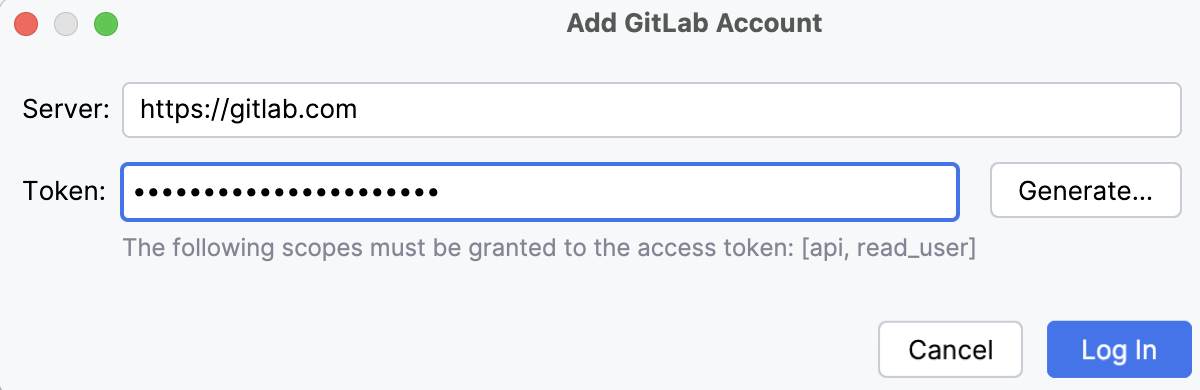
在该对话框中,执行以下操作之一:
如果您已有令牌,请将其输入到 令牌 字段中。
如果您没有令牌,请点击 生成。
在打开的令牌生成页面中,确保已选择
api和read_user作用域。点击 创建个人访问令牌 ,复制令牌,并将其粘贴到 添加 GitLab 帐户 对话框中。
单击 登录。
当您的令牌过期时,尝试将更改推送到 GitLab 仓库时,您会收到警告。 您可以使用此警告生成新的令牌,或者在 中删除并重新添加您的账户。
有关 GitLab 令牌的更多详细信息,请参阅 个人访问令牌。
管理多个 GitLab 帐户
您可以在 PyCharm 中使用多个 GitLab 帐户:例如,使用个人帐户处理开源项目,使用公司帐户处理主要工作。
按下 Ctrl+Alt+S 以打开设置,然后选择 。
使用
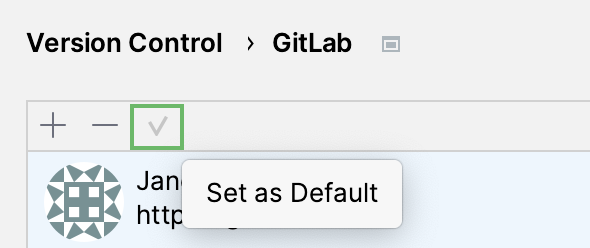
按钮根据需要添加任意数量的帐户。要将某个帐户设置为当前项目的默认帐户,请选择它并点击
 。
。 
2026年 7月 14日