设置日志选项
使用运行/调试配置的 日志 设置,在 运行 和 调试 工具窗口的单独标签页中显示日志文件。
配置日志选项
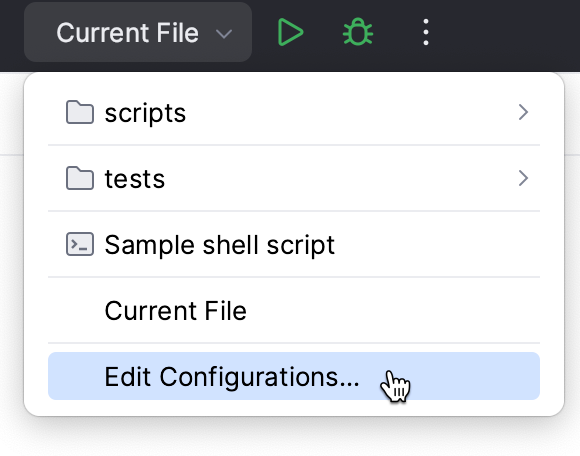
转到 。 或者,点击 运行 小部件中的
 ,并在下拉菜单中选择 编辑配置。
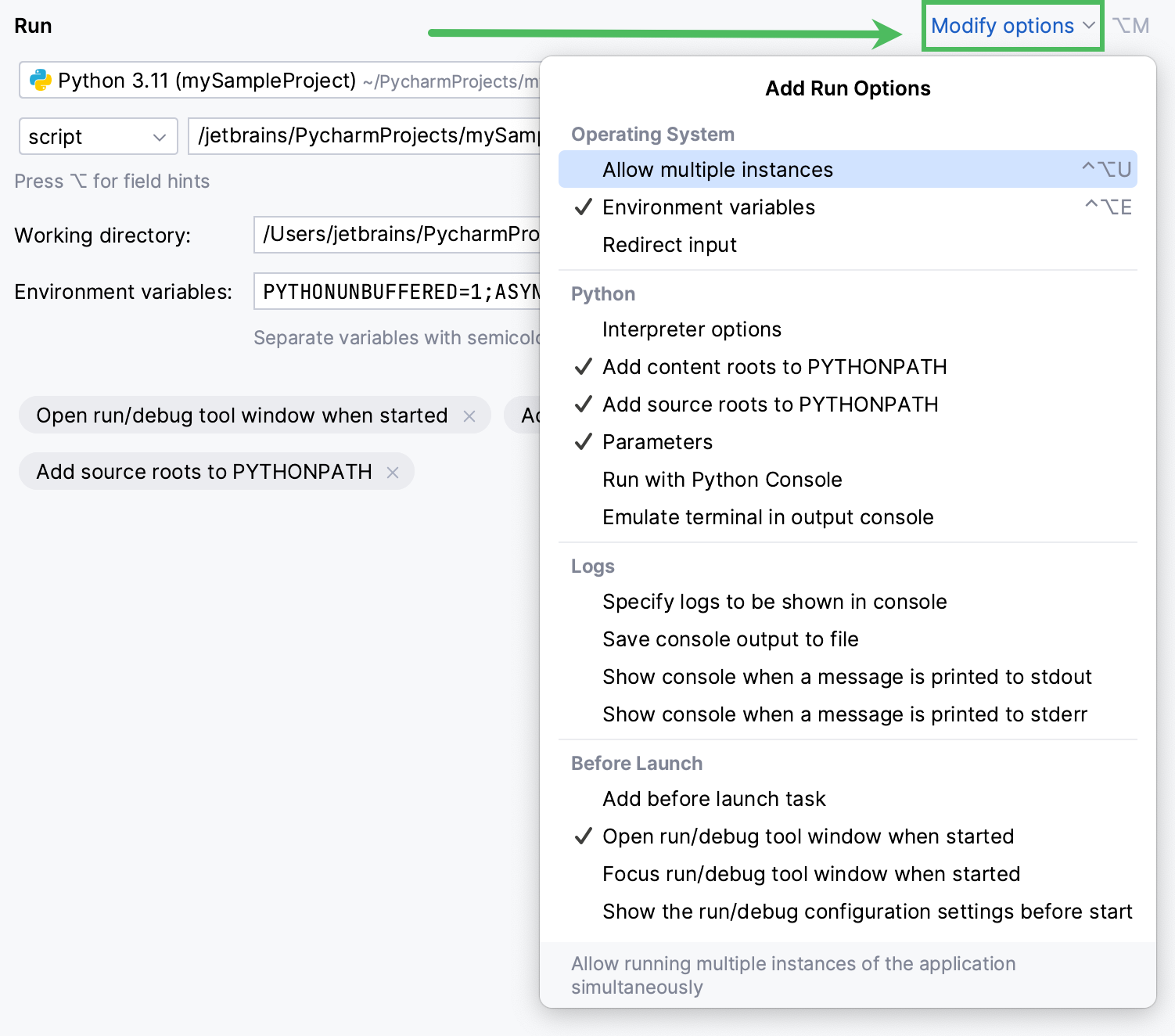
点击 修改选项 ,然后选择 指定要在控制台中显示的日志。
在 日志 部分,点击 添加 按钮
 。 将打开 编辑日志文件别名对话框。
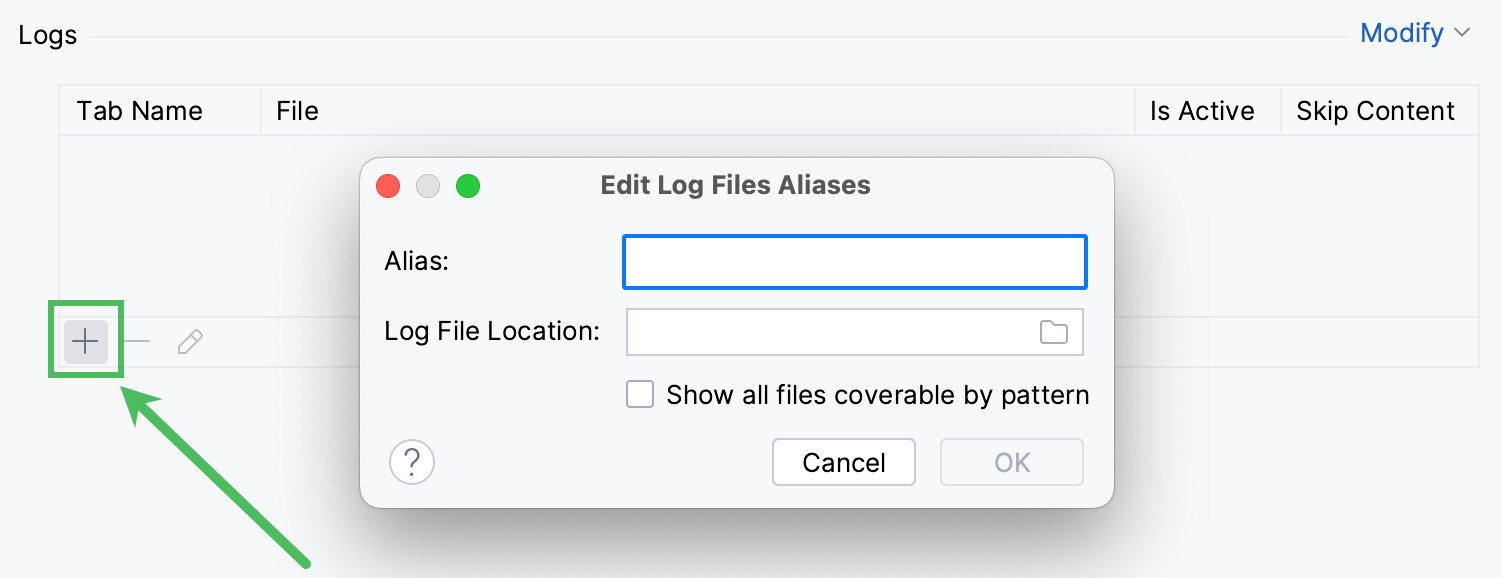
在 别名 字段中,输入日志条目的别名。
在 日志文件位置 字段中,指定在运行或调试期间要显示的日志文件。 您可以通过两种方式指定文件:
(可选)选择 显示所有可由模式匹配的文件。 复选框,为每个与指定 Ant 模式匹配的日志文件打开单独的选项卡。
点击 确定。
在 编辑日志文件别名 表格中,选择 是否处于活动状态 复选框,以便在 运行 工具窗口或 调试 工具窗口中的相应选项卡中显示日志条目。
要跳过所选日志的先前内容,请选择 跳过内容 列中的复选框。
 并选择该文件。
在运行工具窗口中查看日志
运行或调试该配置时,每个活动日志都会在 运行 或 调试 工具窗口的单独标签页中打开,位于 控制台 标签页旁边。 该标签页使用在 别名 字段中指定的名称。
显示特定严重级别的日志消息
将鼠标悬停在日志标签页上,然后点击其右上角的
 显示日志筛选器。
在列表中,选择要显示的消息:
all :所有消息。
信息 :错误、警告和信息消息。
警告 :错误和警告。 这是默认选项。
错误 :仅错误。
要仅显示包含特定文本的行,可在列表旁边的字段中键入该文本。
PyCharm 通过一行中最先出现的以下字符串来检测该行的严重级别,不区分字母大小写: error 或 fatal、 warn、 info 和 debug。 不包含这些字符串的行会采用其上方最近一个包含这些字符串的行的严重级别,因此多行消息(例如回溯)的各行会保持在一起。 筛选器设置适用于项目中的所有日志标签页。
设置控制台输出的日志级别
严重级别筛选器仅在日志标签页中可用。 控制台 标签页会显示程序打印到标准输出流和错误流的所有内容,因此控制台输出的日志级别取决于程序的日志记录配置。
例如,Python logging 模块默认只打印 WARNING 级别及以上级别的消息,并将这些消息打印到标准错误流,控制台会以红色显示。 若要显示所有消息,包括调试消息,请在代码中设置级别:
若要在 PyCharm 中按严重级别筛选程序的日志消息,请将这些消息写入文件,并 将该文件添加到运行/调试配置。 例如, logging.basicConfig(filename="app.log", level=logging.DEBUG) 会将所有消息写入 app.log 。