PyCharm 2025.3 Help

常规

使用 常规 页面(位于 设置 对话框中)来配置编辑器行为并自定义其视图。

项目

说明

鼠标控制

使用 Ctrl/Command + 鼠标滚轮 更改字体大小

启用此选项后,按住 Ctrl 键并在编辑器中 滚动鼠标滚轮 ,即可更改字体大小。

  • 选择 活动编辑器 仅在当前编辑器选项卡中更改字体大小。 如果您关闭并重新打开文档,字体大小将根据您的设置重置为默认字体或配色方案字体。

  • 选择 所有编辑器 可在所有编辑器选项卡中更改字体大小。 以此方式更改字体大小时,新字体大小会保存到当前配色方案中,并应用于所有已打开的文档以及新打开的文档。 如有必要,您可以在 编辑器 | 配色方案 | 配色方案字体 设置页面  Ctrl+Alt+S 上进行更改。

此复选框还允许您在 快速文档弹出窗口中更改字体大小。

使用拖放移动代码段

选中此复选框后,您可以在编辑器中 拖放代码片段。

自动换行

对这些文件进行软换行

使用此字段为特定文件类型应用软换行(例如,在 Markdown 文件中编写文档时可能会有所帮助)。 输入文件扩展名,用分号分隔。

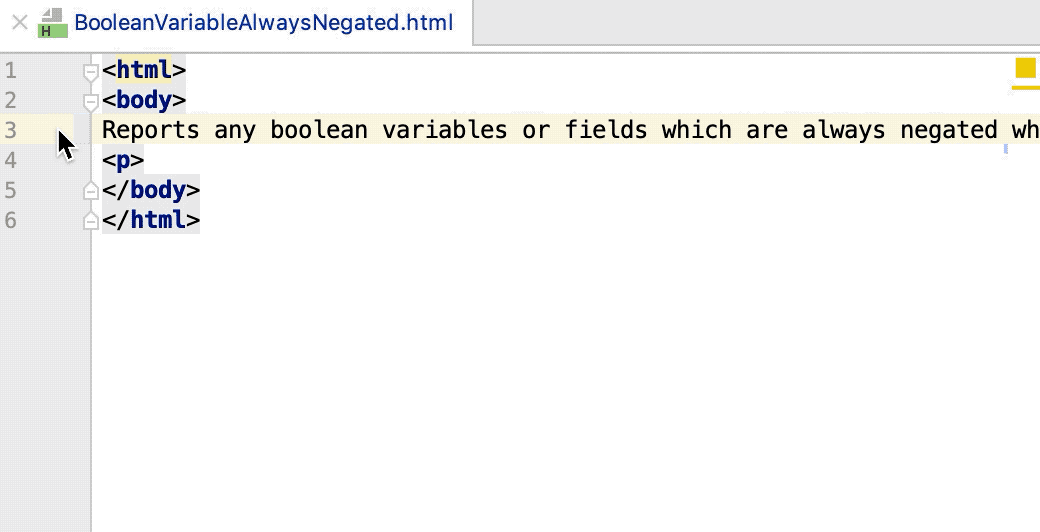
您也可以直接在编辑器中启用或禁用软换行:

  • 在左侧装订线上点击鼠标右键,并在上下文菜单中选择或清除 自动换行当前编辑器 选项。 请注意,这些设置仅影响当前编辑器,而不是文件。

    在当前编辑器中使用软换行
  • 要快速访问这些设置,请在选项列表中选择 配置软换行

对换行的片段使用原始行的缩进

选中此复选框,以在调整编辑器或控制台大小时对软换行使用自定义缩进。 使用 添加附加缩进 字段指定缩进量。

仅显示当前行的软换行指示器

如果选中此复选框,则软换行字符 换行   换行 仅在活动逻辑行中显示。

否则,软换行字符将显示在每一行的末尾以及下一行的开头。

虚拟空间

允许文本光标放置

  • 行结尾后 :如果选中此复选框,您将能够在任何行的最后一个字符之后的任意位置放置插入符号。 一旦您在行尾之外的位置开始输入,系统会在行尾与您输入的起始位置之间添加所需数量的空格。

  • 标签页内 :选中此复选框以允许将插入符号放置在制表符中。 原因在于,每个制表符在编辑器中显示为一组 '虚拟' 的空格字符。

在文件底部显示虚拟空白

如果选中此复选框,则当前编辑的行(即使是最后一行)也可以滚动到屏幕顶部。 PyCharm 会添加必要数量的虚拟行。

滚动偏移量

使用此组选项配置您希望在插入符号周围看到的上下文行数和列数。 还可以设置当插入符号移出屏幕时要滚动的最小行数和列数。

如果您在大型文件中滚动或导航并希望跟踪插入符号所在的行,这些设置可能会有所帮助。 在使用纵向显示器时也很有帮助。

其工作方式与 Vimscrolloffscrolljump 设置类似。

您可以配置以下偏移选项:

  • 垂直滚动偏移量 :在插入符号上下的偏移行数。

  • 垂直滚动跳跃量 :当插入符号移出屏幕时,在插入符号上下的偏移行数。

  • 水平滚动偏移量 :在插入符号左右的偏移列数。

  • 水平滚动跳跃量 :当插入符号移出屏幕时,在插入符号左右的偏移列数。

文本光标移动

按单词移动时

使用此列表配置按词移动时插入符号应停留的位置。 您可以从以下选项中进行选择:

  • 跳转到当前单词边界 :这是默认选项。 当您向前移动插入符号(Ctrl+Right )时,PyCharm 会将其移动到当前单词的末尾。

    当您将插入符号移动到上一个单词(Ctrl+Left )时,PyCharm 会将其放在当前单词的开头。

  • 始终跳转到单词开头 :选择此选项时,插入符号始终移动到单词的开头。

  • 始终跳转到单词结尾 :选择此选项时,插入符号始终移动到单词的末尾。

  • 跳转到下一个/上一个单词边界 :选择此选项时,插入符号向前移动到下一个单词的开头,向后移动时,插入符号跳转到上一个单词的末尾。

  • 在两个单词边界处停止 :选择此选项时,插入符号会在每个单词的开头和末尾停留。

换行时

使用此列表配置在换行处插入符号应停留的位置。 您可以从以下选项中进行选择:

  • 跳转到下一个/上一个行边界 :选择此选项时,插入符号向前移动到下一行的开头,向后移动时,插入符号跳转到上一行的末尾。

  • 忽略换行 :选择此选项时,PyCharm 会忽略换行,插入符号按照 按词移动 列表中指定的配置移动。

  • 在两行边界处停止 :选择此选项时,插入符号会在每一行的开头和末尾停留。

  • 跳转到当前行边界 :选择此选项时,插入符号向前移动时始终跳转到当前行的末尾,向后移动时跳转到当前行的开头。

    当您在 按词移动 列表中指定 始终跳转到单词开头 ,并在 换行时 列表中指定 跳转到当前行边界 时,请查看以下示例:

  • 始终跳转到行首 :选择此选项时,插入符号始终移动到一行的开头。

  • 始终跳转到行尾 :选择此选项时,插入符号始终移动到一行的末尾。

滚动

启用平滑滚动

启用此选项后,在导航到某个元素时,编辑器会滚动页面,而不是直接跳转到目标位置。

文本光标行为

  • 保持文本光标不动,滚动编辑器画布 :选择此选项以滚动编辑器画布并保持插入符号原地不动。

    这在 调试会话 过程中很有帮助。 当您逐行单步执行代码时,编辑器画布会滚动,而插入符号所在的行始终位于屏幕中心。

  • 移动文本光标,最小化编辑器滚动 :点击此选项以选择移动插入符号。

    调试会话 中逐行单步执行代码时,插入符号向下移动,编辑器画布不会滚动,直到插入符号所在的行到达屏幕底部。

富文本复制

以富文本格式复制(Ctrl+C

选中此复选框可将编辑器中的富文本复制到任何可识别 RTF 的其他编辑器。 否则, IDE 将复制纯文本。

复制的片段的配色方案

使用此列表为复制的文本选择配色方案。 您可以从以下选项中进行选择:

  • 有效方案

  • 浅色

  • 深色

  • 高对比度

  • 经典浅色

  • Darcula

  • Darcula 对比度

保存时

移除尾随空格

选择 PyCharm 在保存文件时处理行尾尾随空格的模式:

  • 已修改的行 :仅在已修改的行末去除尾随空格。

  • 所有行 :在所有行中去除尾随空格。

保留文本光标行中的尾随空格

如果未选中此选项,则在执行保存操作时,将去除插入符号所在行的尾随空格。

移除保存文件末尾尾随的空行

如果未选中此复选框,PyCharm 在保存文件时将保留文件末尾的空白行。

确保每个保存的文件均以换行结束

选中此复选框,可让 PyCharm 在保存时自动在文件末尾添加一个空行。

最后修改日期: 2025年 12月 2日