智能键设置: Markdown
使用此设置页面在 Markdown 中配置输入辅助功能。
有关 PyCharm 中 Markdown 支持的更多信息,请参阅 Markdown 支持。
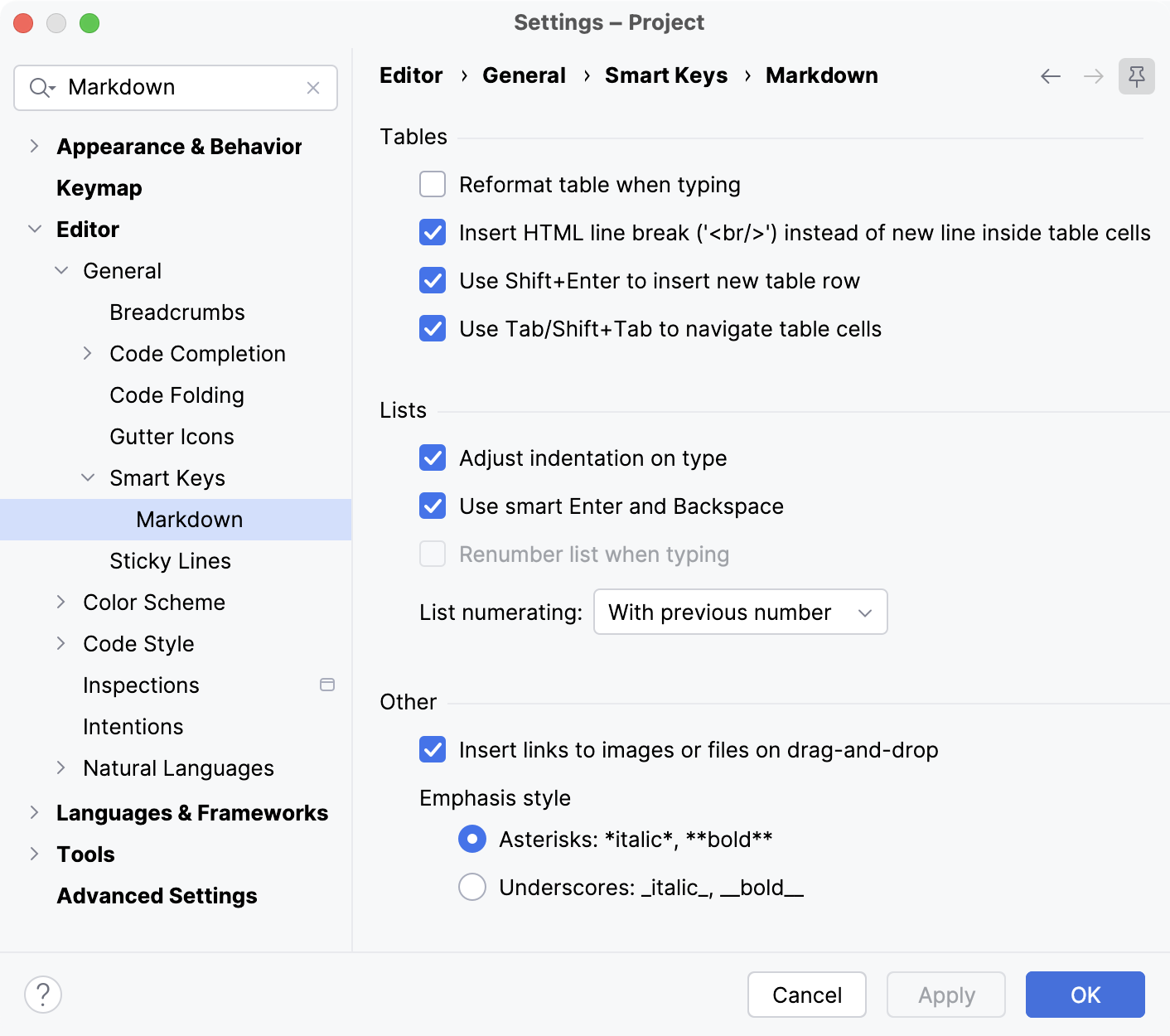
表格
项目 | 描述 |
|---|---|
输入时重新设置表格式 | 自动调整表格的行和列,使内容适配单元格。 |
在表格单元格中插入 HTML 换行符('<br/>')而不是新行。 | 在表格单元格内按 Enter 时添加正确的换行。 如果不启用此选项,在渲染的 HTML 中该行实际上不会换行。 如果要开始新段落,您需要添加一个空行。 |
使用 Shift+Enter 插入新表行 | 按 Shift + Enter 添加新的表格行。 |
使用 Tab/Shift+Tab 导航表单元 | 按 Tab 跳转到下一个表格单元格。 按 Shift + Tab 跳转到上一个表格单元格。 |
列表
项目 | 描述 |
|---|---|
输入时调整缩进 | 在输入时自动调整列表项的缩进。 |
使用智能输入和退格 | 按 Enter 添加新的列表项。 按 Backspace 删除项目符号。 |
输入时对列表重新编号 | 在输入时自动调整有序列表的编号。 启用后,IDE 会在插入项目后重写有序列表。 |
列表编号 | 选择有序列表的编号方式:
|
其他
项目 | 描述 |
|---|---|
拖放时插入指向图像或文件的链接 | 将图像和其他文件拖放到 Markdown 文件编辑器中以自动生成引用。 |
强调样式 | 选择在 Markdown 中应用粗体和斜体格式设置时,使用星号 |
如需更多信息,请参阅 Markdown 支持 主题。