终端设置
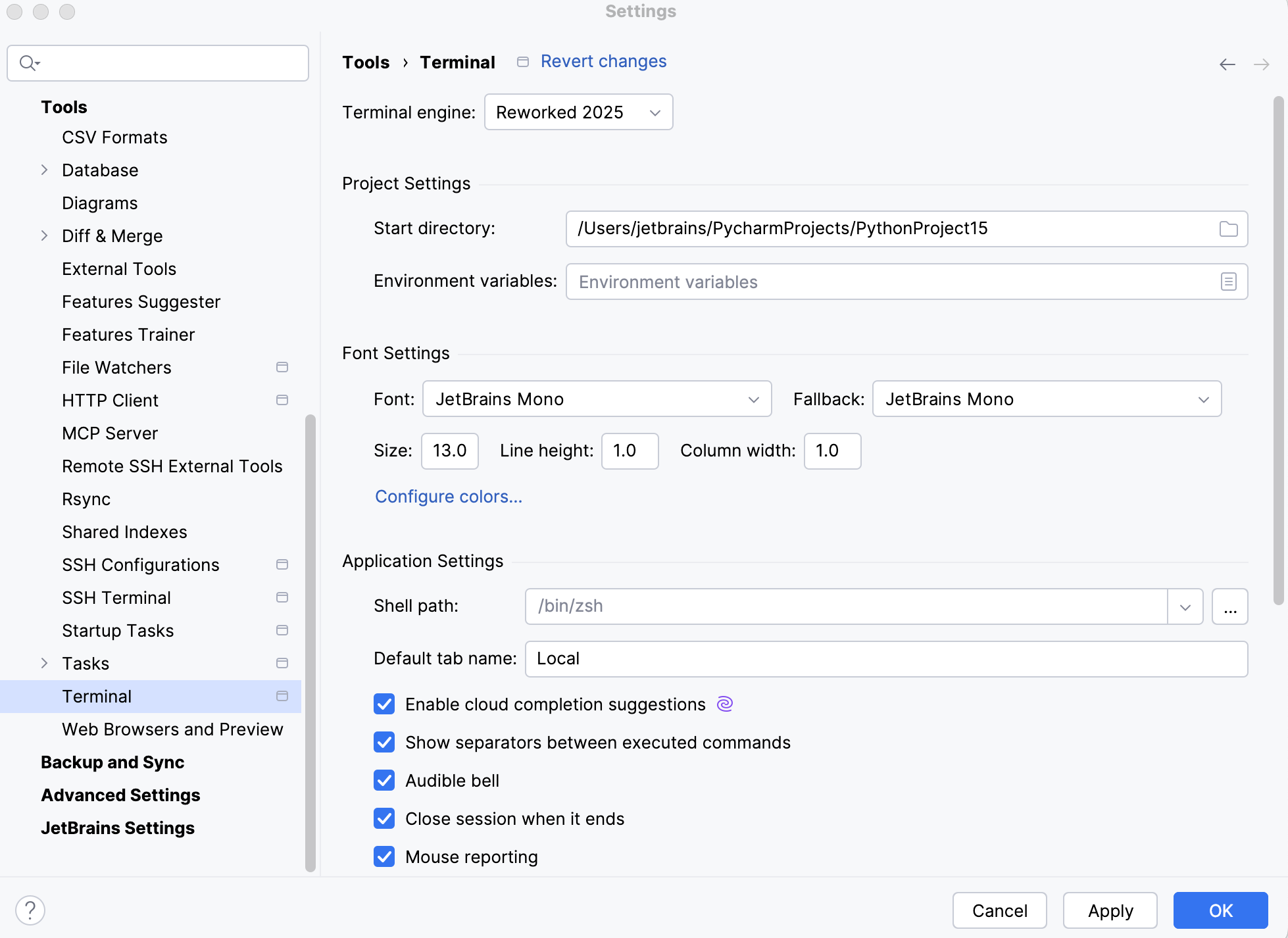
使用此页面自定义 内置终端仿真器 的设置。
启用 Terminal 插件
此功能依赖 Terminal 插件,该插件在 PyCharm 中默认捆绑并启用。 如果相关功能不可用,请确保没有禁用该插件。
按下 Ctrl+Alt+S 以打开设置,然后选择 。
打开 已安装 选项卡,找到 Terminal 插件,并选中插件名称旁的复选框。
终端引擎
当前在 PyCharm 中有两个终端引擎: 经典 和 2025 年改版。 其说明请参阅 终端 页面。
命令补全
- 在输入时显示补全弹出窗口
选择 PyCharm 显示补全建议的方式:
始终 :选择此选项以显示子命令(例如,
git status、gradle build)、选项(例如,--option)和参数(例如,cd [path])。仅用于参数 :选择此选项以将补全建议限制为命令选项(例如,
--option)。
- 使用以下方式显示补全弹出窗口
选择用于调用补全弹出窗口的快捷键。
要分配自定义快捷键,请在列表中选择 自定义 ,然后点击 更改。 PyCharm 将打开 键位映射 设置页面,您可以在其中 配置您自己的快捷键。
- 使用以下方式插入建议
选择用于接受补全建议的快捷键。
要分配自定义快捷键,请在列表中选择 自定义 ,然后点击 更改。 PyCharm 将打开 键位映射 设置页面,您可以在其中 配置您自己的快捷键。
项目设置
这些设置仅影响当前项目的终端:
- 起始目录
指定每个新 shell 会话应启动的工作目录。 默认情况下,它在当前项目的根目录中启动。
- 环境变量
为每个新 shell 会话指定自定义环境变量。
字体设置
- 字体
选择终端中要使用的字体。
- 后备字体
当主要终端字体不支持某些字符时,选择要使用的后备字体。
- 大小
输入终端字体的大小。
- 行高
输入终端中的垂直行距。
- 列宽
输入终端中的字符水平间距。
应用程序设置
这些设置会影响您使用当前 PyCharm 实例打开的任何项目中的终端:
- Shell 路径
指定默认运行的 shell。 PyCharm 应根据您的环境自动检测默认 shell。 以下是不同 shell 的一些示例:
Bash:
/bin/bashZ shell:
/bin/zshWindows 版 Bash:
bash.exeWSL:
wsl.exePowerShell:
powershell命令提示符:
cmd.exeCygwin:
"C:\cygwin\bin\bash.exe" --login -i
- 默认标签页名称
指定新选项卡的默认名称。
- 使用应用程序标题作为标签页名称
启用此选项可使用 shell 或 CLI 应用程序提供的标题替代默认标签名称。 可以控制显示该标题的时机:
当命令正在运行时 :仅在命令运行时显示标题。
始终 :始终显示 shell 或 CLI 应用程序提供的标题。
- 强制最小对比度比率
启用后,PyCharm 会自动调整终端文本的前景色,以提高可读性。
您可以在 1 到 21 的范围内配置对比度,其中 1 表示不调整对比度,21 表示强制最大对比度(黑白模式)。 默认值为 4.5,该值由 可访问性指南 推荐。
- 在已执行的命令之间显示分隔符
运行 Bash 或 Zsh 时,在已执行的命令之间显示分隔符。
- 声音提示
在各种事件中播放铃声。
- 会话结束时关闭
当相应进程结束时关闭当前会话(例如,通过
kill)。- 鼠标报告
在内置本地终端中启用鼠标指针支持。
- 使用以下方式将焦点移至编辑器。
选中此选项后,您可以使用 Escape (默认)或其他任意快捷键将焦点从终端切换到编辑器。
要分配自定义快捷键,请在列表中选择 自定义 ,然后点击 更改。 PyCharm 将打开 键位映射 设置页面,您可以在其中 配置您自己的快捷键。
- 选中时复制到剪贴板
将在终端中选择的文本复制到剪贴板。
- 中键点击时粘贴
点击鼠标中键以粘贴剪贴板内容。
- 覆盖 IDE 快捷键
当 终端 工具窗口处于活动状态时,使用特定于 shell 的快捷键,而不是 IDE 快捷键。
点击 配置终端快捷键 打开 键位映射 设置页面,并在 终端 工具窗口的 插件 | 终端 下配置可用的快捷键。 例如,默认情况下, 将焦点切换到编辑器 映射到 Escape ,这意味着如果您不覆盖 IDE 快捷键, 转义 将把焦点从终端切换到编辑器。
- Shell 集成
将终端与系统 shell 集成,以正确跟踪会话的命令历史,并加载包含所需环境变量的自定义配置文件。
Shell 集成适用于
sh、bash、zsh和fishshell。- 高亮显示超链接
在终端中高亮显示 HTTP 链接,并使其可点击。
- 使用 Option 键作为 Meta 键
- 光标形状
选择光标的形状:块、下划线或竖线。
- 使用 IDE 运行命令
与其在集成终端中运行特定命令并读取控制台输出,不如使用相应的 IDE 功能,例如实现此功能的工具窗口或对话框。 例如,您可以从 终端 工具窗口启动
gradle或mvn命令,并在 运行 或 调试 工具窗口中查看其输出。- 激活 virtualenv
对于作为虚拟环境的 Python 解释器,选中此复选框后,将自动激活虚拟环境(会自动执行
activate)。
内置终端仿真器还会继承以下 IDE 设置:
在 键位映射 设置页面,您可以配置复制 Ctrl+C 和粘贴 Ctrl+V 的快捷键。
在 页面,您可以配置插入符号的闪烁频率。 终端 不继承 使用块状文本光标 选项,因为对此有单独的选项: 光标形状。
在 页面,您可以配置行距和字体。
在 页面,您可以配置字体颜色。
在 页面,您可以配置选区的前景色和背景色。