共享索引
共享索引可帮助您缩短 PyCharm 分析您的项目所需的时间。 与每次分析项目时在本地构建的常规索引不同,共享索引仅生成一次,之后在需要时可在其他计算机上重复使用。
PyCharm 可以为您项目的代码构建并使用共享索引。 每当 IDE 需要重新分析您的项目时,它会使用可用的共享索引,并为项目的其余部分构建本地索引。 通常,这比从头在本地分析整个项目更快。
安装插件
要使用共享项目索引,必须安装 Shared Indexes插件:
按下 Ctrl+Alt+S 以打开设置,然后选择 。
切换到 插件市场 选项卡,输入
Shared Indexes,然后点击 安装。应用更改并关闭对话框。 如果出现提示,请重启 IDE。
共享项目索引
共享项目索引针对项目源代码及其依赖项构建。 By generating indexes on a single computer and distributing them to other computers, you can avoid repeating the project analysis process on each machine. 这样,每台计算机都能受益于预先计算的索引,而无需各自执行代价高昂的项目分析操作。 这是共享索引相较于常规索引的主要优势。
开始之前
构建项目共享索引的计算机以及使用这些共享索引的任何计算机:
应使用相同的 IDE 版本以确保索引兼容性。
可以使用不同的操作系统。
不过,在较早的 PyCharm 版本中,共享项目索引是特定于操作系统的。 请使用本页左上角的版本切换器,查阅与您的 IDE 版本对应的文档。
在将项目共享索引纳入您的基础架构之前,您可以通过运行命令行工具来 评估它们在项目分析方面可节省的时间。
如果对结果满意,您可以继续使用共享索引。 在更复杂的场景中,您可以自定义 IntelliJ Shared Indexes Tool Example 存储库中的示例脚本。 例如,生成共享索引时,您可以使用 JSON 配置文件来禁用 xz 压缩,或使用 gzip 压缩。
评估使用共享索引的项目分析时间
在将共享项目索引用于您的工作流程之前,您可以查看它能为您节省多少时间。 在评估期间,该工具会在您指定的目录中生成一些文件。
下载最新版本的 命令行工具 ,并解压压缩包。
在命令行中,导航到命令行工具的目录,然后运行可执行文件:
.\bin\ij-shared-indexes-tool-cli.bat boost./bin/ij-shared-indexes-tool-cli boost./bin/ij-shared-indexes-tool-cli boost并使用以下选项:
--ij: (必需)本地安装的 IDE 的路径。--project: (必需)要构建共享索引的项目的路径。--port:用于运行本地服务器的端口。 默认端口为 25561。--data-directory:用于存储生成的索引和服务器数据的目录。 默认目录为 ./ij-shared-indexes-tool-data 。
例如:
./bin/ij-shared-indexes-tool-cli boost --ij "/Users/jetbrains/Library/Application Support/JetBrains/Toolbox/apps/PyCharm-P/ch-1/232.7754.76/PyCharm 2023.2 EAP.app" --project "/Users/jetbrains/PycharmProjects/mySampleProject"请稍等片刻。 之后,您将看到使用和不使用共享索引时的项目分析时间。
通过比较时间差,您可以决定是否在工作流程中使用共享项目索引。
生成项目索引
按照以下步骤生成索引文件。 生成索引后,您需要 将文件上传到文件服务器或 S3 兼容存储。
下载最新版本的 命令行工具 ,并解压压缩包。
在命令行中,导航到命令行工具的目录,并通过命令行运行可执行文件:
.\bin\ij-shared-indexes-tool-cli.bat indexes./bin/ij-shared-indexes-tool-cli indexes./bin/ij-shared-indexes-tool-cli indexes并使用以下选项:
--ij: (必需) 本地安装的 IDE 的路径。--project: (必需)要构建共享索引的项目的路径。--base-url: (必需)索引服务器 URL。 用于确定托管共享索引的完整 URL 的基本 URL。--data-directory:用于存储生成的索引和服务器数据的目录。 默认目录为 ./ij-shared-indexes-tool-data 。 您应将此目录中的文件上传到在base-url参数中指定的服务器。
生成项目索引后,您将看到一条消息,其中包含 在项目中配置共享索引所需的信息。
生成索引后,在执行 indexes 命令时, 您指定的目录 中会出现两个文件夹: server 和 temp 。 索引文件存储在 server 目录中。
将文件上传到存储
在 生成索引后,在执行 indexes 命令时, 您指定的目录 中会出现两个文件夹: server 和 temp 。 索引文件存储在 server 目录中。
将共享索引上传到远程存储
将 data 和 项目 文件夹从 server 目录上传到您的文件服务器或 S3 兼容存储。 存储位置应与生成索引时使用
base-url参数定义的 URL 具有相同的基本 URL。
在本地测试时发布共享索引
在测试共享索引时,您可以使用 server 命令基于生成的文件启动服务器。
在命令行中,导航到命令行工具的目录,然后运行可执行文件:
.\bin\ij-shared-indexes-tool-cli.bat server./bin/ij-shared-indexes-tool-cli server./bin/ij-shared-indexes-tool-cli server并使用以下选项:
--port:用于运行本地服务器的端口。--server-directory:用于服务器数据的目录。 默认目录为 ./ij-shared-indexes-tool-data/server 。
例如:
.\bin\ij-shared-indexes-tool-cli.bat server --port 8080 --server-directory "C:\Users\jetbrains\ij-shared-indexes-tool-data\server"./bin/ij-shared-indexes-tool-cli server --port 8080 --server-directory "/Users/jetbrains/ij-shared-indexes-tool-data/server"./bin/ij-shared-indexes-tool-cli server --port 8080 --server-directory "/home/jetbrains/ij-shared-indexes-tool-data/server"
配置对共享索引的访问权限
项目索引 上传到文件存储后,可在另一台计算机上下载并应用。
在项目目录中,新建一个 intellij.yaml 文件,并将终端中的信息复制到该新文件中,例如:
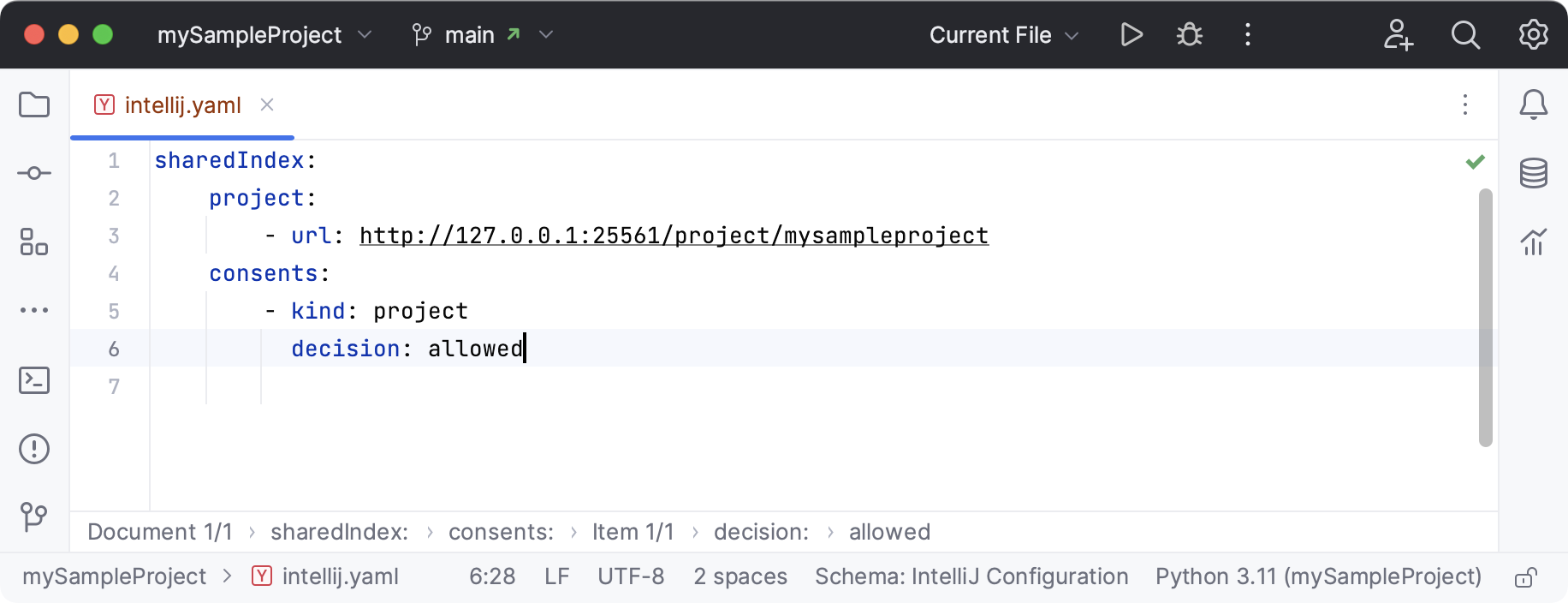
如果项目尚未进行分析,或者您 清除了系统缓存 ,IDE 将下载共享索引并使用它们。
在默认配置中,IDE 将自动下载共享索引。 您可以选择更改此设置并 手动确认每次下载。
项目索引将下载到 IDE 系统目录中的 index/shared_indexes 。
下载索引时,进度会显示在状态栏中。
一切就绪后,您将在 通知 工具窗口中看到相应的通知。
更改索引的下载方式
在默认配置中,IDE 将自动下载共享索引。 您可以手动确认每次下载。
在 intellij.yaml 文件中,移除
consents部分,然后重启您的项目。在 设置 对话框(Ctrl+Alt+S )中,选择 ,并在 项目共享索引 区域选择 下载前询问。
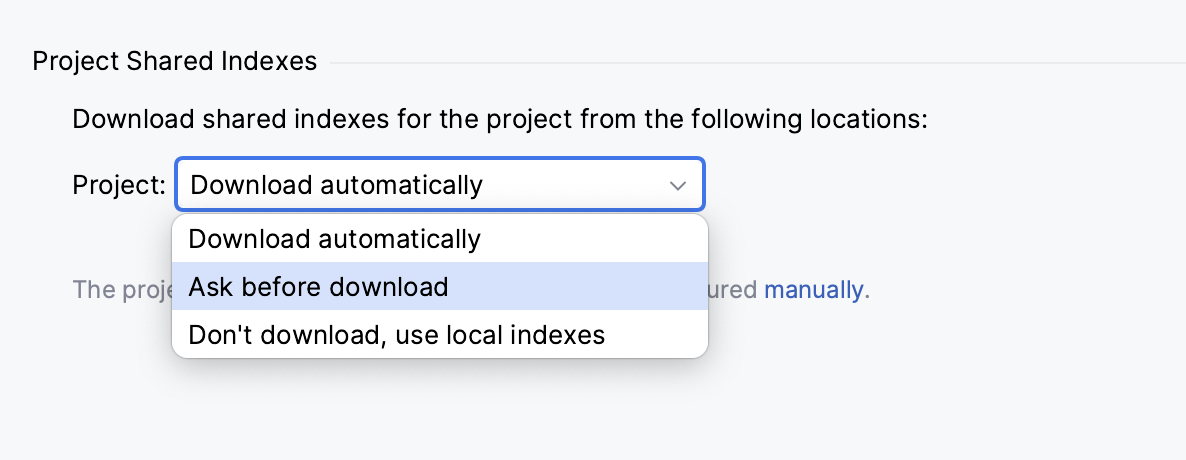
应用更改并关闭对话框。
下载的共享索引作废
使缓存无效后,PyCharm 将在有可用的新共享索引时下载并使用它们。 否则,新的索引将在 项目分析期间本地构建。
在主菜单中,选择 。
选择 下载的共享索引作废 ,然后点击 失效并重启。
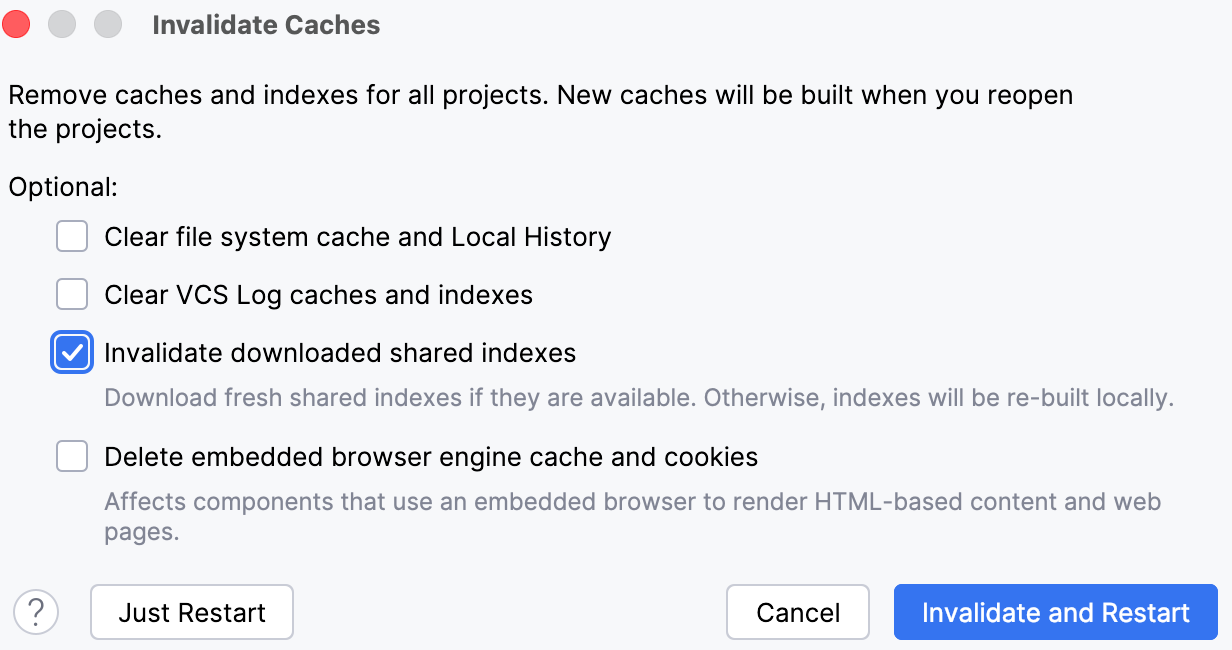
共享索引 CLI 命令参考
- boost
测量使用项目共享索引后的项目分析加速效果。 选项:
--project: (必需)项目的路径。--ij: (必需) 本地安装的 IDE 的路径。--port:用于运行本地服务器的端口。 默认端口为 25561。--data-directory:用于生成和服务器数据的目录。
- indexes
生成项目共享索引并使其可供上传。 选项:
--project: (必需)项目的路径。--ij: (必需) 本地安装的 IDE 的路径。--base-url: (必需)索引服务器 URL。--data-directory:用于生成和服务器数据的目录。
- server
基于本地索引启动服务器。 选项:
--port:用于运行本地服务器的端口。 默认端口为 25561。--server-directory:用于服务器数据的目录。 默认目录为 ./ij-shared-indexes-tool-data/server 。
- version
显示共享索引的版本信息。 选项:
--ij: (必需) 本地安装的 IDE 的路径。。
您可以继续通过命令行使用共享索引。 在更复杂的场景中,您可以自定义 IntelliJ Shared Indexes Tool Example 存储库中的示例脚本。