从 IDE 欢迎界面启动 Dev Container
您可以从 IDE 欢迎界面启动 Dev Container,将项目直接克隆到 Dev Container 中,或从本地文件系统打开项目。
从欢迎界面启动 Dev Container
在 欢迎界面 的左侧窗格中,点击 远程开发。
选择 开发容器 ,并点击窗口右上角的 创建 Dev 容器 按钮。
在打开的页面中,会自动检测到本地 Docker 连接。
如果未建立连接,请检查本地 Docker 是否正在运行。
指定将用于该 Dev Container 的后端 IDE 名称。
默认情况下,将使用您当前使用的 IDE。 如果您想更改所选 IDE,请点击
 ,并从列表中选择所需的 IDE。
选择要使用的项目来源(来自 VCS 或本地文件系统),并填写必要的字段。
devcontainer.json 路径 :指定要从本机打开的项目的 devcontainer.json 文件路径。
Git 仓库 :在此字段中,指定您在 GitHub 上的项目路径。
您所指的项目应包含一个
devcontainer.json文件,其中包含 Dev Container 配置。对 devcontainer.json 文件的检测 :选择是手动指定
devcontainer.json文件路径,还是让其自动检测。
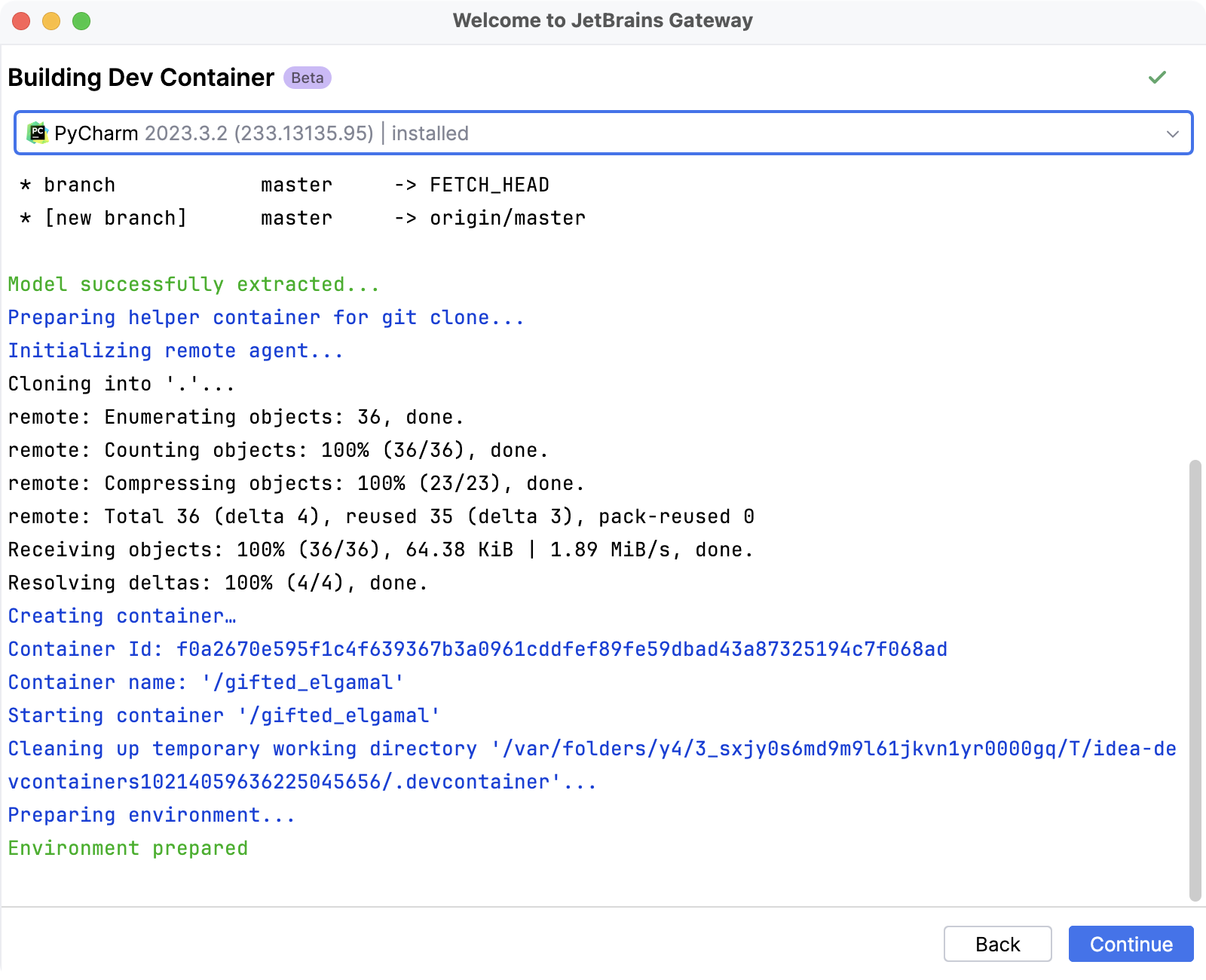
单击 构建容器并继续。
构建完 Dev Container 后,将使用 JetBrains Client 打开项目。
2026年 7月 14日