更改 IDE 的引导 Java 运行时
作为 Java 应用程序, PyCharm 需要 Java 运行时环境(JRE)。 默认情况下, PyCharm 使用 JetBrains Runtime (OpenJDK 的分支),并随 IDE 一起提供。 JetBrains Runtime 修复了多种已知的 OpenJDK 和 Oracle JDK 错误,并提供更好的性能和稳定性。 但是,在某些情况下,您可能需要使用其他 Java 运行时或特定版本的 JetBrains Runtime。
切换用于运行 PyCharm 的 Java 运行时
在主菜单中,转到 ,或按 Ctrl+Shift+A。
查找并选择 选择 IDE 的启动 Java 运行时… 操作。
选择所需的新运行时,然后点击 确定。
如有必要,您可以更改 PyCharm 下载所选运行时的位置。
等待 PyCharm 使用新运行时重新启动。
首次打开 为 IDE 选择引导运行时 对话框时,可能需要一段时间才能从服务器加载 JetBrains Runtime 构建列表。
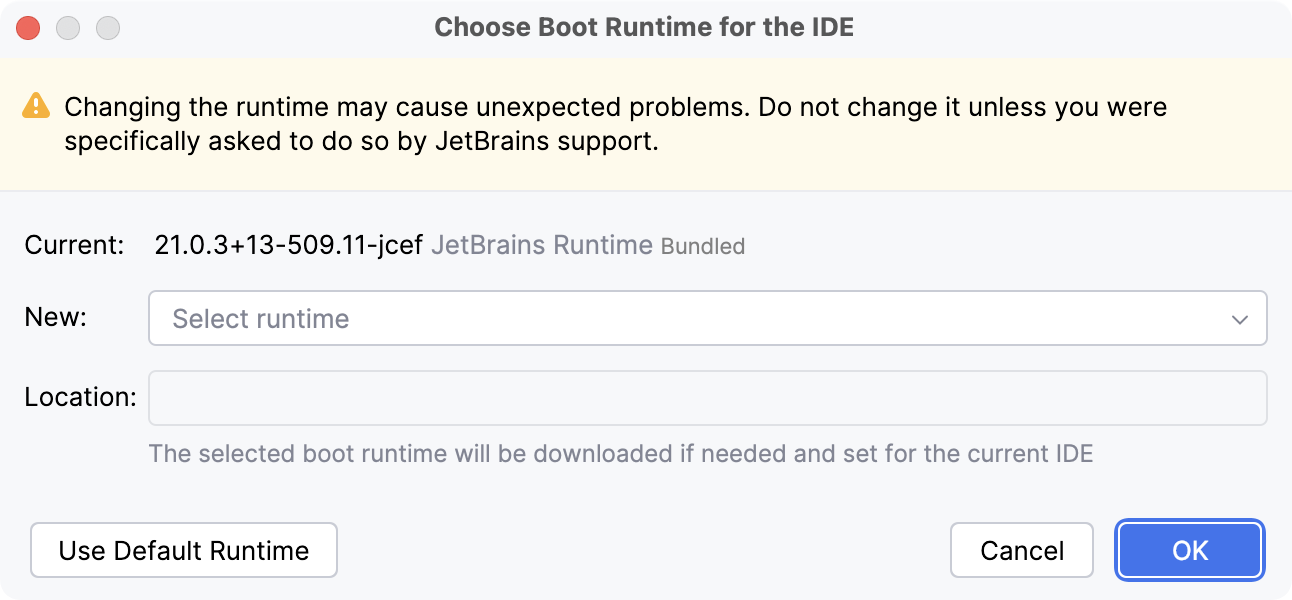
要使用计算机上可用的其他 Java 运行时,请在 新建 字段中的 高级 下选择 添加自定义运行时…。 PyCharm 会列出其能够检测到的所有 JDK 和 JRE。 选择其中一个,或点击 添加 JDK 以指定所需 Java 主目录的位置。
要恢复为 IDE 最初使用的默认运行时,请点击 使用默认运行时。
所选运行时的路径存储在 PyCharm 配置目录 中的 pycharm.jdk 或 pycharm64.jdk 文件中。 如果所选运行时存在问题,您可以删除此文件以恢复为默认运行时。
您还可以通过添加 PYCHARM_JDK 环境变量(其值为所需 JDK 主目录的路径)来覆盖用于 PyCharm 的运行时。
2026年 7月 14日