线程并发可视化
概述
此功能有助于您全面掌控多线程应用程序。 并发可视化会话使用当前运行/调试配置,在 并发图 模式下运行。
启动并发可视化会话
请执行下列任一操作:
转到 。
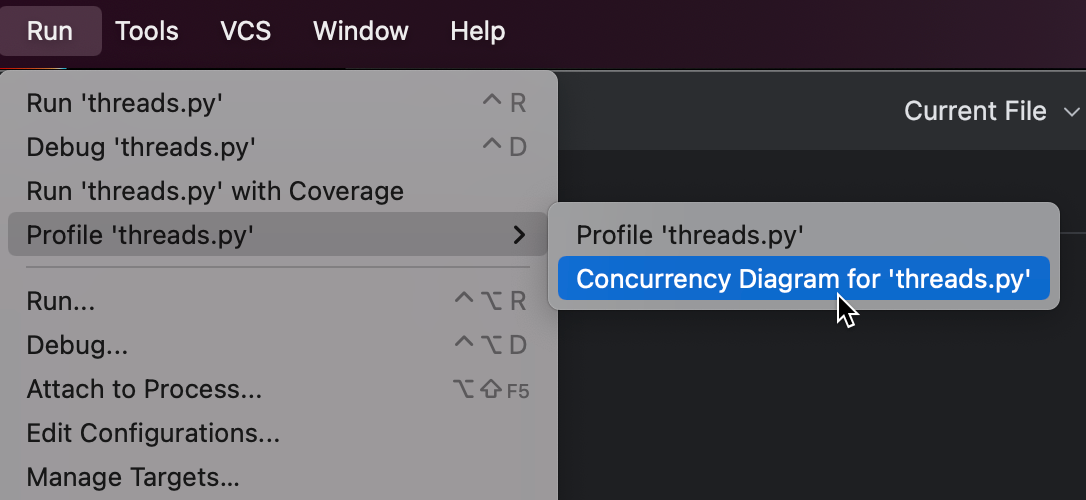
在 PyCharm 窗口顶部的运行小部件中点击
 更多操作 ,然后选择 < script_name> 的并发图。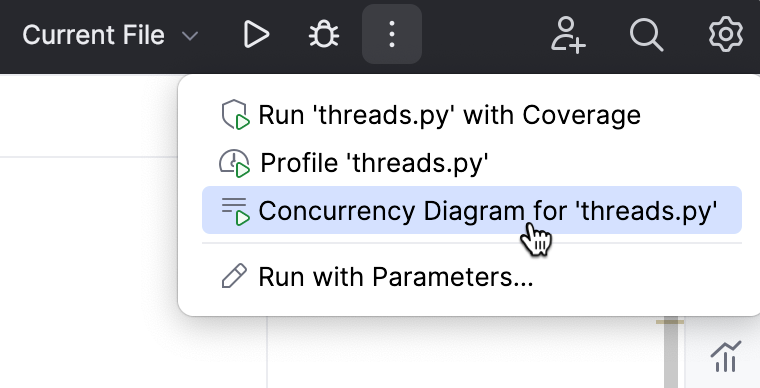
在编辑器中右键点击目标文件,然后选择 。
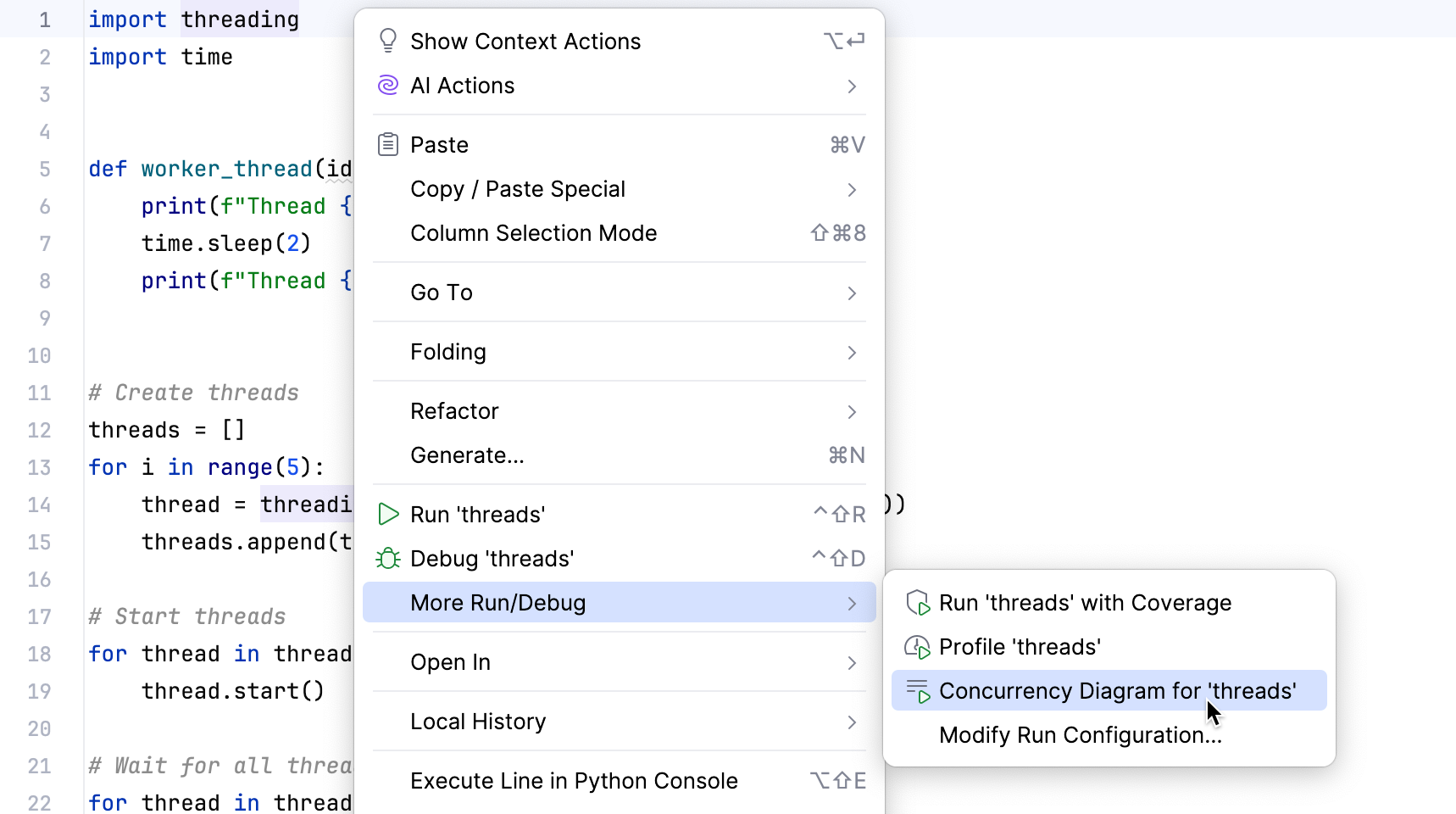
在主工具栏或导航栏可见的情况下,点击
 并选择 。
并选择 。
并发可视化图在 并发活动图 工具窗口的 线程图 选项卡中显示正在运行的进程内线程的实时状态。
使用 asyncio 的应用程序的并发可视化
并发可视化也可与 Python 3.5 及更高版本提供的 asyncio 模块良好配合。
要利用并发可视化,请按照上述相同方式运行使用 asyncio 的应用程序,然后切换到 Asyncio 图 选项卡。
使用并发活动图工具窗口
工具窗口左侧包含带有以下图标的工具栏:
 - 点击此按钮以终止正在运行的进程。
 /
/ - 点击这些按钮以增大或减小图的缩放比例。
 - 当绘制时间较长且输出过长时,将出现一个滚动条。 按下此按钮时,将自动将该滚动条滚动到末尾。
工具栏旁边是线程名称列表;右侧显示每个线程的等待时间,即线程执行前的时间段:
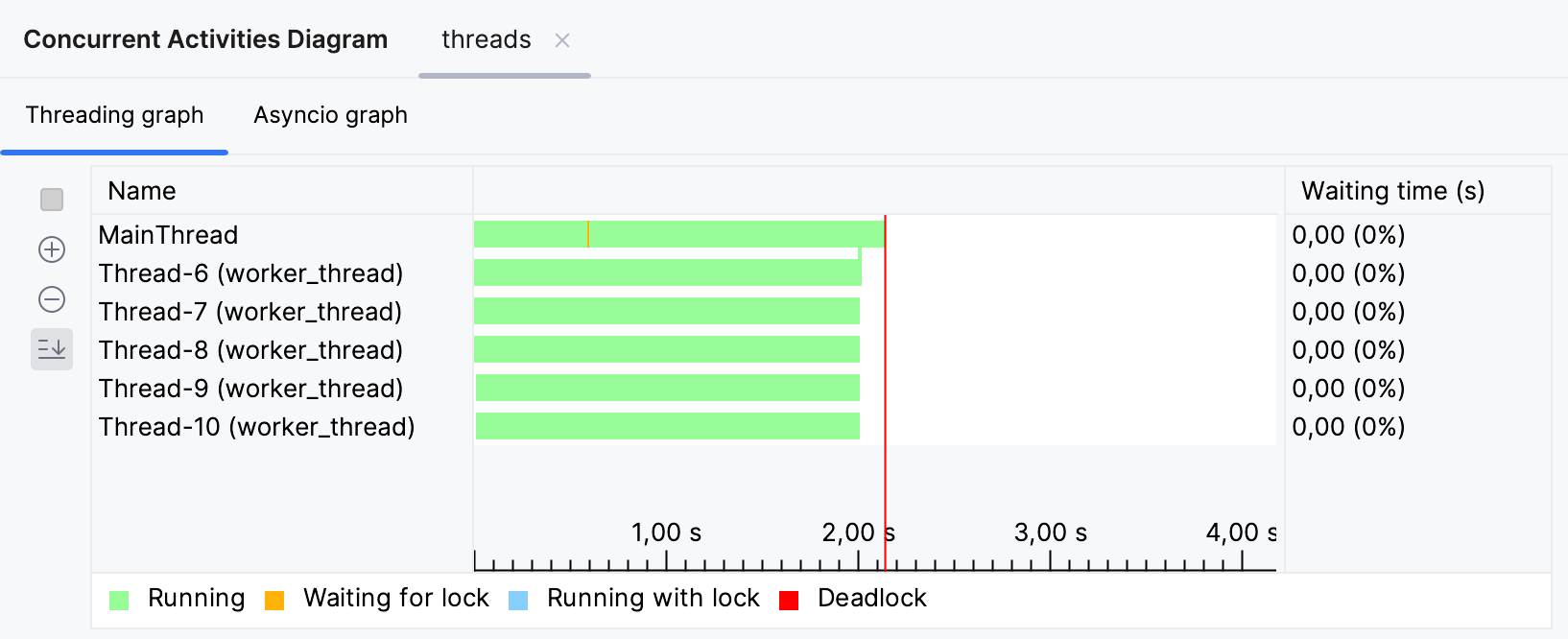
不同状态以不同颜色标记。 图例显示在窗口中。
要放大或缩小,请使用工具栏中的放大镜图标,或使用 Ctrl+mouse wheel。
要导航到特定堆栈帧,请点击图形。
图形的上下文菜单
在图形上点击鼠标右键将打开包含以下命令的上下文菜单:
项目 | 描述 |
|---|---|
显示相关锁 | 此命令会在图形上高亮显示所有使用与调用上下文菜单处相同锁的线程等待。 |
隐藏相关锁 | 此命令会隐藏上述高亮显示。 |
2026年 7月 14日