Touch Bar 支持
在受支持的 Apple MacBook Pro 机型上,Touch Bar 位于键盘上方。 它根据当前上下文提供用于快速访问的其他控件。
启用 Touch Bar 支持
按下 Ctrl+Shift+A ,或从主菜单中选择 。 在打开的弹出窗口中,开始键入
注册表,选择相应的项,然后按下 Enter。开始键入
ide.mac.touchbar.enabled。在 值 下选择复选框以启用
ide.mac.touchbar.enabled选项。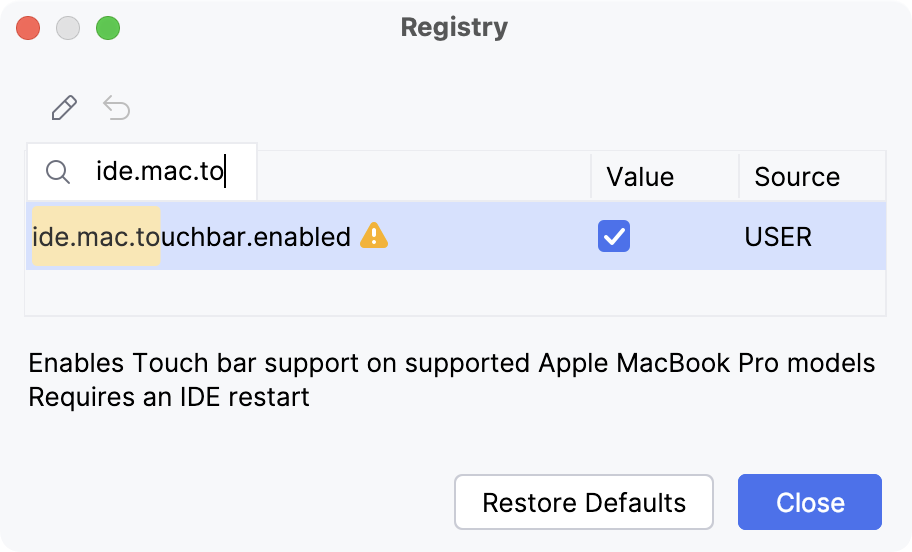
重新启动 IDE。

Touch Bar 右侧的 控制条 包含用于系统级任务的控件,这些任务通常通过传统键盘上的功能键访问。 控制条左侧的 应用区域 包含特定于 PyCharm 和当前上下文的控件。 Touch Bar 左侧还有一个 系统按钮 ;这通常是 Escape 键,但也可能根据上下文而变化。
PyCharm 提供以下上下文:
默认上下文 在大多数情况下使用。
其中包括用于运行、构建和调试应用程序的控件,并且可以快速选择或创建新的 运行/调试配置。 还提供用于更新项目和提交更改的 VCS 控件,在某些上下文中可以替换。
要访问更多控件,您可以使用修饰键: Ctrl、 Alt、 Shift 和 ⌥+⌘ 。
调试器上下文 在焦点位于 调试窗口 时使用。
其中包括用于停止、暂停和恢复调试器的控件,以及单步执行和计算表达式。

要查看更多控件,请按住 Alt 键。
当焦点位于对话框时,会显示确认控件(例如 取消、 Apply、 确定 或其他相关按钮)。

当您在包含操作列表的弹出窗口中开始输入时,操作会根据您输入的内容进行筛选(例如,在 项目 工具窗口(Alt+1 )中,按下 Alt+Insert 时,您可以筛选想要创建的文件类型)。 当弹出窗口处于活动状态时,Touch Bar 包含相同的项目列表,并会在您键入时相应地进行筛选。

自定义 Touch Bar
您可以在默认上下文和调试器上下文中配置 Touch Bar 上显示的控件。
在 设置 对话框(Ctrl+Alt+S ),转到 。
展开 Touch Bar 节点,并为相应的上下文和修饰键配置控件。
完成后应用更改。
要在 Touch Bar 上显示功能键( F1 、 F2 等),请按住 Fn 键。 您还可以按照以下 Apple 支持文章 中的说明,使所选应用始终显示功能键。
PyCharm 提供一个选项,无需更改系统设置即可始终显示功能键:
显示功能键
在 设置 对话框(Ctrl+Alt+S ),转到 键位映射。
在底部选择 显示 F1、F2 等 Touch Bar 上的按键。