文件监视器
本教程的内容
本教程旨在逐步引导您在 PyCharm 中使用文件监视器。
文件监视器的基础知识,特别是 LESS 和 CoffeeScript 的使用,不在本教程范围内。
先决条件
确保:
您正在使用 PyCharm 专业版。
Node.js 已下载并安装。 建议根据您的具体操作系统,将 Node.js 可执行文件的路径添加到 Path 环境变量中。
在开始使用文件监视器之前,请确保 文件监视器 插件已启用。 该插件随 PyCharm 一起捆绑,并默认激活。 如果插件未激活,请按照 安装插件 中描述的方式,在 插件 设置页面  Ctrl+Alt+S 启用它。
在 设置 对话框(Ctrl+Alt+S )中,选择 ,并在 使用以下方式连接到 Docker 守护进程 下选择 Docker for <您的操作系统>。 例如,如果您使用的是 macOS,请选择 Docker for Mac。 在 Docker 设置 中查看更多详细信息。
建议您提前熟悉相关内容。 请阅读 文件监视器 部分。
在本教程中,我们将处理 Less 和 CoffeeScript 文件。 因此,在开始练习之前,请执行一些准备步骤。
安装 Node.js 插件
首先,下载并安装 Node.js 插件。 它并未捆绑;因此,要安装它,请打开 插件 页面(点击主工具栏上的  ,记得吗?),并在 JetBrains Marketplace 中查找此插件:
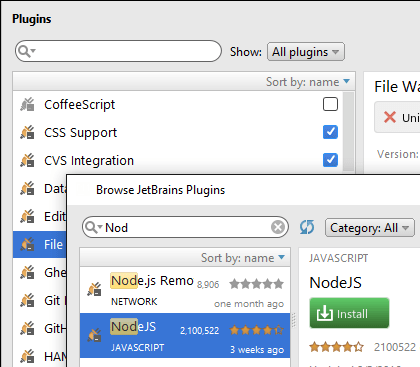
为了使更改生效,请重新启动 PyCharm。 重新启动后,您会注意到在 语言与框架 节点下的 设置 对话框(Ctrl+Alt+S )中出现了一个新页面 - Node.js。
安装 LESS 和 CoffeeScript 编译器
打开设置 ,然后打开页面 Node.js。 在此页面上,指定 Node 解释器(其版本会自动确定),然后点击  - 一次安装 less ,另一次安装 coffeescript。
正如您已经注意到的,LESS 和 CoffeeScript 是本地安装的,因此相应的编译器文件被写入项目根目录下:
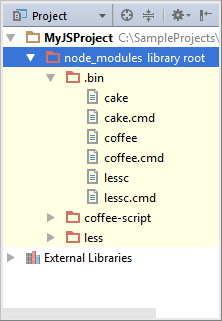
这些文件稍后会用到。 现在,是时候开始了!
配置文件监视器
当 PyCharm 检测到您正在处理它可以“监视”的文件时,它会提示您设置文件监视器。
为 LESS 文件配置文件监视器
例如,当您打开一个 LESS 文件进行编辑时,PyCharm 会显示一个通知横幅:
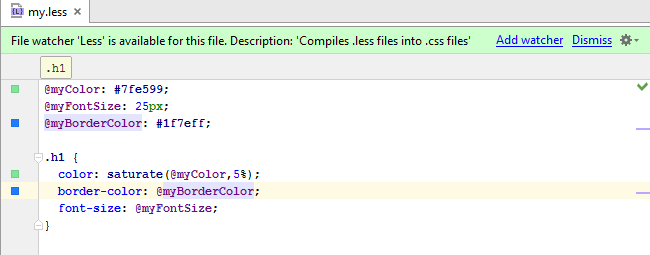
点击链接 添加监视器。 PyCharm 显示以下对话框,您需要在其中指定文件监视器类型(此处为 Less)、可执行文件(此处为 lessc.cmd ),并选择从 stdout 生成输出的选项:
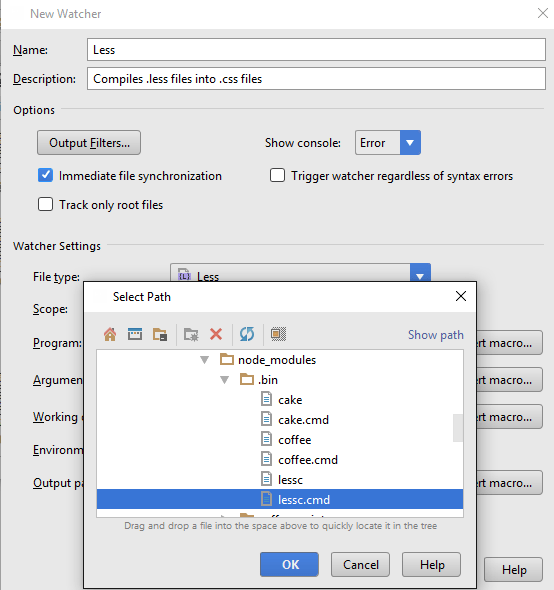
通过查看此配置,您可以轻松了解文件监视器的实际作用:
监视项目中所有 Less 文件的更改。
将扩展名为 .less 的文件编译为扩展名为 css 的文件,使用在字段 程序 中指定的编译器 lessc.cmd 。
为 CoffeeScript 配置文件监视器
接下来,打开一个 CoffeeScript 文件进行编辑。 PyCharm 会立即提示您为其配置文件监视器:
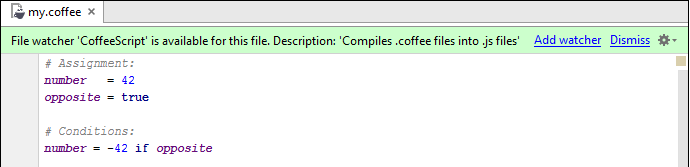
再次点击 添加监视器 并指定文件监视器设置,特别是 CoffeeScript 可执行文件:
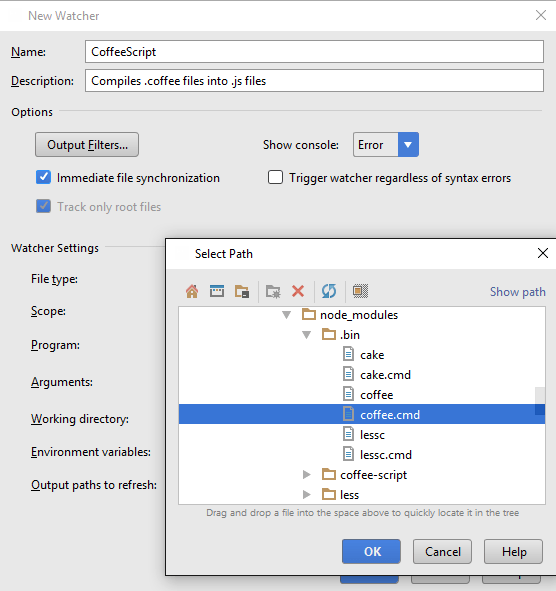
这个文件监视器的作用是什么?
它还会跟踪项目中所有 CoffeeScript 文件的更改。
将扩展名为 .coffee 的文件编译为扩展名为 .js 的文件,使用在字段 程序 中指定的编译器 coffee.cmd 。
将扩展名为 .coffee 的文件编译为扩展名为
.map的文件,使用在字段 程序 中指定的编译器 coffee.cmd 。
编辑文件监视器
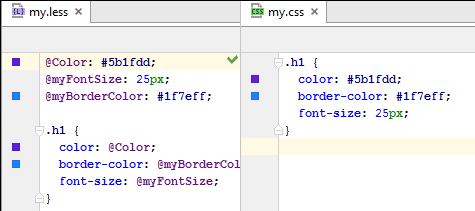
好的,我们到这里了。 打开文件 my.less 进行编辑,并更改一些内容,例如,将变量 @myColor 重命名为 @Color ,并更改其值。 文件监视器会立即处理更改后的源文件,并生成一个扩展名为 css 的输出文件:
接下来,打开一个 CoffeeScript 文件进行编辑并更改其中的内容。 配置的文件监视器会生成一个 JavaScript 文件和一个源映射文件:
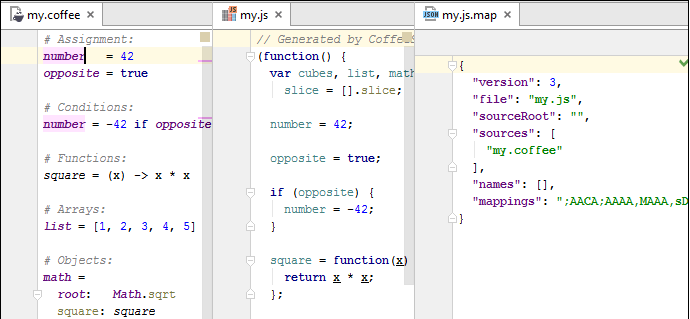
请注意,在任何情况下,PyCharm 都会在 项目工具窗口 中显示生成的文件,位于源文件下。
故障排除,或发生错误时?
如果文件监视器执行的命令行工具失败,PyCharm 会在 运行工具窗口 中显示其输出:
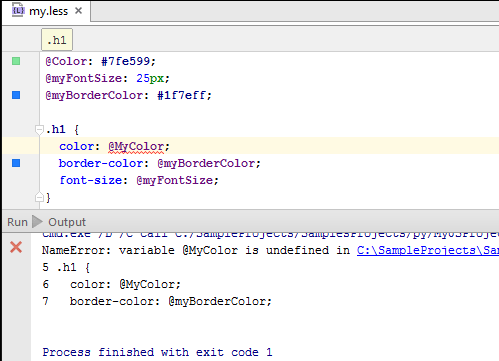
这对故障排除很有帮助,不是吗?