Stylelint
PyCharm 与 Stylelint 集成,您可以在 IDE 内检查您的 CSS 代码。 当您编辑 CSS 文件时,Stylelint 会自动启动并高亮显示检测到的问题,参见下文的 检查您的代码。
除了 CSS,您还可以按下文 检查非 CSS 样式表 中所述,通过应用 customSyntax 来检查其他样式表。
在开始之前
请确保您的计算机上已安装 Node.js。
请确保在您的项目中配置了本地 Node.js 运行时:打开 设置 对话框(Ctrl+Alt+S ),然后转到 。 Node 运行时 字段显示项目的默认 Node.js 运行时。 详细了解请参阅 配置本地 Node.js 解释器。
请确保在设置中启用了 CSS 捆绑插件。 按 Ctrl+Alt+S 打开设置,然后选择 。 点击 已安装 选项卡。 在搜索字段中,键入 CSS。 有关插件的更多信息,请参见 管理插件。
安装 Stylelint
打开命令行 shell 或嵌入式 终端 (Alt+F12 ),然后输入:
npm install --save-dev stylelint stylelint-config-standard
这将安装 Stylelint 及其 标准配置。 在 Stylelint 官方网站 了解详细信息。
启用并配置 Stylelint
要启用 Stylelint,请打开 设置 对话框(Ctrl+Alt+S ),转到 语言与框架 | 样式表 | Stylelint ,并选中 启用 复选框。 之后,对话框中的控件将可用。
在 Stylelint 包 字段中,指定全局或当前项目中已安装的 stylelint 包的位置。 如果您遵循了标准安装步骤,PyCharm 会自动检测到该包。
在 针对以下文件运行 字段中,指定用于定义要检查的文件集的模式。 默认情况下,StyleLint 仅处理纯 CSS 文件,因此默认模式为
**/*.{css}。要检查其他类型的文件或存储在特定文件夹中的文件,请使用 glob 模式 更新默认模式。 要检查其他类型的文件,还请按照下文 检查非 CSS 样式表 中的说明使用自定义配置。
例如,要同时检查 HTML、Vue、SCSS、Styled Components、JavaScript、TypeScript、JSX 和 TSX,请按如下方式更新默认模式:
**/*.{html,vue,css,scss,js,ts,jsx,tsx}要检查来自特定文件夹(包含子文件夹)的文件,请将
**/*替换为<path to the folder>/**/*。假设您的项目具有如下结构:
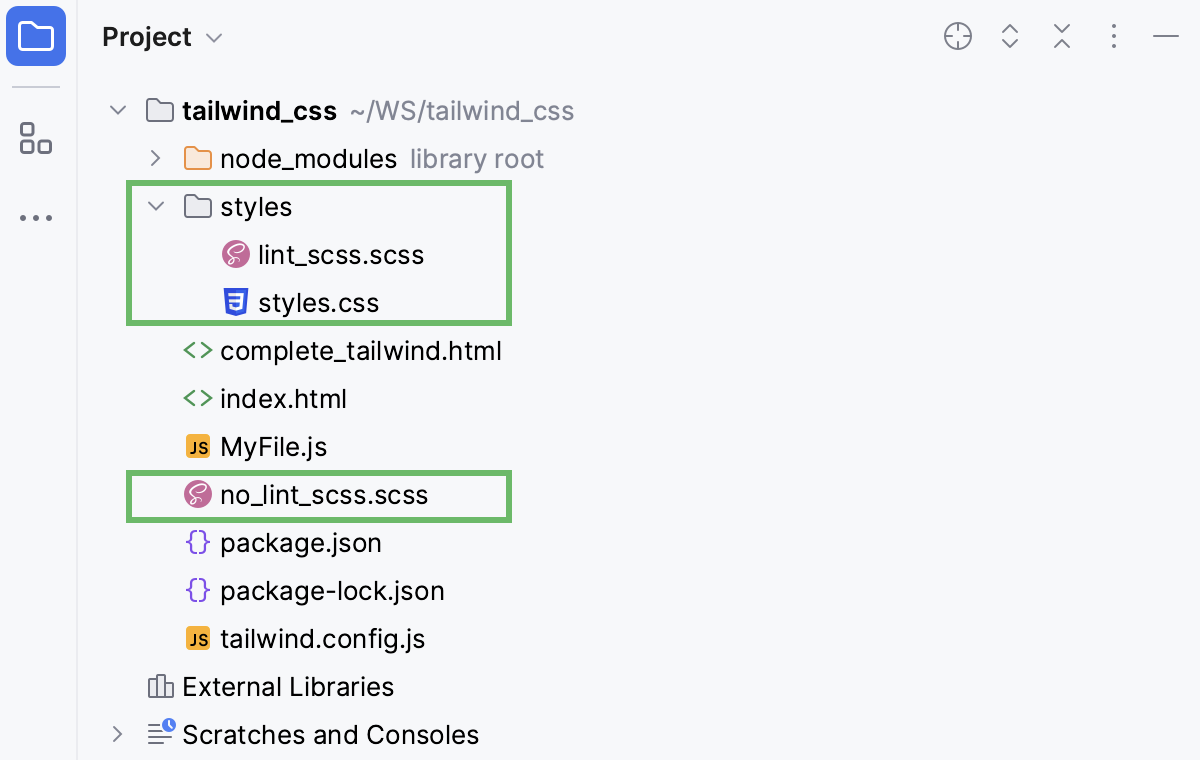
若仅检查 styles 文件夹中的 CSS 和 SCSS 文件,请按如下方式更新模式:
styles/*.{css,scss}结果,将检查 styles.css 和 lint_scss.scss 文件,而不会检查 no_lint_scss.scss 。
可选:
在 配置文件 字段中,指定您的配置文件的位置。
默认情况下,该字段为空,PyCharm 使用 Stylelint 的原生机制自动检测配置。 在此自动检测模式下,Stylelint 会向上遍历文件夹结构,并查找以下任一方式定义的配置:
通过
stylelint属性(位于 package.json 文件中)。在 .stylelintrc.json 、 .stylelintrc.yaml 、 .stylelintrc.yml 或 .stylelintrc.js 文件中。
在导出 JavaScript 对象的 stylelint.config.js 文件中。
在导出 JavaScript 对象的 stylelint.config.cjs 文件中。 在 JavaScript 中运行 Stylelint 时,在其 package.json 中具有
"type":"module"属性的包。
了解详细信息,请访问 Stylelint 官方网站。
要使用自定义配置文件,请在 配置文件 字段中点击
 ,然后在打开的对话框中选择所需配置文件的路径。
在保存时自动修复问题
Stylelint 可以在每次保存您的更改时修复检测到的问题,无论是通过 Ctrl+S 手动保存,还是在您启动运行/调试配置、关闭 PyCharm 或执行版本控制操作时自动保存。有关详细信息,请参阅 自动保存。
打开 设置 对话框(Ctrl+Alt+S ),转到 ,然后选中 保存时运行 stylelint --fix 复选框。
检查您的代码
当您编辑样式表文件时,Stylelint 会自动启动并高亮显示检测到的问题。
要在弹出窗口中查看问题的描述,请将鼠标悬停在高亮代码上。
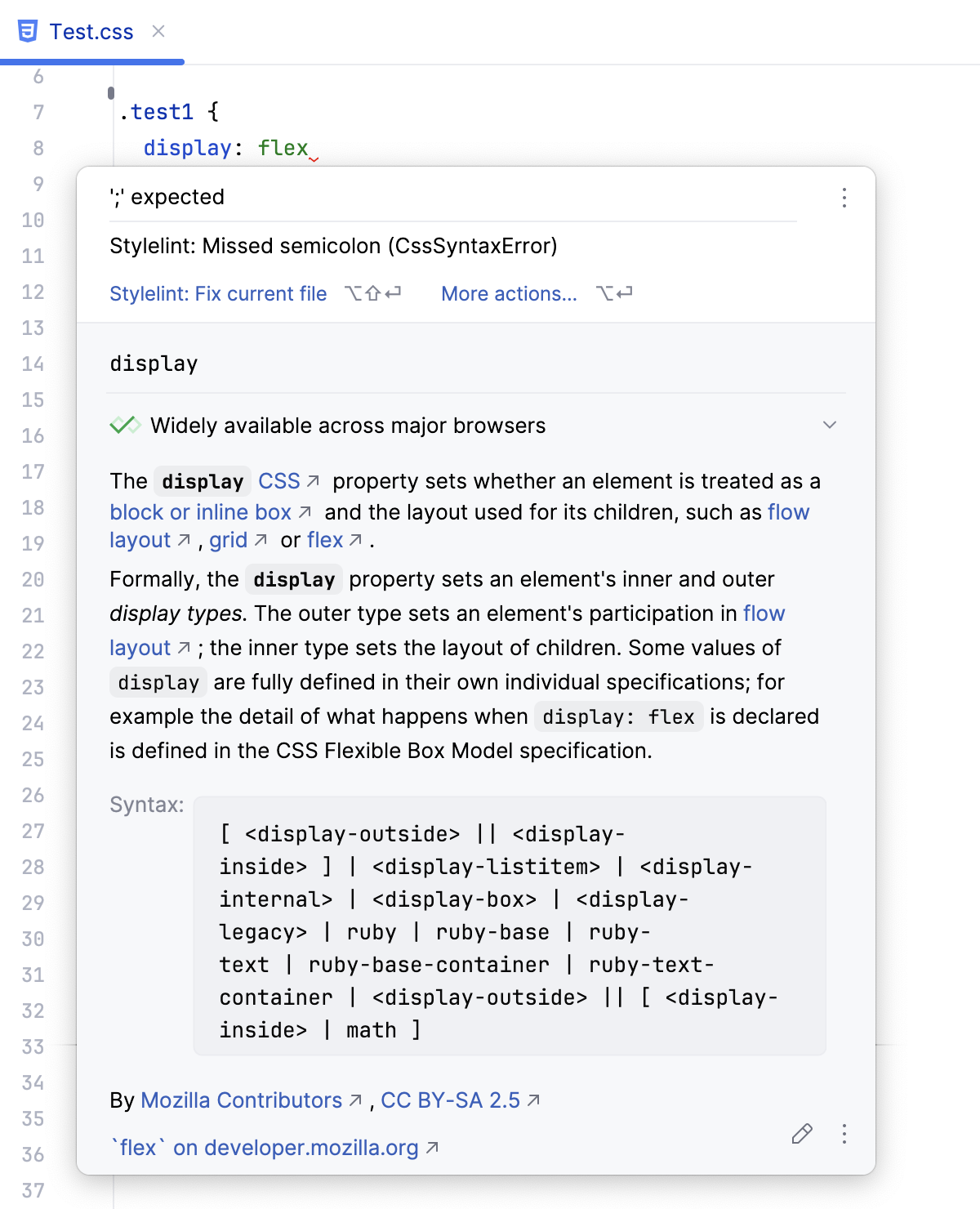
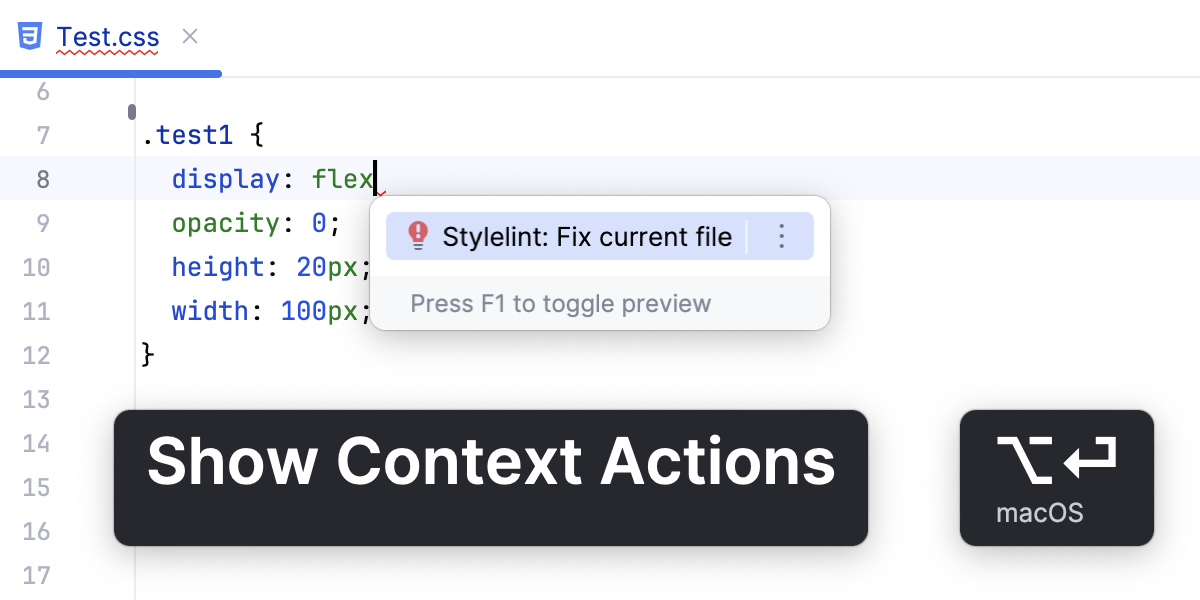
在不含歧义的情况下,Stylelint 可以使用 Stylelint 自动修复 功能自动修复当前文件中检测到的问题。 要应用自动修复,请在弹出窗口中点击 Stylelint:修复当前文件。
或者,按 Alt+Enter ,并在列表中选择 Stylelint:修复当前文件。
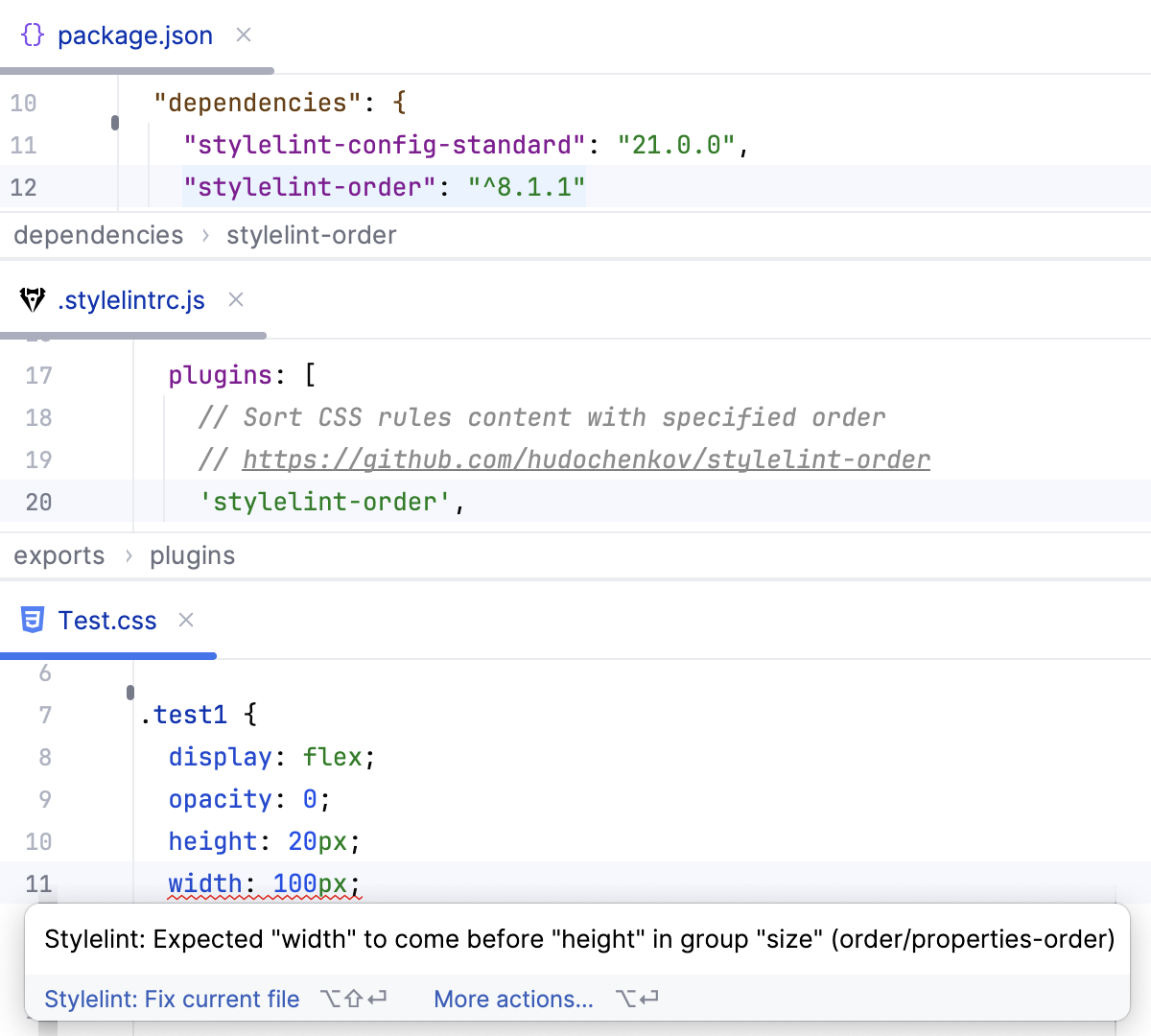
修复当前文件 操作同样适用于额外安装插件的规则。
检查非 CSS 样式表
要检查不同于 CSS 的样式表,您需要直接使用 customSyntax ,或使用社区共享的配置。 在 Stylelint 官方网站 了解详细信息。
根据您要检查的样式表,安装 stylelint 及相应的共享配置,例如,SCSS:
npm install --save-dev stylelint stylelint-config-standard-scss在 Stylelint 官方网站 了解可用的共享配置。
打开您的 Stylelint 配置文件,并添加一个
继承字段,内容如下:{ "extends": "<shared config>" }例如:
{ "extends": "stylelint-config-standard-scss" }