验证 Web 内容文件
PyCharm 执行两种不同的 有效性检查:
即时验证 适用于所有 Web 内容文件,并会在您编辑文件时执行。 PyCharm 会检测到各种语法要求的违规,例如未关闭的标签、错误的结束标签名称、重复的标签、未解析的链接等。 在编辑器中会高亮显示所有遇到的错误。
然而,这种形式的代码验证相对 宽松 ,也就是说,并未考虑到所有要求。
完整验证 在语法检查之外还包含结构验证。 仅当文件与 XSD(XML 架构定义)架构 关联或包含 文档类型定义(DTD) 时,才可进行完整验证。 PyCharm 会检查您的 XML 文件的结构是否符合相应 DTD 或架构中定义的结构。
完整验证的结果将以 消息视图 的形式提供。
配置默认的 HTML 语言级别
通常,HTML 或 XHTML 文件都包含 <!DOCTYPE> 声明,用于说明文件源代码中所使用的 语言级别。 该语言级别将作为标准,用于对文件内容进行验证。 如果 HTML 或 XHTML 文件没有 <!DOCTYPE> 声明,其内容将根据默认标准(架构)进行验证。
按下 Ctrl+Alt+S 以打开设置,然后选择 。
在 默认 HTML 语言级别 区域,选择用于验证没有
<!DOCTYPE>声明的 HTML 和 XHTML 文件的默认架构。 可用选项为:HTML 4 或 HTML 5 :选择其中一个选项,可将文件视为 HTML 4 或 HTML 5,并根据相应标准进行验证。
其他文档类型 :选择此选项,可让 HTML 文件默认根据自定义 DTD 或架构进行验证,并指定要使用的 DTD 或架构的 URL。
请注意,此字段支持代码补全:按 Ctrl+Space 可查看建议的 URL 列表。
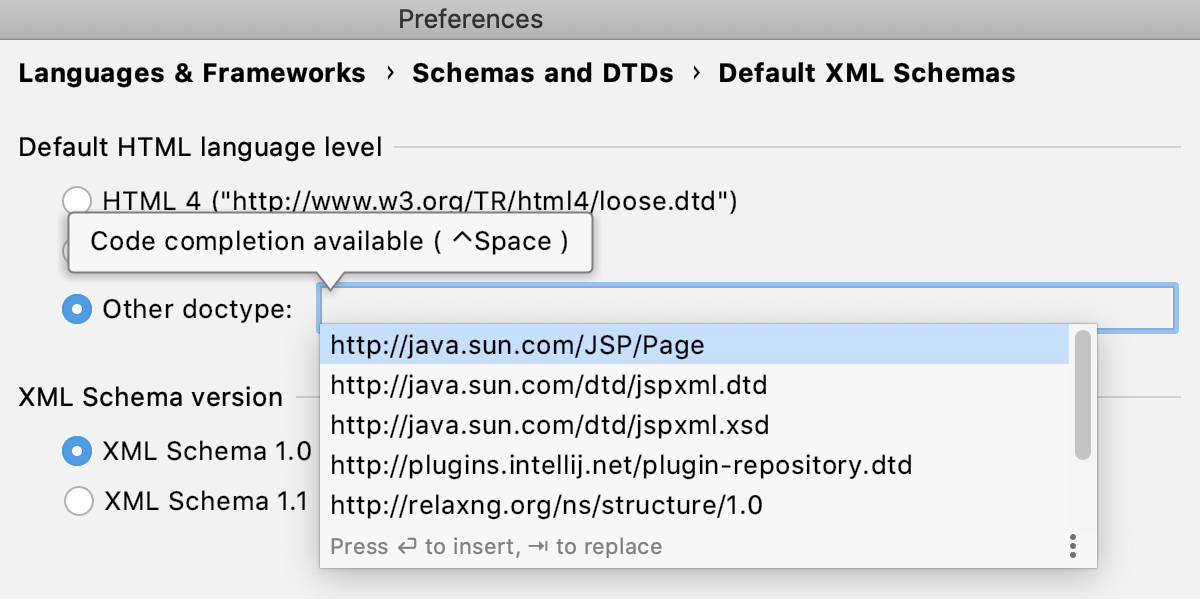
选择用于验证 XML 文件的 XSD(XML 架构定义)架构。 可用选项为:
XML 架构 1.1 :有关详细信息,请参阅 W3C XML Schema Definition Language (XSD) 1.1 Part 1: Structures 和 W3C XML Schema Definition Language (XSD) 1.1 Part 2: Datatypes。
XML 架构 1.0 :有关详细信息,请参阅 XML Schema Part 1: Structures Second Edition 和 XML Schema Part 2: Datatypes Second Edition。
配置用于验证 XML 文件的默认架构
按下 Ctrl+Alt+S 以打开设置,然后选择 。
在 XML 架构版本 下,选择用于验证 XML 文件的 XSD(XML 架构定义)架构。 可用选项为:
XML 架构 1.1 :有关详细信息,请参阅 W3C XML Schema Definition Language (XSD) 1.1 Part 1: Structures 和 W3C XML Schema Definition Language (XSD) 1.1 Part 2: Datatypes。
XML 架构 1.0 :有关详细信息,请参阅 XML Schema Part 1: Structures Second Edition 和 XML Schema Part 2: Datatypes Second Edition。
对 XML 文件运行完整验证
在编辑器中打开所需的 XML 文件,或直接在 项目 工具窗口中选择它。
在编辑器中右键点击任意代码元素,并在上下文菜单中选择 。