YAML
PyCharm 允许您处理 YAML 文件( .yml 、 .yaml ),并支持以下功能:
语法高亮
您可以在 设置 对话框(Ctrl+Alt+S )的 编辑器 | 配色方案 | YAML 页面更改 颜色设置。
您可以在 设置 对话框(Ctrl+Alt+S )的 编辑器 | 代码风格 | YAML 页面访问与 YAML 相关的代码样式设置。
PyCharm 可检测 YAML 文档中的重复键、未使用的 锚点 等。
例如,您可以对具有 JSON 架构 的 YAML 文档使用代码补全,或者补全锚点别名。
例如,您可以在 锚点和别名 之间导航。
让我们了解编辑器中提供的一些 YAML 特定功能。
锚点和别名
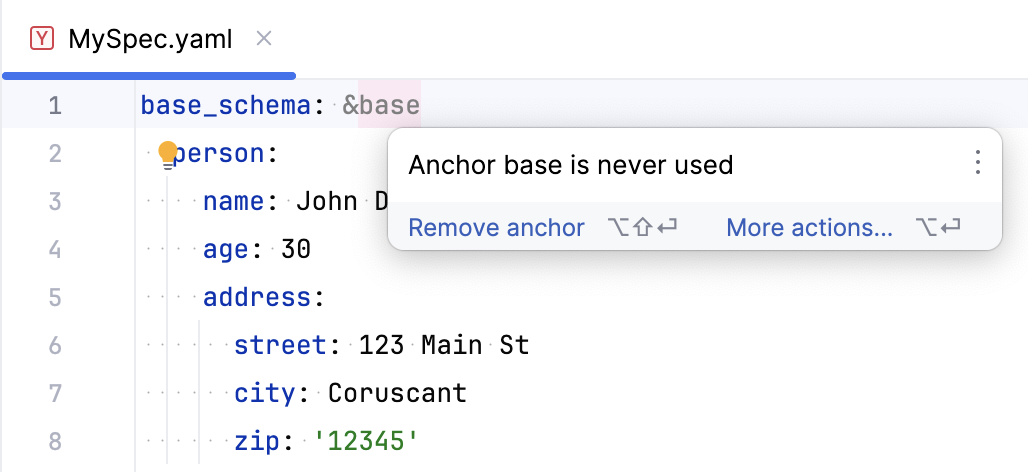
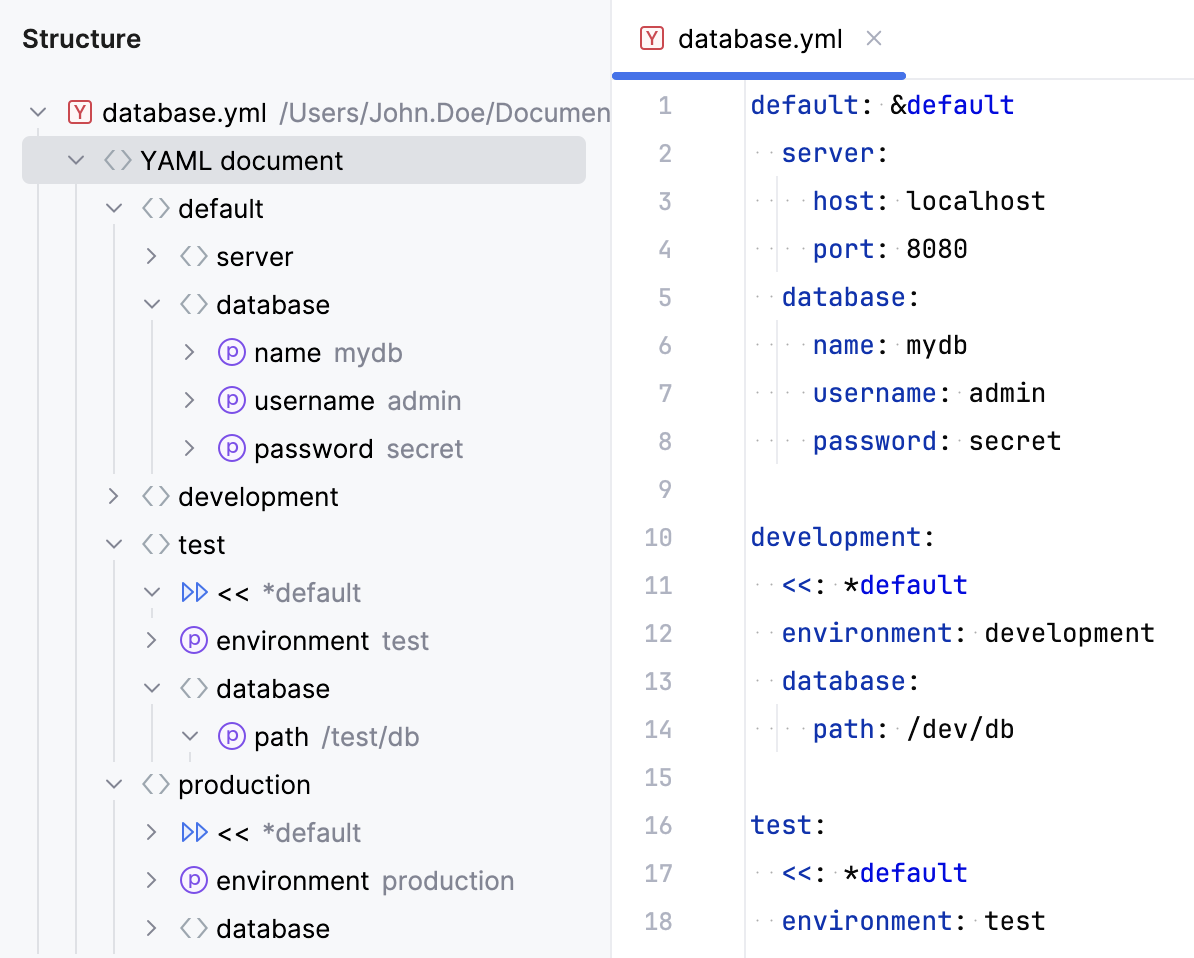
PyCharm 支持使用锚点和别名。 如果您在 YAML 文件中指定了新的锚点,编辑器会显示一条警告,提示该锚点未被任何节点使用。
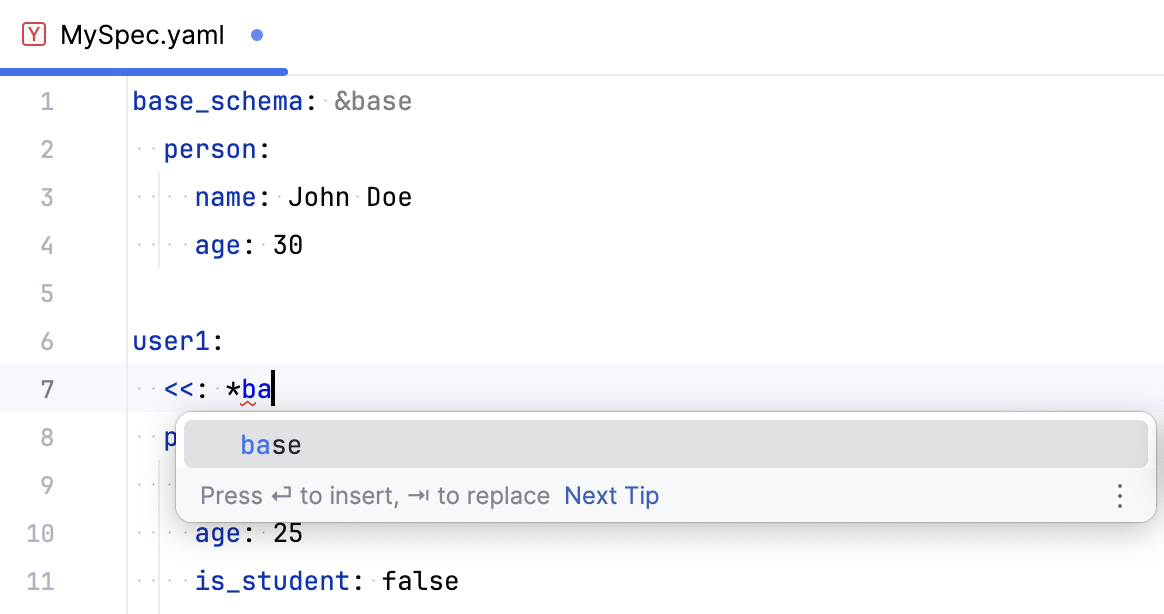
编辑器现在允许您为该锚点的别名进行 补全。
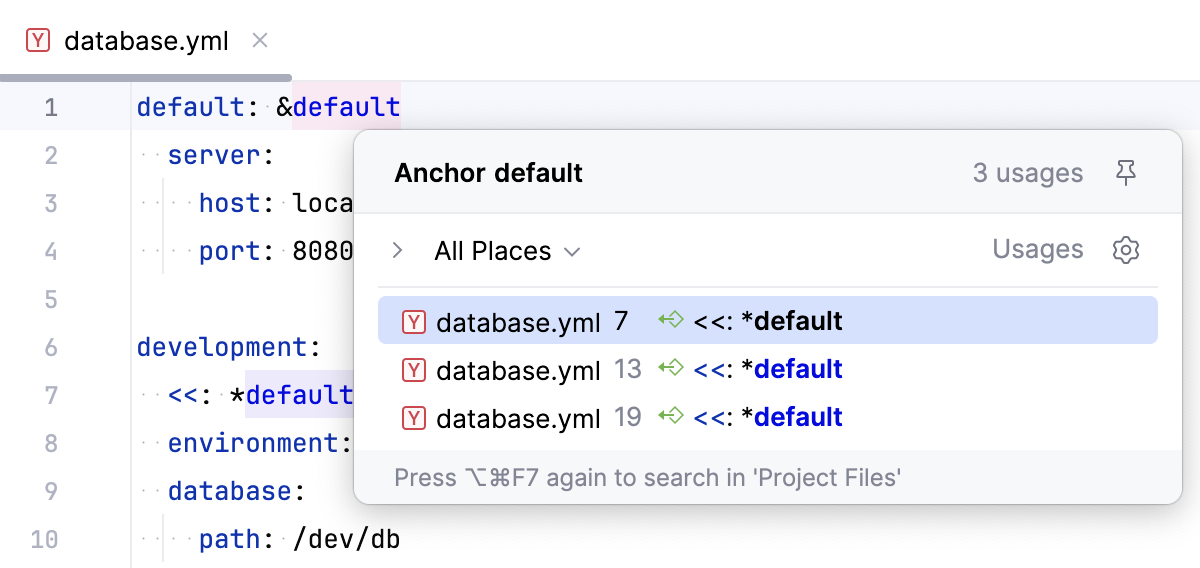
要快速查找某个锚点的用法,请将插入符号置于该锚点上并按 Ctrl+B。
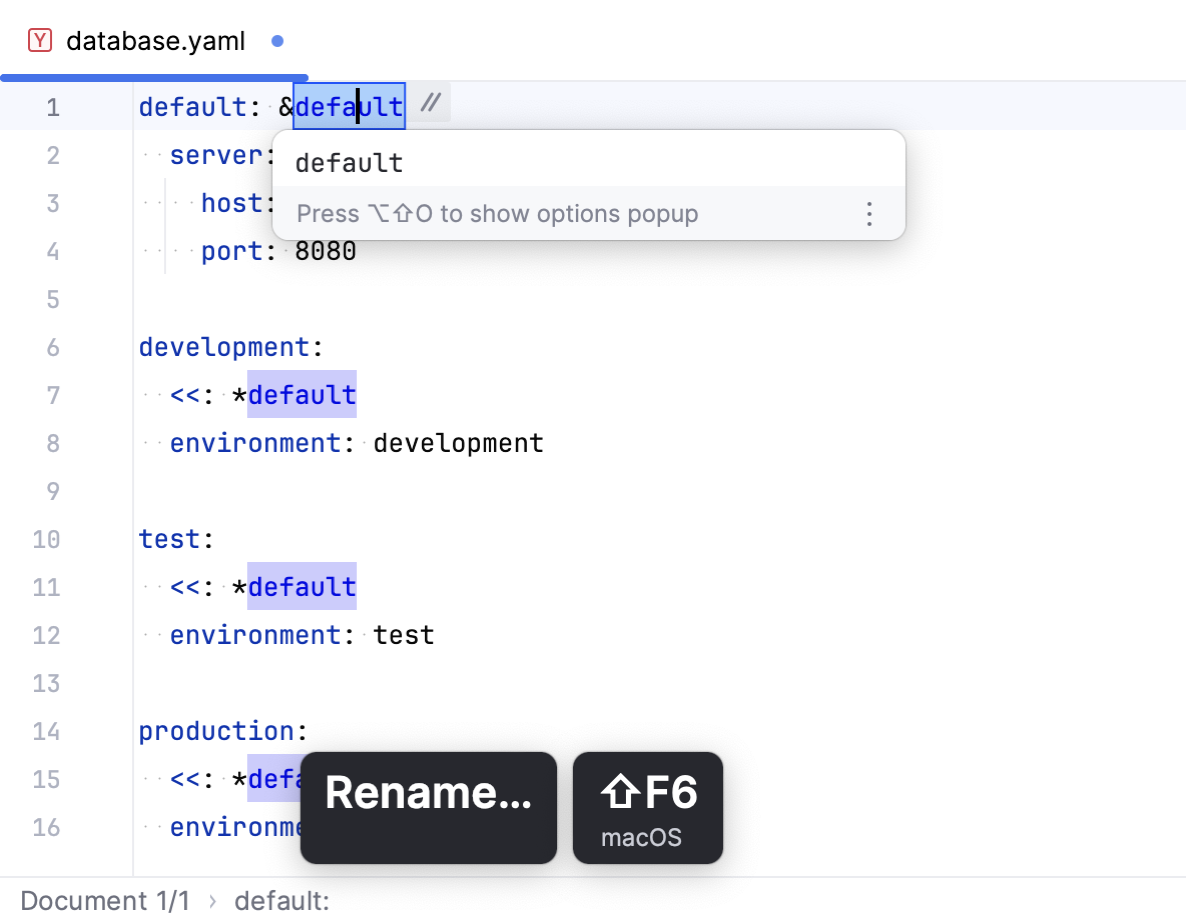
PyCharm 支持对锚点和别名执行 重命名重构 :将插入符号置于锚点上并按 Shift+F6。 或者,右键点击该锚点并选择 。
使用 结构 工具窗口(Alt+7 )可在 YAML 文件中快速导航。 要在 结构 工具窗口中显示或隐藏复用锚点的元素,请点击  ,或使用 别名子树组群树结构图谱结构层次结构目录结构子结构树结构目录树结构子树结构关系图树类别结构图表体系子树结构结构图区别目录树构树表族子树组织系统树结构编目示意图树关系关系索引集结构结构化目录图类别目录结构集结构表格图示关系表子结构体关系体系。
JSON 架构
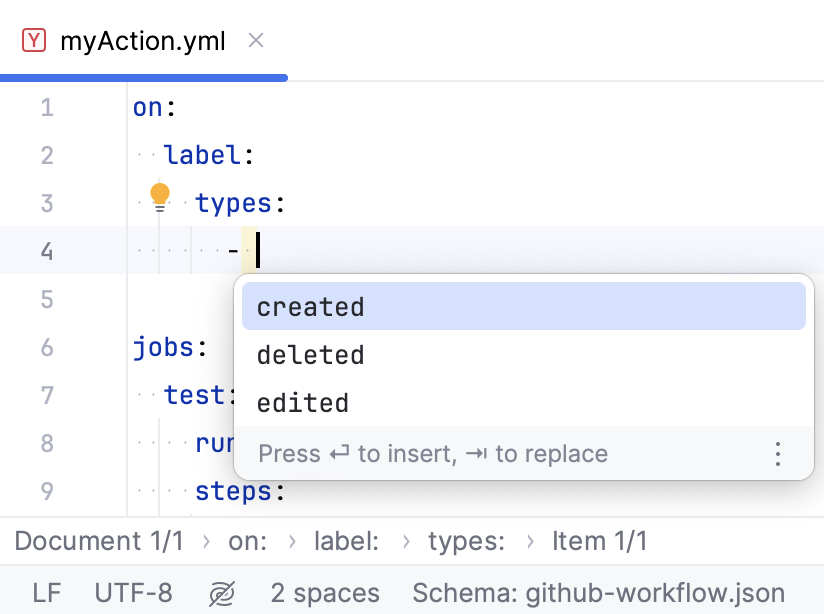
PyCharm 支持对使用 JSON 架构的 YAML 文件进行代码补全和检查。 PyCharm 可自动推断架构(基于文件位置或结构),也可以由您 手动选择。 例如,如果您在 .github/workflows 目录中拥有 GitHub Actions 工作流文件,PyCharm 将基于从 schemastore.org 自动加载的 github-workflow.json 架构建议对其选项进行补全:
您可以使用 设置 对话框(Ctrl+Alt+S )的 语言 & 框架 | 架构与 DTD | 远程 JSON 架构 页面管理 JSON 架构的加载。
如有需要,您可以在 语言 & 框架 | 架构与 DTD | JSON 架构映射 中指定所需架构文件的路径。
为文件选择 JSON 架构
您可以为特定文件指定自定义架构。
点击状态栏中的架构切换器。
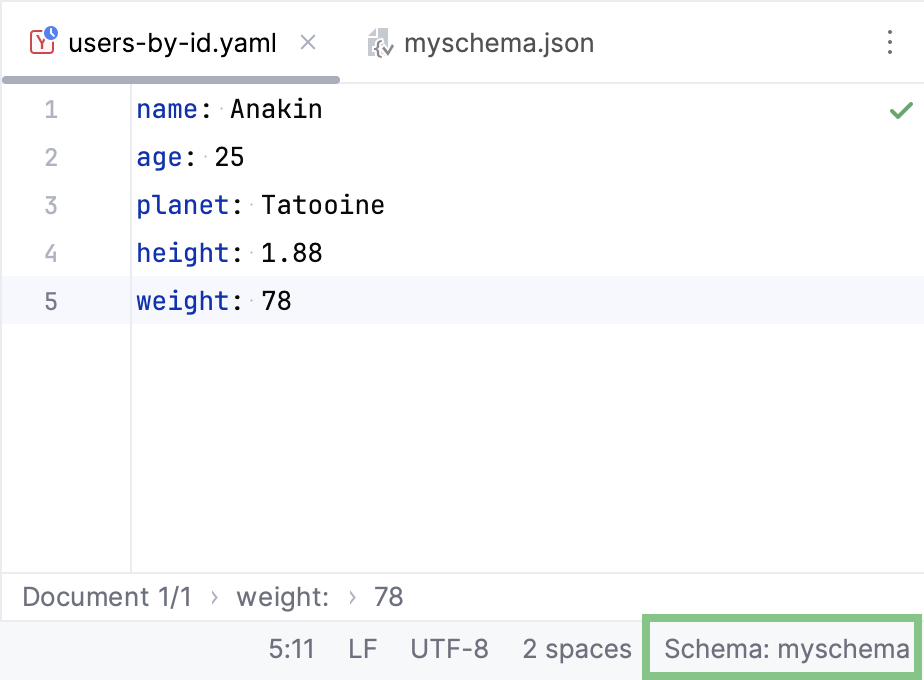
在打开的列表中,选择一个建议的架构,或点击 新建 Schema 映射…。 这将打开 JSON 架构映射 设置,您可以在其中为您的文件指定本地或远程架构。
从架构获取属性
如果 PyCharm 检测到您的 YAML 文件的架构,您可以使用专用操作将其所有属性快速插入该文件,从而无需手动输入。
如果架构包含必需的属性,并且您只想插入这些特定属性,请在文件中的任意位置按 Alt+Enter (显示上下文操作 ),然后选择 添加缺失的属性。
如果您想插入架构中可用的所有属性,请在文件中的任意位置按 Alt+Enter (显示上下文操作 ),然后选择 从 JSON 架构填充所有属性。
使用 $schema 关键字
您还可以在文件中直接引用架构。
在文件顶部输入
# $schema:。开始键入架构文件的名称。 您将获得从 schemastore.org 加载的架构名称的补全。
如果您想使用本地架构文件,请指定相对于要使用该架构的文件的路径,例如
# $schema: ./my-schema.json。 这样将启用与使用远程架构时相同的代码辅助功能,包括检查、补全和属性填充操作。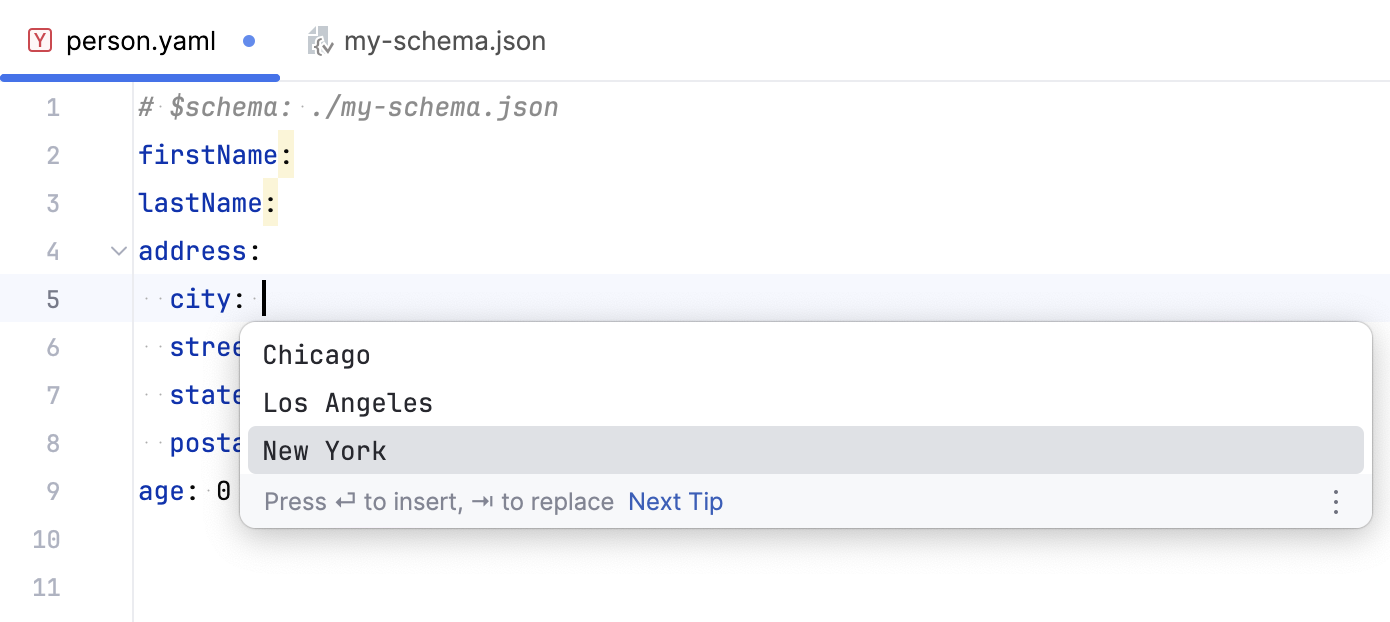
复制键
PyCharm 提供复制 YAML 文件中某个特定选项完整路径的功能。 您可以通过两种方式执行此操作:
将插入符号置于所需键上并按 Ctrl+Alt+Shift+C。
将鼠标悬停在所需键上,右键点击它并选择 复制引用。
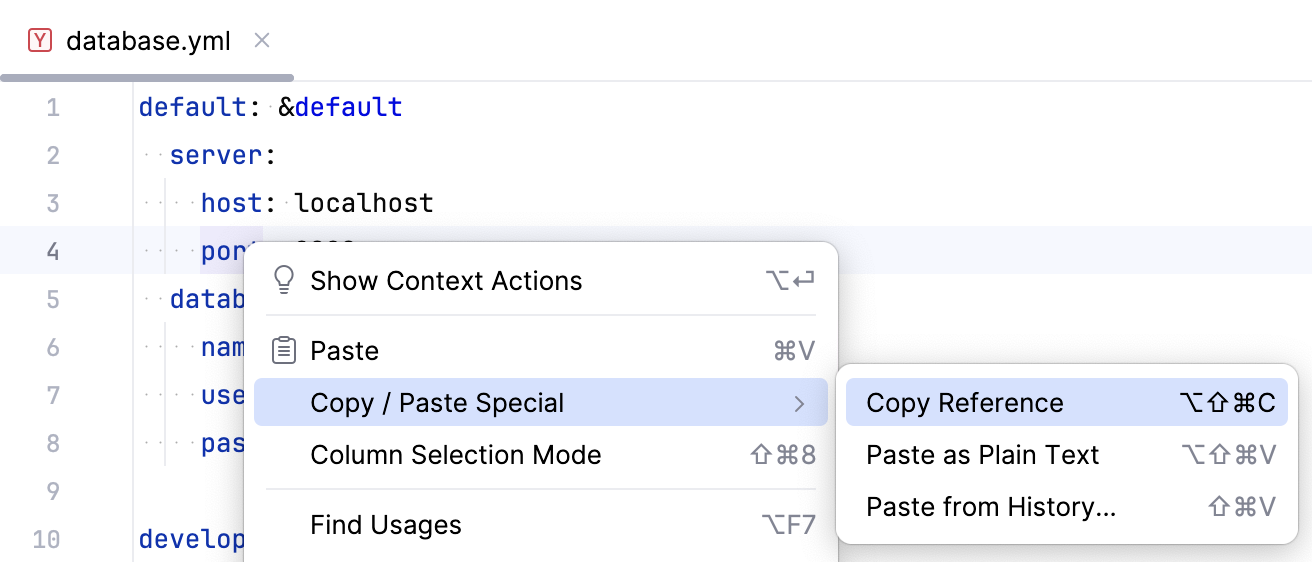
例如,在上图中,将复制 default.server.port。