添加和移除 #region 块
ReSharper 可以帮助您快速添加、移动和移除 #region 块。
在编辑器中管理区域
直接在编辑器中,您可以快速用区域包围当前选中内容。 ReSharper 将添加 #region 和 #endregion 指令,并将光标放置在可以输入区域名称的位置。
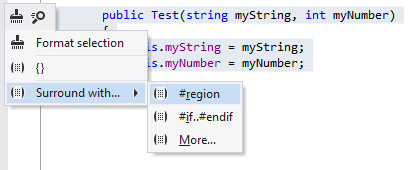
您还可以使用 移动代码元素功能以不同方式移动区域:
您可以上下移动
#region和#endregion指令,使区域包含相邻元素,或者使元素不在区域内。 为此,请将光标放在您想要移动的指令上,按 Ctrl+Shift+Alt ,然后使用上下箭头键。您可以在范围内上下移动整个区域。 为此,请选择包括
#region和#endregion指令的整个区域,按 Ctrl+Shift+Alt ,然后使用上下箭头键。
要移除现有区域,请按 Alt+Enter 并选择相应的 上下文操作。
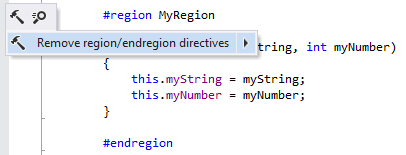
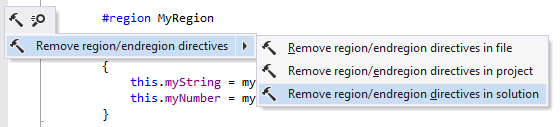
请注意,您还可以 在更广的范围内应用此操作。 例如,您可以使用它移除整个解决方案中的所有 #region 块:
在文件结构窗口中处理区域
包围类型和/或类型成员的区域会显示在 文件结构窗口窗口中。 区域显示为包围相应项目的框架。 您可以展开/折叠区域以显示/隐藏其中的项目。
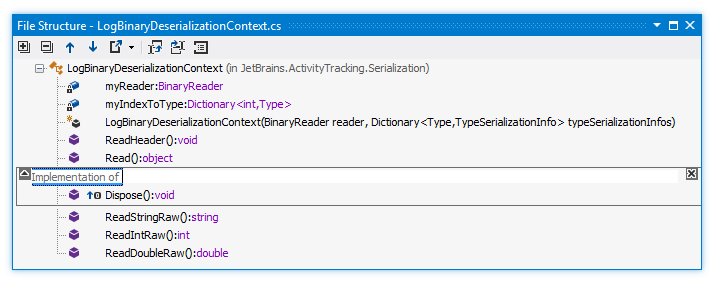
您可以直接从文件结构中将符号包装到一个区域中。 为此,请选择您想要包装的成员(
Ctrl
-单击项目以进行多选),然后单击工具栏上的 使用区域包围 .png "ThemedIcon.Enregion.Screen.(Gray).png") 。
。
您可以通过单击区域框架右上角的叉号图标 .png "ThemedIcon.Close.Screen.(Gray).png") 来移除任何区域。
来移除任何区域。
要重命名区域,请双击其名称或在其上按 F2 ,然后输入新名称。
2026年 7月 16日