XML 中的编码辅助
ReSharper 的大多数编码辅助功能也支持 XML。 您可以在 代码辅助 部分的相应主题中找到有关这些功能的详细信息。 在该部分的主要主题中,您还可以找到功能矩阵并检查 XML 中具体支持的内容。
在本主题中,您可以找到一些在 XML 中使用编码辅助功能的示例。
上下文操作示例
ReSharper 提供了一组针对 XML 代码的 上下文操作。 您可以在 ReSharper 选项 的 Code Editing | XML | Context actions 页面中找到这些操作的完整列表。 如果需要,您还可以使用此页面禁用某些操作。
一旦当前插入符位置有可用的上下文操作,ReSharper 会在插入符左侧显示相应的 操作指示器 .png "ThemedIcon.ContextAction.Screen.(Gray).png") 。 然而,有时 ReSharper 会为当前插入符位置提供多个上下文相关的功能。 在这种情况下,会显示优先级最高的操作对应的操作指示器,其他所有操作仅在您通过单击操作指示器或按下 Alt+Enter 展开 操作列表 时才会出现。上下文操作的优先级最低,因此它们通常出现在操作列表的底部。
。 然而,有时 ReSharper 会为当前插入符位置提供多个上下文相关的功能。 在这种情况下,会显示优先级最高的操作对应的操作指示器,其他所有操作仅在您通过单击操作指示器或按下 Alt+Enter 展开 操作列表 时才会出现。上下文操作的优先级最低,因此它们通常出现在操作列表的底部。
以下是一些 XML 的上下文操作示例:
将文本转换为 CData
如果标签中的文本包含 XML 符号,则需要将其转换为 CData,以免破坏文档结构。 幸运的是,有一个合适的上下文操作。

应用上下文操作后,您的文本将被 [CDATA[]] 包裹,您现在可以使用 XML 符号。

移除标记并提升子项
如果您重新组织 XML 文档并希望移除嵌套层级,请使用此上下文操作。
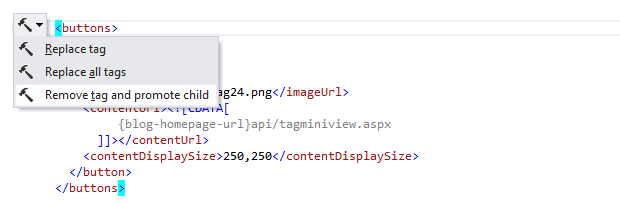
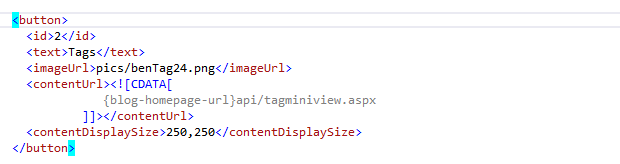
应用上下文操作后, buttons 标签将被移除,其所有子标签将提升一级。
折叠空标签
如果标签不包含任何子元素或文本,则可以将其转换为空标签。 为此也有一个上下文操作。

应用上下文操作后, MiddleName 标签将被转换为空标签。

重新排列代码
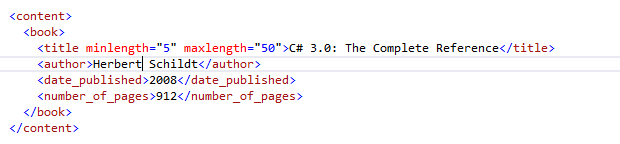
重新排列代码元素 可用于 XML 文件。 因此,您可以通过按下 Control+Alt+Shift+Up 或 Control+Alt+Shift+Down 来上移或下移标签。 请参考以下示例。
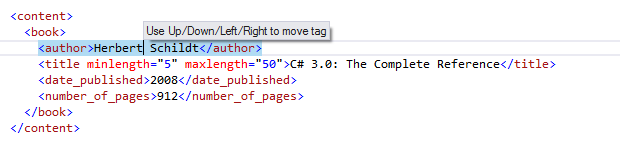
author 标签可以下移、移出其父标签或移入其他标签。
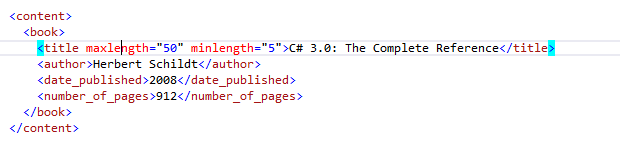
您还可以将标签内的任何属性向左或向右移动。
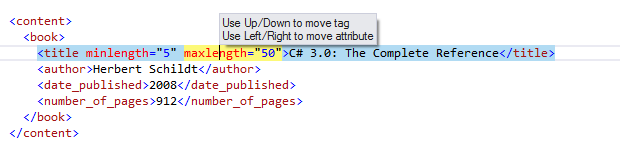
将光标放在属性名称上,然后根据您的目标按下 Control+Alt+Shift+Left 或 Control+Alt+Shift+Right。