修复命名空间命名不一致的问题
您可能已经注意到,当命名空间声明与文件位置和/或项目设置不匹配时,ReSharper 会提醒您并允许您进行修正:

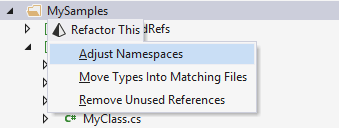
然而,如果有多个文件的命名空间不正确,一个一个地处理会很麻烦。 幸运的是,您可以在解决方案资源管理器中某个节点上按下 Control+Shift+R ,然后选择 调整命名空间:
这将弹出一个对话框,允许您选择需要调整命名空间的所有文件:
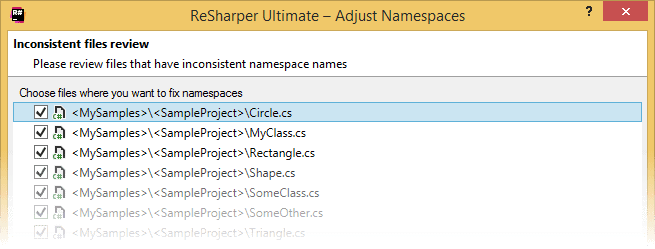
在您选择要修复的命名空间后,它们将被调整为预期的值(取决于项目设置和文件位置)。
ReSharper 假定每个类出现的命名空间与其在项目中的位置相匹配。 项目的 'root' 命名空间在项目属性中定义:

因此,所有项目级别的代码元素都应出现在 ShareX 命名空间中,否则将发出警告。
通过引入文件夹,命名空间会变得更深。 在下面的示例中,一个名为 StartupManagers 的文件夹将要求其包含的所有项都出现在 ShareX.StartupManagers 命名空间中。 然而,在某些情况下,您可能不需要文件夹附加额外的命名空间元素。 有两种方法可以配置文件夹名称是否用作命名空间后缀:
要进行全局配置,请在 ReSharper 选项 的 页面上使用 启用文件夹命名空间提供程序 复选框 Alt+R, O 。
要为特定文件夹进行配置,请在 项目条目属性 弹窗中将 命名空间提供程序 设置为 否 ,您可以通过在解决方案资源管理器中从文件夹的上下文菜单中选择 编辑项目项属性 来调用该弹窗。
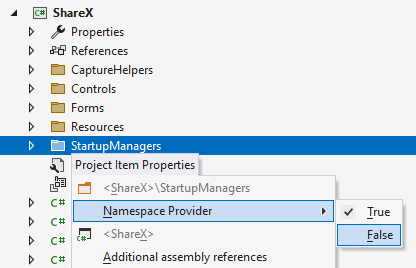
不是 命名空间提供者 的文件夹不会影响其包含的元素的命名空间,ReSharper 将 分析 并 重构 相关代码。
2026年 7月 16日