管理扩展
扩展增加了额外的功能,例如附加的上下文操作、代码分析器、对编程语言的支持等。 为了简化安装、更新和卸载不同扩展的过程,ReSharper 提供了一个管理器,可以为您自动完成所有常规操作。 您可以浏览所有可用的扩展,并通过几次点击进行安装。
安装扩展
从主菜单中选择 。
在打开的扩展管理器对话框中,查看可用的扩展。
此对话框中列出的扩展来自可用的扩展包源。 默认情况下,仅启用了 JetBrains Marketplace 作为包源,但您可以 添加您自己的包源。
单击 安装 ,选择您要添加的扩展,阅读并接受第三方插件隐私声明,然后单击对话框底部的 安装。
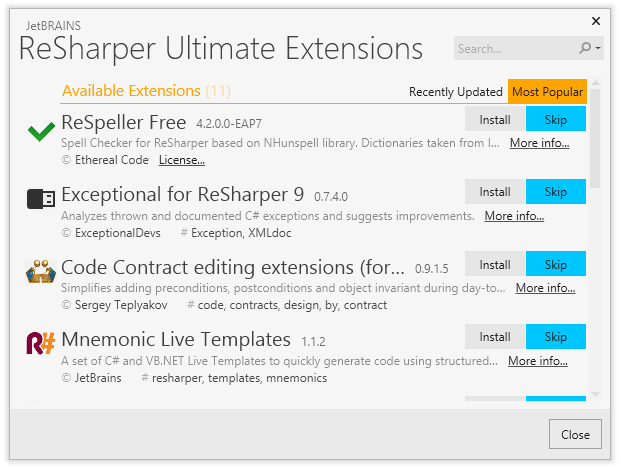
您还可以安装个人或公司范围的扩展,这些扩展可以位于任何位置。 一旦您添加了新的扩展包源,您就可以从该源安装扩展;无论是本地还是远程都没有区别。 因此,如果您公司开发了一组扩展,就需要将它们公开分发。
ReSharper 扩展以 NuGet 包的形式分发。 请参考 ReSharper DevGuide 了解如何创建和打包扩展。
将新源添加到包源列表
从主菜单中选择 或按下 Alt+R O ,然后在左侧选择 。
单击 添加
.png "ThemedIcon.AddedParameter.Screen.(Gray).png") 。
。在出现的 添加软件包源 对话框中,为新源指定一个显示名称,以及本地或远程文件系统路径或自定义 NuGet 源。
单击 确定 将新项添加到包源列表。
在 选项 对话框中点击 保存 以应用修改,让 ReSharper 选择保存位置,或者通过从 保存到 选择器中选择特定的设置层来保存修改。 有关更多信息,请参见 管理和共享 resharper 设置。
从本地 .nupkg 文件安装扩展
从主菜单中选择 或按下 Alt+R O ,然后在左侧选择 。
单击 添加
。在出现的 添加软件包源 对话框中,为新源指定任意显示名称,并选择扩展所在的 .nupkg 文件的目录,然后单击 确定。
如果您只打算使用本地扩展,可以选择清除默认包源(JetBrains Marketplace )旁边的复选框。
从主菜单中选择 。
从本地 .nupkg 文件中找到扩展并单击 安装。