探索并导航异常堆栈跟踪
当您收到外部堆栈跟踪(例如,来自错误报告)时,您可以在专用的 堆栈跟踪资源管理器 窗口中打开它,然后导航到相应异常起源的代码。 在此窗口中,您可以单击文件、类型和方法以在编辑器中显示它们。
每个堆栈跟踪都会在一个新选项卡中打开,该选项卡会一直可用,直到您关闭它或关闭解决方案。 如果您关闭了 堆栈跟踪资源管理器 窗口,您可以通过从菜单中选择 来重新打开它。
导航到导致异常的代码
将异常堆栈跟踪复制到剪贴板。
默认情况下,如果您复制包含当前打开解决方案符号的堆栈跟踪,然后切换焦点到 Visual Studio,ReSharper 会自动将其加载到 堆栈跟踪资源管理器 窗口 并显示出来。 如果您不喜欢此行为,请在 ReSharper 选项 的 页面上清除 自动打开外部堆栈跟踪 复选框 Alt+R, O 。 如果禁用了自动打开,请使用以下描述的快捷键或菜单命令。
按 Control+Shift+E 或从主菜单中选择 。
堆栈跟踪资源管理器 窗口打开后,会在新选项卡中显示来自剪贴板的异常堆栈跟踪。
研究堆栈跟踪并单击高亮显示的项目以在 编辑器 中打开相应的代码。
如果您希望对堆栈跟踪中的长行进行换行,请使用相应的工具栏按钮
.png "ThemedIcon.LineBreaks.Screen.(Gray).png") ,或在 ReSharper 选项 的 页面上指定换行的默认首选项
Alt+R, O
。
,或在 ReSharper 选项 的 页面上指定换行的默认首选项
Alt+R, O
。
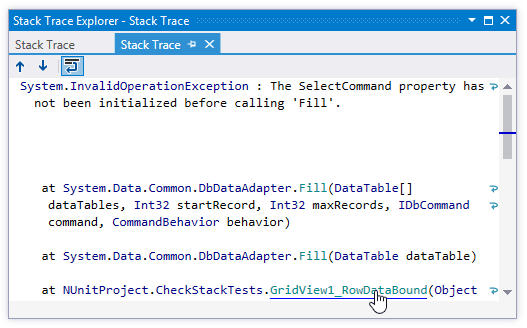
堆栈跟踪资源管理器窗口工具栏控件
控件 | 名称 | 注释 |
|---|---|---|
| 上一个/下一步 | 导航到上一个/下一个项目,并相应地滚动源代码。 |
| 切换单词换行 | 允许您启用或禁用堆栈跟踪中长行的换行。 您可以在 ReSharper 选项的 页面上指定换行的默认偏好。 |
.png "ThemedIcon.Up.Screen.(Gray).png")
.png "ThemedIcon.Down.Screen.(Gray).png")
窗口选项卡
当堆栈跟踪在窗口中打开时,它们会显示在新选项卡中,这些选项卡会出现在左侧。 如果窗口宽度允许,先前打开的选项卡会向右移动,否则它们会卸载以节省内存——但您始终可以通过单击选项卡右侧出现的箭头并选择所需的选项卡来恢复它们:
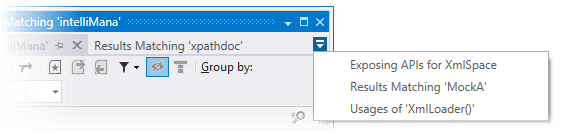
要防止选项卡被卸载,请单击选项卡标题旁边的固定图标 .png "ThemedIcon.Pin.Screen.(Gray).png") 。
。