导航最近的位置和更改
ReSharper 会跟踪您的操作和导航历史记录,并提供一些命令,帮助您导航到您编辑过或仅查看过代码的位置。
查看/编辑文件的列表会为您打开的每个解决方案单独存储,并在您关闭解决方案时保存。 这意味着,您可以在打开解决方案后立即调用此命令,以获取您在之前工作会话中使用过的文件列表。
导航到最近查看的文件
Control+E (ReSharper_GotoRecentFiles)
此命令帮助您快速找到当前解决方案中您最近打开的文件。
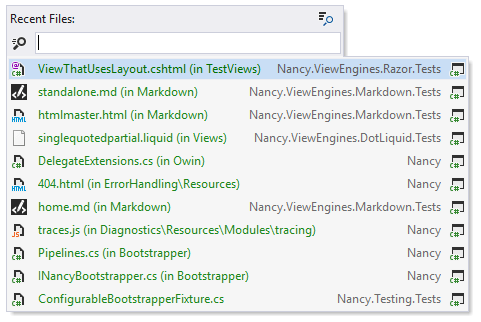
如果您要查找的文件不在列表中,您可以开始输入其名称以查找它——初始列表会缩小范围,仅显示匹配的文件,同时,解决方案中其他匹配的文件也会出现在列表中。
导航到最近编辑的文件
Alt+Shift+Control+Back (ReSharper_GotoRecentEdits)
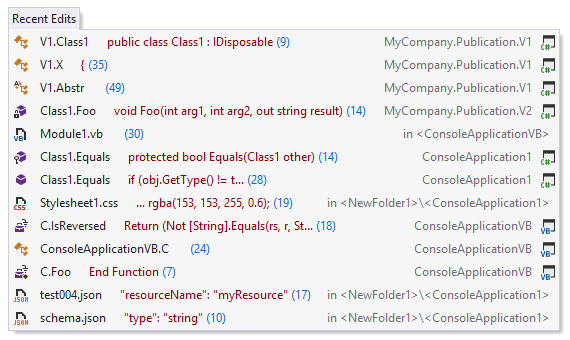
此命令类似于 转到最近文件 ,但它允许您导航到当前解决方案中您最近修改的符号或文件。
同一方法中的最近编辑会作为单个条目显示,显示最近的编辑。 不同方法中的最近编辑始终显示为单独的条目。
跳回到上一次编辑
Shift+Control+Back (ReSharper_GotoLastEditLocation)
此命令将光标带到您在解决方案中进行更改的位置。 您可以多次调用此命令以进一步回溯您的编辑历史记录。
浏览导航历史记录
ReSharper_NavigateBackward/ReSharper_NavigateForward
使用这些命令,您可以快速浏览 ReSharper 导航结果的目标。 每当您使用 导航和搜索 命令(当然, 向后导航 和 向前导航 除外)时,导航历史记录会被记录,您可以在其中向后和向前导航。
在 默认键盘快捷键方案 中,这些命令没有快捷键。 不过,您可以根据需要 分配自定义快捷键。 这些命令的别名是 ReSharper_NavigateBackward 和 ReSharper_NavigateForward。
默认情况下,后退和前进鼠标按钮根据 Visual Studio 的导航历史记录工作。 如果您希望它们仅考虑 ReSharper 的导航操作,请在 ReSharper 选项 的 页面上选择 使用 ReSharper 导航历史记录进行鼠标后退/前进导航 Alt+R, O 。