按语言分类的 ReSharper:MSBuild
MSBuild 是一个广泛用于构建应用程序的平台。 通过使用特定的 XML 标签,您可以定义项目的构建或执行方式。 使用 ReSharper,您可以更快地完成这些操作。
代码检查
如果您拼错了预定义元素或其属性的名称,ReSharper 会通过高亮提示您这些不匹配。

如果您尝试引用尚未定义的属性,ReSharper 也会检测到这些情况。

要查看 MSBuild 的可用检查列表,请打开 ReSharper 选项 页,然后展开 Alt+R, O 节点 MSBuild。
快速修复示例
定义属性
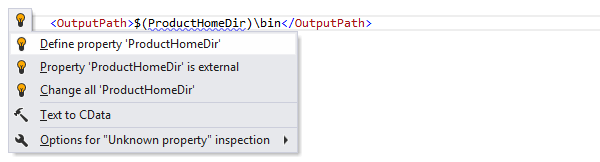
如果您尚未定义属性但想要定义,请使用快速修复。 ReSharper 会在使用位置上方添加一个具有相应名称的新标记元素。
添加必需的属性
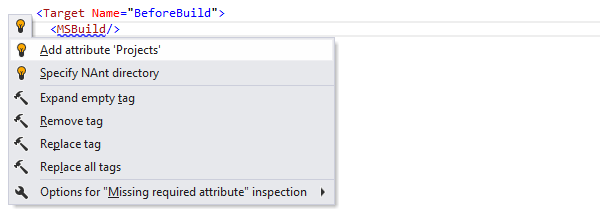
如果您尚未添加必需的属性,甚至不记得某个元素需要哪些属性,也无需担心。 ReSharper 会高亮这些元素并建议快速修复以解决问题。
代码样式辅助
代码补全
代码补全功能在您开始输入预定义元素及其属性时非常有用。 ReSharper 会补全它们,从而节省您的时间。

如果您有自定义元素并且它们被正确引用,ReSharper 也会建议它们。

ReSharper 为 MSBuild 和 NAnt 脚本提供代码补全功能。 它会建议标签、它们的属性、属性、项组和元数据名称。

ReSharper 区分必需的元素并添加特殊图标,因此您可以轻松在补全列表中找到它们。 列表包括当前范围内可见的所有符号,因此您可以从列表中选择一个项目或继续输入以缩小范围。
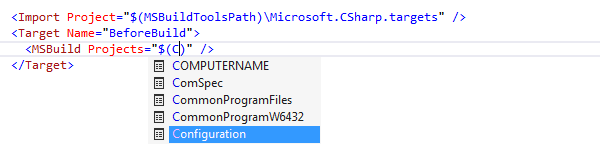
要在 NAnt 脚本中调用补全列表,请按 Control+Space 或从主菜单中选择 。 在 MSBuild 脚本中,ReSharper 会自动为您完成这些操作。
在补全列表中,使用以下图标区分建议项的类型。
| 表示仅 |
|---|---|
| 表示元素的属性。 |
| 表示 |
| 表示属性。 |
| 表示 |
| 表示任务。 |
| 表示仅 |
| 表示所有其他结构元素。 |
.png "ThemedIcon.PropertyGroup.Screen.(Gray).png")
.png "ThemedIcon.Attribute.Screen.(Gray).png")
.png "ThemedIcon.ItemGroup.Screen.(Gray).png")
.png "ThemedIcon.Property.Screen.(Gray).png")
.png "ThemedIcon.Target.Screen.(Gray).png")
.png "ThemedIcon.Task.Screen.(Gray).png")
.png "ThemedIcon.UsingTask.Screen.(Gray).png")
.png "ThemedIcon.Element.Screen.(Gray).png")
导航
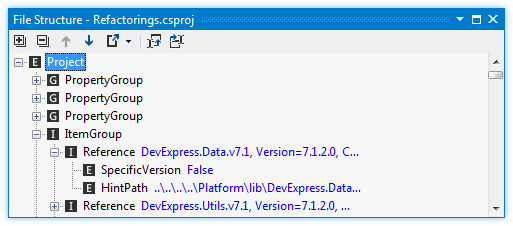
要大致了解构建文件的结构,请使用 文件结构 窗口。 您还可以双击某个元素,从树直接导航到其在源代码中的声明。
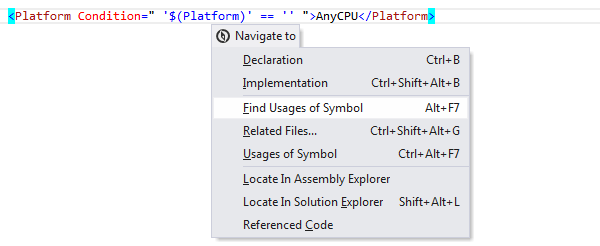
使用 导航到 功能跳转到符号的声明或在找到的用法中移动。
搜索
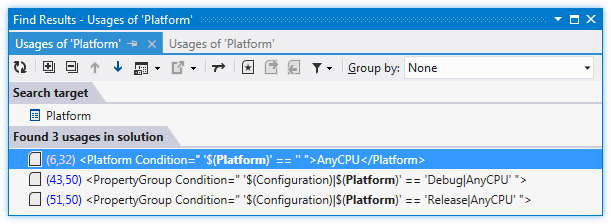
ReSharper 可以查找属性、项组和目标的用法。 所有找到的用法都会列在 查找结果 窗口中。
重构
您可以轻松地 重命名元素,并相应更新其用法。

您可以 安全删除元素。 在删除元素之前,ReSharper 会检查该元素是否有用法。 如果有用法,它们将被列出,以便您进行必要的更改或放弃重构。