就地重构
某些重构可以无需调用任何命令即可应用——只需在编辑器中修改您的代码即可。 如果 ReSharper 检测到您的修改可能是重构代码的意图,则修改的代码周围会出现灰色边框,并且相应的 操作指示器 .png "ThemedIcon.RefactorThis.Screen.(Gray).png") 会出现在左侧。 您可以使用此操作在整个解决方案范围内应用重构。
会出现在左侧。 您可以使用此操作在整个解决方案范围内应用重构。
以下重构可就地完成:
重命名
您可以通过直接在编辑器中修改实体的声明,然后应用 快速修复来调用解决方案范围内的重构。
一旦您在声明中更改了实体的名称,名称周围会出现灰色边框,通知您可以进行重构。 您可以按 Alt+Enter 在 操作列表中找到重构:
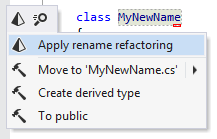
有关重构的更多信息,请参阅 重命名重构。
更改签名
您可以通过直接在编辑器中修改函数的声明,然后应用 快速修复来调用解决方案范围内的重构。
例如,如果您在方法中重新排列参数,方法签名周围会出现灰色边框,通知您可以进行重构。 您可以按 Alt+Enter 在 操作列表中找到重构:
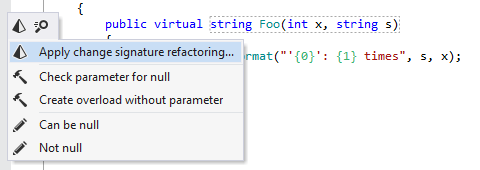
应用快速修复后,会显示一个对话框,展示您对方法签名的更改:
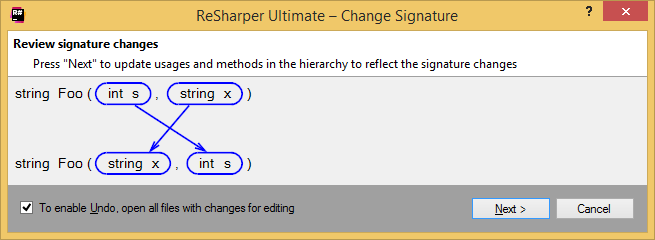
您可以单击 下一步 在整个解决方案范围内应用更改。
当您在函数的任何调用中添加一个新参数时,您也可以应用更改签名重构。 在这种情况下,ReSharper 会检测到不正确的调用,突出显示并建议相应的快速修复:
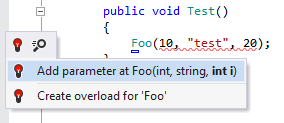
此快速修复将调用重构并更新函数的声明及其在整个解决方案中的所有用法。 如果需要,ReSharper 将显示一个 调用图 ,以单独为每个特定调用选择值。
有关重构的更多信息,请参阅 更改签名重构。
移动嵌套类或静态成员
您可以通过剪切嵌套类型或静态成员并将其粘贴到另一类型中来应用重构。 当您粘贴项目后,其周围会出现灰色边框,并显示一个弹出窗口,通知您该重构可用。 您可以单击建议或按 Alt+Enter 来调用解决方案范围的重构:

有关重构的更多信息,请参阅 移动到另一类型的重构。
2026年 7月 16日