AI Assistant. 常规选项
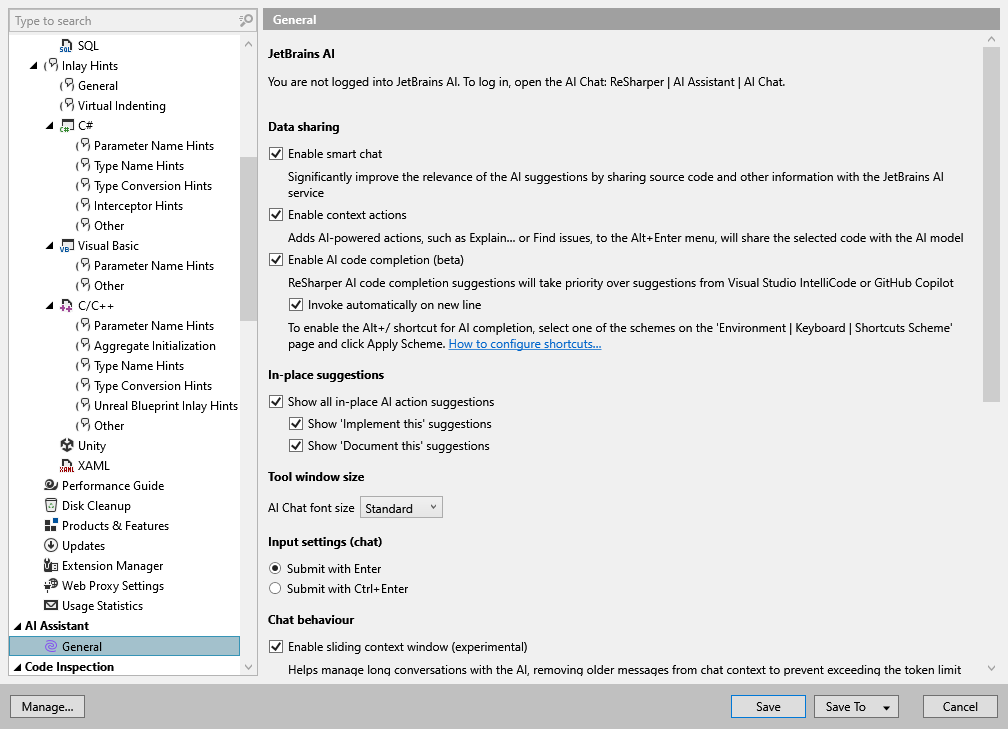
在 ReSharper 的此页面选项中,您可以配置集成的 AI 助手。
数据共享
启用智能聊天 | 当启用智能聊天时,ReSharper 可以 与 JetBrains AI 服务共享一些解决方案详细信息 ,以显著提高 AI Assistant 建议的相关性,并使其能够回答与您的解决方案相关的问题。 否则,AI 助手将仅使用底层语言模型的通用训练数据回答您的问题并生成建议。 |
启用上下文操作 | 选中此复选框后,您可以在 Alt+Enter 菜单中使用所有 AI 特定的上下文操作。 否则,仅可用将选定内容发送到 AI 聊天的基本操作。 |
启用 AI 代码补全 | 在您将要编写的每一行新代码中,AI 助手可以根据周围的上下文和符号名称生成从单行到实现某些逻辑的多条语句的建议。 在下面的示例中,AI 助手根据方法的名称和参数建议了一个实现:  AI 代码补全默认启用,如果您在 Visual Studio 中还启用了 IntelliCode 或 GitHub Copilot,ReSharper 的 AI 补全将优先于这些系统的建议。 您可以清除此复选框以禁用 ReSharper 的 AI 补全。 |
在新行自动调用 | 默认情况下,AI 代码补全建议会在您将光标移动到新行时立即出现。 您可以清除此复选框以禁用自动建议,但仍然可以通过按下 Alt+/ 生成 AI 补全建议。 Alt+/ 仅在您选择了 默认键盘快捷键方案之一时才会起作用。 如果尚未选择,请在 ReSharper 选项 的 页面上选择其中一个方案,然后单击 Alt+R, O ,再单击 应用方案。 您还可以配置自定义快捷键 AI 代码补全:打开 Visual Studio 选项( ),然后查找 |
就地建议
显示所有内联 AI 操作建议 | 选中此复选框后,一些 AI 驱动的操作将作为可点击的内联提示被建议。 请注意,无论此复选框是否选中,这些操作始终可在 Alt+Enter 菜单中使用。 |
显示“实现”建议 | 选中此复选框后,AI 驱动的 实现 操作将作为空方法的可点击内联建议提供。 该操作将根据当前上下文、方法名称和签名生成实现。  |
显示“记录”建议 | 选中此复选框后,AI 驱动的 记录 操作将作为类型和类型成员的空文档注释的可点击内联建议提供。 该操作将根据相应符号的名称和内容生成 XML 文档注释。 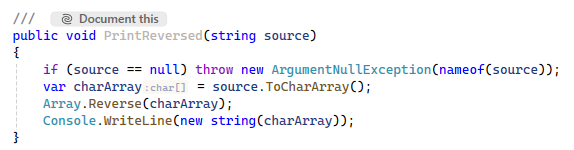 |
工具窗口大小
AI Chat 字体大小 | 选择 AI 助手窗口的字体大小。 |
输入设置
使用 Enter 提交 | 选择此选项以通过按下 输入 提交您的 AI 助手查询,并使用 Shift+Enter 或 Ctrl+Enter 添加换行。 |
使用 Ctrl+Enter 提交 | 选择此选项以通过按下 Ctrl+Enter 提交您的 AI 助手查询,并使用 输入 或 Shift+Enter 添加换行。 |
聊天行为
启用滑动上下文窗口 | 每个 AI 助手聊天都作为一个上下文窗口工作,其中该聊天中所有后续查询都在之前查询的上下文中处理。 上下文窗口的限制由底层 AI 模型设置,这也限制了聊天的长度。 为克服此限制,ReSharper 启用了 滑动上下文窗口 ,当达到限制时开始丢弃最早的查询和响应,从而始终将上下文窗口保持在限制范围内。 如果您禁用此选项,聊天的行为会发生变化:一旦达到限制,它会建议通过总结对话的初始部分来缩小对话。 |
解释功能
启用异常解释功能 | 如果启用此复选框,ReSharper 将帮助解释在调试模式下发生的未处理异常。 它会在编辑器和异常助手弹出窗口中添加专用提示,这些提示可以通过以下选项单独配置。 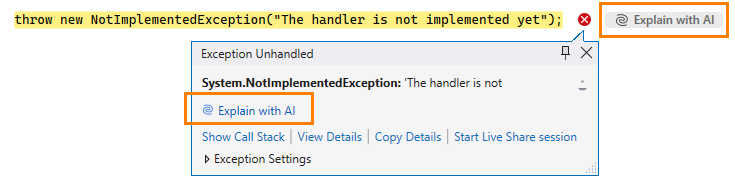 此外,您可以使用 AI 聊天了解更多关于发生的异常的信息。 例如,您可以在聊天中输入 |
在编辑器中以嵌入提示形式显示 | 如果 启用异常解释功能 选项开启,此选项允许您启用或禁用编辑器中的可点击 使用 AI 解释 提示。 |
在异常帮助程序弹出窗口中显示 | 如果 启用异常解释功能 选项开启,此选项允许您启用或禁用异常助手弹出窗口中的可点击 使用 AI 解释 提示。 |
AI 提示库
打开 AI 提示库,您可以在其中保存 自定义提示集合。
自定义全局提示词
使用此字段调整 AI 助手提示,该提示将默默地用于您在 AI 聊天中的所有查询,以及从 ReSharper 用户界面调用的所有 AI 操作,例如 AI 驱动的代码补全和 上下文操作代码补全。 这在处理特定类型的项目时可能会有所帮助,以使 AI 的回复更相关。
AI 重命名建议
当 启用 AI 重命名建议 复选框启用时,AI 助手会将其命名建议添加到 重命名重构 中的建议新名称列表中。