编辑器集成
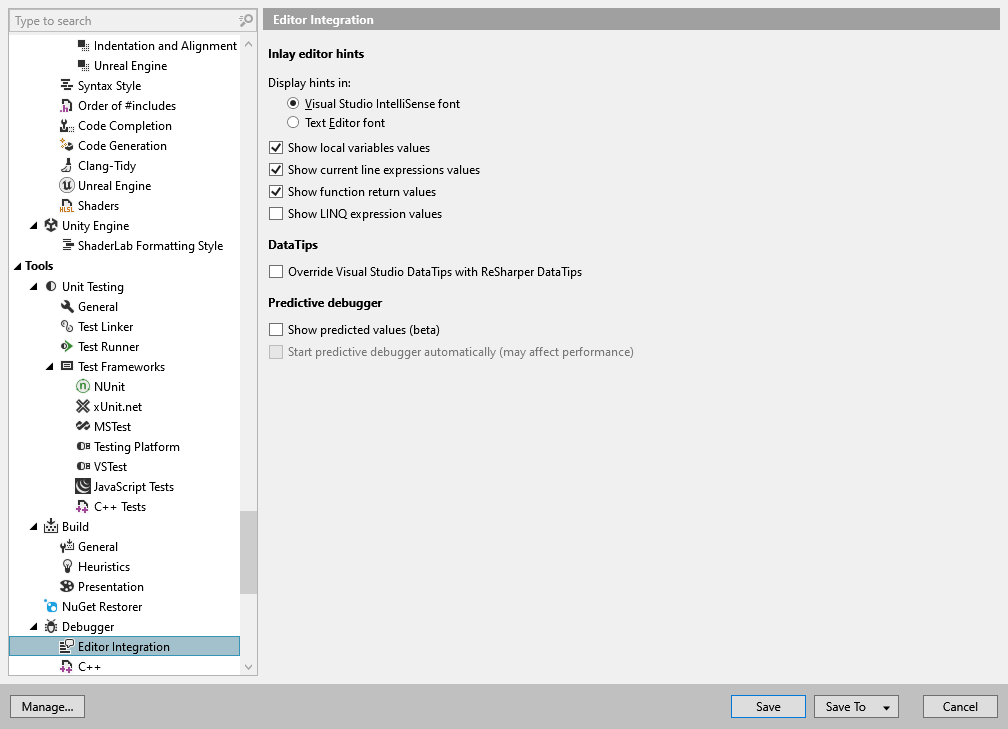
在 ReSharper 选项的此页面,您可以配置 ReSharper 的 编辑器中的调试辅助功能。
嵌入式编辑器提示
提示显示位置 | 在这里,您可以为 内联值选择字体样式: 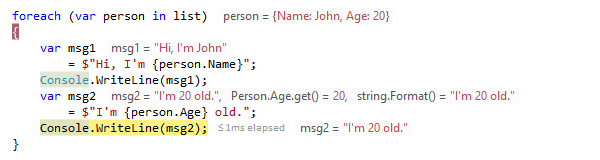 |
显示局部变量值 | 显示或隐藏 内联值中的局部变量。 |
显示当前行表达式值 | 显示或隐藏 内联值中的行表达式。 |
显示函数返回值 | 显示或隐藏 内联值中的函数返回值。 |
显示 LINQ 表达式值 | 显示或隐藏 LINQ 表达式中的中间结果。 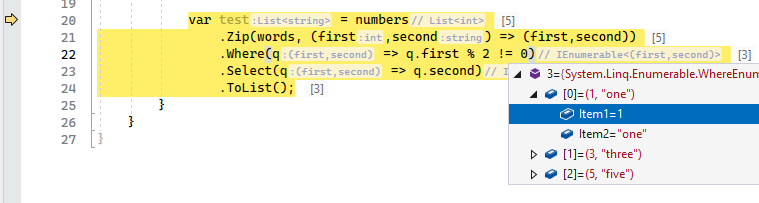 |
调试器数据提示
将 Visual Studio 数据提示替代为 ReSharper 数据提示 | ReSharper 可以选择用其自己的 DataTips 替换 Visual Studio DataTips ,这些 DataTips 有以下几个区别:
|
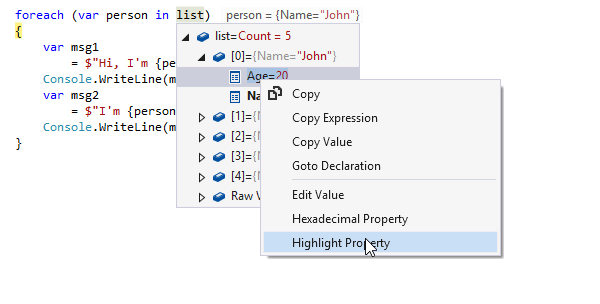
预测调试器
显示预测值 | 使用此复选框启用 预测调试器。 |
自动启动预测调试器 | 启用此选项后,ReSharper 会在程序中断时自动开始预测值。 在包含大量变量的上下文中,这可能会对单步执行性能产生轻微的负面影响。 禁用此选项后,您可以在需要时点击当前语句所在行的 运行预测调试器 ,从编辑器中运行预测调试器: |
2026年 7月 16日