添加/编辑/搜索突出显示模式对话框
此对话框有助于创建和编辑自定义模式,这些模式可以检测与特定模式匹配的代码,并在必要时替换这些代码。
本主题描述了对话框中的控件。 有关使用自定义模式搜索和替换代码的更多信息,请参阅 结构化搜索和替换 和 创建自定义代码检查和快速修复。
此对话框可以以两种模式打开。
当您使用 命令时(该命令在编辑器的上下文菜单中重复),对话框以 搜索/替换模式 打开,允许您直接从对话框底部使用相应的按钮开始搜索或替换。
当您在 ReSharper 选项的 页面上使用 添加模式/编辑 按钮时,对话框以 模式编辑模式 打开,提供用于指定模式描述的附加字段。 然而,在此模式下, 搜索/替换 按钮不可用。
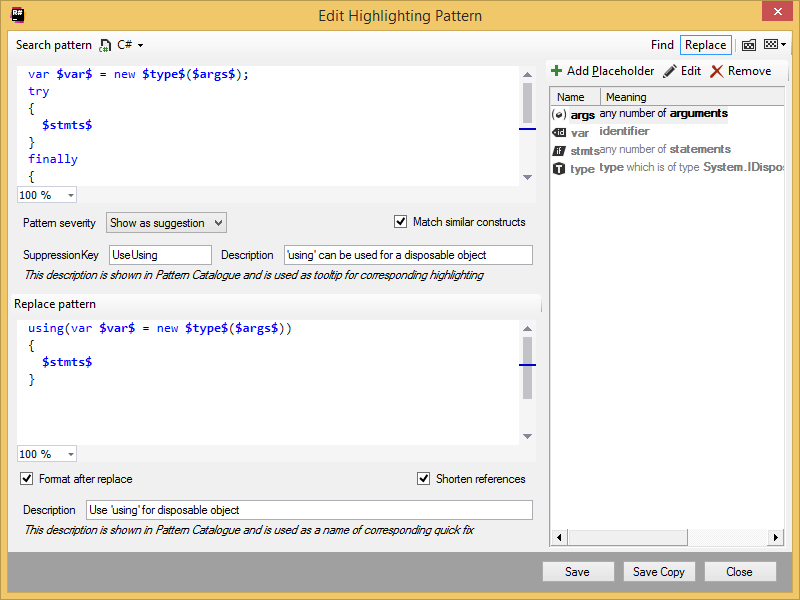
菜单栏
语言选择器 | 允许选择模式的编程语言。 ReSharper 只会在指定的语言中找到匹配的代码。 |
Find/替换 | 使用这些选择器显示或隐藏替换模式。 |
| 单击以打开 ReSharper 选项的 页面并查看现有模式列表。 |
| 单击以展开最近使用的自定义模式列表。 |
.png "ThemedIcon.PatternsCatalogue.Screen.(Gray).png")
.png "ThemedIcon.Pattern.Screen.(Gray).png")
搜索区域
搜索模式 | 使用此编辑器通过纯文本和 占位符 输入您自己的搜索模式。 |
查找范围 (在搜索/替换模式下可用) | 使用此列表指定以下搜索范围之一:
|
模式严重性 (在模式编辑模式下可用) | |
匹配相似结构 | 使用此控件指定是否匹配相似的结构。 ReSharper 将以下结构视为相似:
|
禁止键 | 如果您为模式指定了抑制键,您将能够通过注释 抑制 ReSharper 检查 ,检测到模式的使用,例如: // ReSharper disable once [SuppressionKey]
. 如果您希望通过单个注释抑制多个模式的检查,您可以为所有这些模式指定相同的抑制键。 |
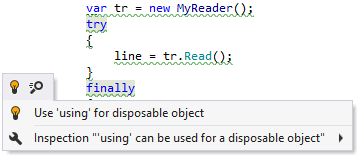
注释 (在模式编辑模式下可用) | 此字段可选地让您指定在 ReSharper 选项的 页面上显示的模式描述。 如果您将模式用作 自定义代码检查 ,此描述将作为工具提示出现在编辑器中 突出显示相应问题 时,以及在 检查结果 中。 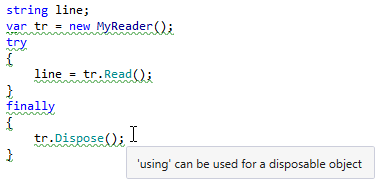 |
替换区域
此区域包含帮助您创建替换模式并指定替换后操作的控件。 当您在对话框右上角选择 替换 时,此区域会出现。
占位符区域
添加占位符 | 单击此按钮以创建新的占位符。 有 5 种类型的占位符:
单击此按钮时,将打开 创建占位符 对话框,您可以在其中选择占位符的类型、指定其名称和参数: 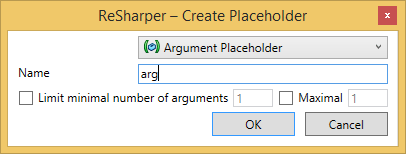 此对话框中可以使用以下控件:
|
编辑 | 单击此按钮或双击占位符名称以使用 创建/编辑占位符 对话框编辑选定的占位符。 |
删除 | 单击此按钮以删除选定的占位符。 请注意,您无法删除在搜索模式中使用的占位符。 |