制表符和缩进
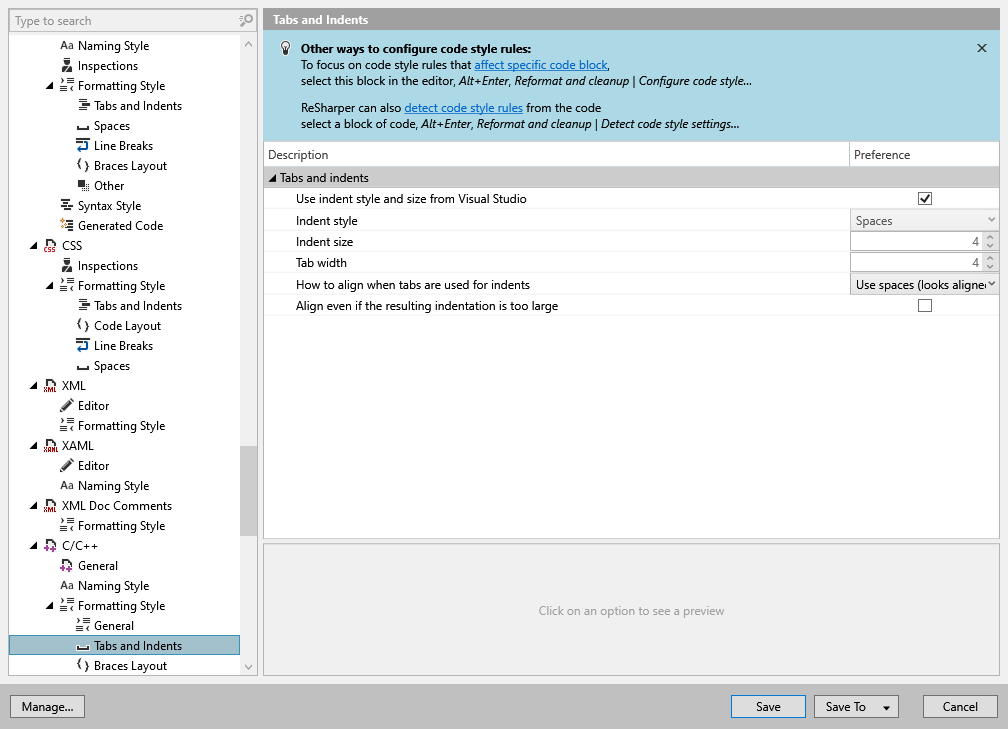
此页面帮助您指定 ReSharper 在您输入代码或 重新格式化现有代码时,如何格式化 代码中的缩进。
缩进设置来源
默认情况下,ReSharper 使用 Visual Studio 的制表符和缩进偏好设置( 和 )。 但是,如果您希望通过 ReSharper 的分层设置与您的团队共享格式化偏好,您可以清除 使用 Visual Studio 中的缩进样式和大小 复选框,然后将您的缩进偏好配置并保存到团队共享的设置层。
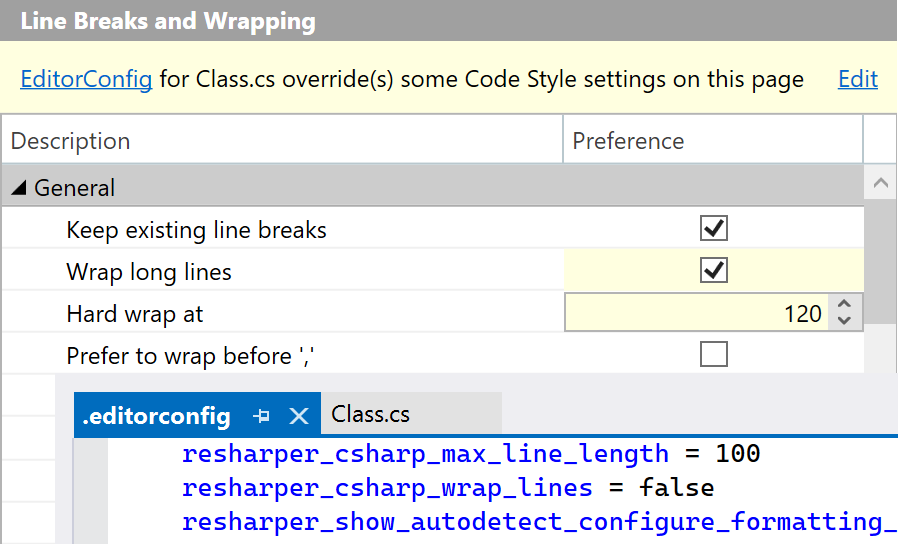
如果有 .editorconfig 文件影响您的解决方案,则 此页面 上的偏好可能会被 EditorConfig 样式覆盖。 如果当前文件的页面上至少有一个偏好被 EditorConfig 或 Clang-Format 样式覆盖,您将看到一个黄色警告,每个被覆盖的偏好也会以黄色突出显示。 例如:
在多行结构中结合缩进和对齐
如果您的偏好设置表明应使用空格进行缩进,ReSharper 也会使用空格对齐多个结构——例如,当多行上的函数参数按第一个参数对齐时:
void foo(int firstParameter,
int secondParameter)
{
}
然而,当您选择使用制表符作为缩进时,对齐多行结构可能会有不同的方式。 ReSharper 允许您选择在创建新代码和重新格式化现有代码时使用这些方式中的哪一种。
您可以通过 制表符用于缩进时如何对齐 选项配置对齐多行结构的偏好。
- 使用空格(推荐,在任何制表符大小下看起来都对齐)
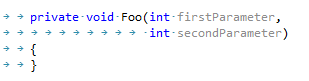
选择此选项时,ReSharper 使用制表符进行缩进,并使用空格进行对齐:
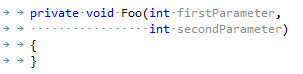
这是推荐的选项,因为使用第二和第三选项对齐的代码在具有不同制表符大小的编辑器中查看时可能会失去对齐。
- 仅使用制表符(不准确)
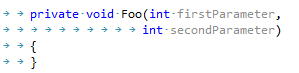
选择此选项时,ReSharper 使用制表符同时作为缩进和对齐,这可能不会导致精确的对齐:
- 混合制表符和空格以获得最佳填充效果
选择此选项时,ReSharper 使用制表符同时作为缩进和对齐,并添加必要的空格以实现精确对齐。
2026年 7月 16日