Null 检查
使用此页面自定义生成用于异常和断言的空值检查例程。
用于异常和断言的空值检查
在某些情况下,遇到一个作为 null 引用的对象在您的程序中是至关重要的,应该通过记录或抛出异常来发出信号。 一个典型的例子是在一个不设计接受 null 对象的函数中抛出 ArgumentNullException。
为异常和断言生成空值检查
您可以通过以下方式生成此类空值检查:
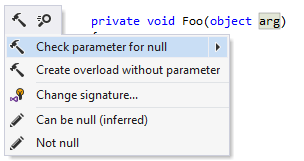
在参数或表达式上按 Alt+Enter 并选择相应的 上下文操作:
如果参数标记有 [NotNull] 属性,您可以将光标直接放在参数名称或参数类型之后并按下 ! :
private void Foo([NotNull] object/*!*/ arg/*!*/)当 生成构造函数 (Alt+Insert )时,在对话框中选择 检查参数是否为空值。
要为任何可为空的表达式生成
null的断言,ReSharper 提供了 断言表达式为空值 操作在 Alt+Enter 上。 根据 空值分析设置 ,它会显示为 快速修复或 上下文操作。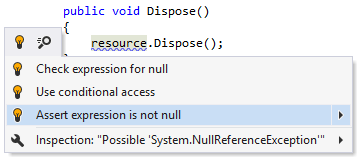
如果 ReSharper 推断表达式永远不会是
null,则此操作将不可用。
如果您在项目中 使用代码注解 ,ReSharper 将使用 [NotNull]属性装饰您检查空值的参数。 这将使 ReSharper 在空对象传递给装饰参数时通知您。
您可以在 ReSharper 选项
Alt+R, O
页面上清除 自动传播注解 复选框,以禁用添加 [NotNull]。
配置用于异常和断言的空值检查
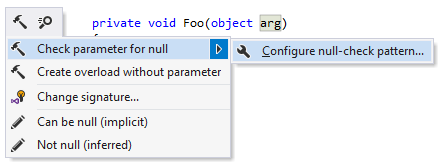
此类空值检查可以用不同的方式编写,因此,您可以在 ReSharper 选项 Alt+R, O 的 页面进行配置;该页面也可通过相应操作上的 Alt+Enter 菜单访问:
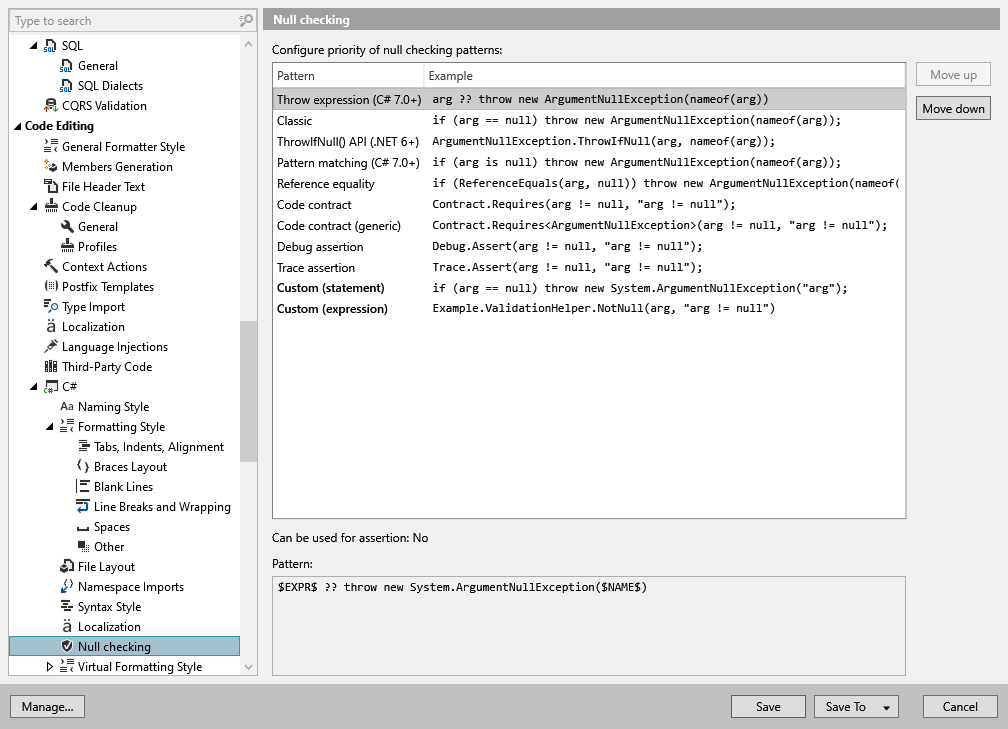
此 选项 页面按优先级顺序列出了所有预定义的空值检查模式,优先级较高的模式显示在顶部。 当 ReSharper 生成空值检查时,它将选择语义上适合上下文的最高优先级模式,同时考虑当前的 C# 版本。
ReSharper 会自动检测并使用项目文件中指定的 C# 版本 *.csproj 。
要更改版本,请在编辑器中打开项目文件并更改 <LangVersion> 属性。
要为 解决方案中的所有项目 设置 C# 版本,请在解决方案目录中的 Directory.Build.props 文件中指定,如 此处 所述。 请注意, .csproj 文件中定义的语言版本将覆盖 Directory.Build.props 文件中指定的版本。
例如,在默认配置下,“throw expression”模式 $EXPR$ ?? new System.ArgumentNullException($NAME$); 的优先级高于“classic” throw 语句 if ($EXPR$ == null) throw new System.ArgumentNullException($NAME$);。 但如果当前上下文中不允许使用表达式,ReSharper 将跳过第一个模式并使用第二个模式:
同样适用于生成断言:ReSharper 将使用标记有 可用于断言 的第一个模式。
如果您对生成空值检查有任何偏好,请使用 选项 页面上的 上移 Alt+U /下移 Alt+D 按钮提高您偏好的模式的优先级。
创建用于异常和断言的自定义空值检查
如果您的代码库提供了专门用于处理空值检查的辅助方法,您可能希望通过编辑 选项 页面上以粗体显示的两个自定义模式来创建自己的空值检查模式——自定义(语句) 和 自定义(表达式):
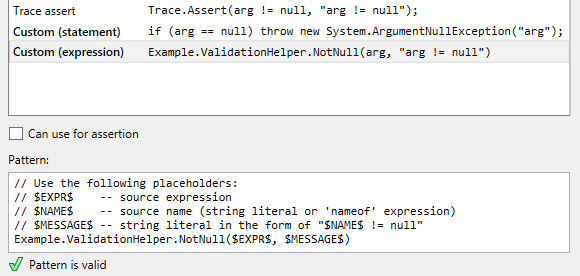
默认情况下,这两个模式的优先级最低,这意味着它们永远不会被用于生成。 因此,如果您打算使用它们,请将它们上移以提高优先级。
当列表中选择了一个自定义模式时,您可以使用 $EXPR$、 $NAME$、 $MESSAGE$ 占位符在页面底部的文本字段中编辑它。 只要模式有效,ReSharper 将在文本字段下方显示相应的图标。
您还可以勾选 可用于断言 复选框,使模式与 断言表达式为空值 操作一起工作。