运行配置
ReSharper 帮助您为解决方案创建、管理和执行多个运行配置。 运行配置允许您运行或调试项目、静态方法或任何可执行文件。
运行配置弹窗
您可以使用 运行配置 弹窗执行运行配置并以任何方式管理它们。 要打开弹窗,请按 Control+Shift+Alt+R 或从主菜单中选择 。
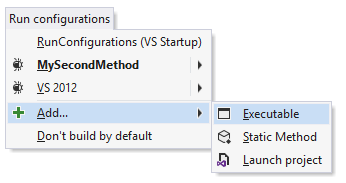
弹窗显示所有现有的运行配置。 活动运行配置以加粗显示。
ReSharper 构建与运行中的运行配置
您还可以在构建与运行窗口中执行运行配置。
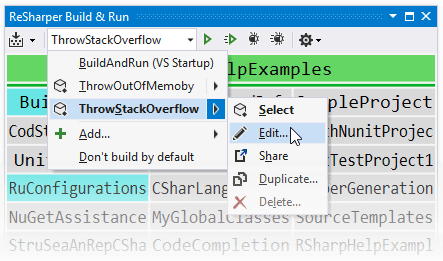
当您展开窗口工具栏上的组合框时,活动运行配置会显示在组合框中,您将拥有与 运行配置弹窗 中类似的控件。 此外,您可以使用工具栏按钮运行或调试活动配置,无论是否重新构建。
活动运行配置
在所有运行配置中,总有一个被设置为“活动”。 当您按 F5 或在主菜单中选择 时,将执行活动配置。 默认情况下存在一个运行配置(VS 启动),您无法删除它。 此配置执行在 Visual Studio 中配置的启动项目。 最初,它被设置为活动配置。
一旦您 创建一个新的运行配置 ,新创建的配置会自动成为活动配置。
要将另一个运行配置设置为活动配置,请在 运行配置弹窗 中选择它,然后选择 。
运行配置的类型及其首选项
ReSharper 允许您使用三种不同类型的运行配置。 每个配置都通过名称标识,并具有特定于其类型的多个属性。
启动项目
使用此配置类型,您可以运行或调试解决方案中的任何可执行项目。 对于具有多个可执行项目的大型解决方案,这可以替代在解决方案资源管理器中搜索项目并将您想要执行的项目设置为启动项目。
静态方法
此配置类型允许您运行或调试任何无参数的公共静态方法。 您可以使用此类型的配置为静态方法运行或调试代码库中的任何算法或子系统。 如有必要,您可以使用控制台进行交互式执行。
对于此类型,您需要提供方法的全名(即 Project.Class.Method ),并可选地提供工作目录、架构、CLR(.NET Framework)版本以及执行前要构建的项目。
请注意,您可以使用临时运行配置 执行静态方法。
可执行文件
使用此配置类型,您可以运行或调试任何可执行文件。 如果您选择调试命令,ReSharper 将运行该可执行文件,然后使 Visual Studio 附加到相应的进程。 此配置类型帮助您创建复杂的执行设置(例如,如果您正在为另一个程序开发插件)。
对于此类型,您需要指定目标可执行文件,并可选地提供工作目录、命令行参数,以及在执行前是否构建特定项目或整个解决方案。
创建和编辑运行配置
创建新运行配置的通用方法是使用 运行配置弹窗 Control+Shift+Alt+R。
创建任意类型的运行配置
.png "ThemedIcon.AddedParameter.Screen.(Gray).png") ,然后选择您要创建的配置类型(可执行文件、静态方法或启动项目)。
,然后选择您要创建的配置类型(可执行文件、静态方法或启动项目)。对于静态方法,您还可以直接在编辑器中快速创建运行配置。
为静态方法创建运行配置
将光标放在无参数的公共静态方法的声明处。
按 Alt+Enter 或单击左侧的 操作指示器。
在打开的操作列表中,选择 调试
.png "ThemedIcon.RunDebug.Screen.(Gray).png") ,然后选择带有省略号的任意项目(例如 运行...)。
,然后选择带有省略号的任意项目(例如 运行...)。在打开的对话框中,ReSharper 会根据所选方法自动填写所有配置首选项。 如有必要,您可以更改配置的名称和其他任何首选项。
单击 保存并执行 创建新配置并以您在步骤 3 中选择的方式执行(运行/调试,是否重新构建)。
或者,您可以单击 执行 运行/调试配置而不保存。
如果您想创建现有运行配置的副本,请在 运行配置弹窗 中选择它,然后选择 配置 | 复制。 在打开的对话框中,为复制的配置指定一个新名称,根据需要更改任何首选项,然后单击 确定 完成。
要修改现有运行配置的属性,请在 运行配置 弹窗中选择它,选择 配置 | 编辑 ,并根据需要修改配置的属性。
要删除运行配置,请在 运行配置 弹窗中选择它,然后选择 配置 | 删除。
对于静态方法,您可以直接在编辑器中编辑、复制和删除相关的运行配置。 您可以通过其左侧的修复操作指示器 识别具有运行配置的静态方法。 单击此指示器或按 Alt+Enter ,然后在 配置 项下选择编辑、复制或删除操作。
执行运行配置
执行活动配置
要运行/调试 活动配置 ,请按 Ctrl+F5 / F5 或在主菜单中选择 。
默认情况下,项目/解决方案会被重新构建。 您也可以在不重新构建的情况下执行活动配置。 为此,请按 Control+Alt+F5 以不构建的方式运行,或按 Alt+F5 以不构建的方式调试。
如果您更喜欢在不构建的情况下执行配置,您可以更改默认行为。 为此,请在 运行配置弹窗 Control+Shift+Alt+R 中选择 默认情况下不构建。 选择此选项后,使用 Ctrl+F5 / F5 执行活动配置而不构建,使用 Control+Alt+F5/Alt+F5 如果您希望在执行前重新构建项目/解决方案。
执行其他配置
您可以使用 运行配置弹窗 Control+Shift+Alt+R 执行任何现有配置。 为此,在弹窗中选择所需的配置,然后选择适当的运行/调试命令。 要执行 Visual Studio 的配置,请在弹窗中选择 VS 启动。
为静态方法执行运行配置
ReSharper 允许您执行任何无参数的公共静态方法。 您可以将光标放在此类方法上,按 Alt+Enter ,选择 调试 ,然后选择所需的运行/调试命令。 在执行开始之前,您将看到一个对话框,您可以在其中自定义执行参数。 单击 执行 执行方法一次,或单击 保存并执行 如果您想重复使用此配置。
如果静态方法有相关的运行配置,ReSharper 会在其左侧显示一个固定的操作指示器 。 在这种情况下,执行方法时不会显示对话框。
将调试器附加到正在运行的配置
如果您需要调试运行配置,您可以立即以调试模式启动它。 但是,如果您使用 运行 或 运行而不构建 命令执行运行配置,您可以随时稍后附加到它。
如果您有一个或多个运行配置正在运行,您可以在 运行配置弹窗 Control+Shift+Alt+R 中选择 附加到 [configuration name] 来附加到正在运行的进程。
ReSharper 会自动将 Visual Studio 切换到调试模式,并附加到所选运行配置的进程,允许您中断其执行、逐步调试等。
共享运行配置
默认情况下,您创建的所有运行配置都会保存在 ReSharper 的 分层设置 的“解决方案个人”层中。
如果您希望与在同一解决方案上工作的团队成员共享一些运行配置,您可以将这些配置移动到“解决方案团队共享”层。 为此,请在 运行配置弹窗 Control+Shift+Alt+R 中选择一个配置,然后选择 配置 | 共享。 要停止共享运行配置,请选择 配置 | 取消共享。 一旦您将对共享层( [SolutionName].sln.DotSettings 文件)的更改推送到您的 VCS,并且其他用户拉取了您的更改,共享配置将立即对他们可用。
请注意,其他团队成员将能够修改共享配置,并且更新的版本将在“解决方案团队共享”设置层文件通过 VCS 更新后立即可用。