拼写检查
ReSharper 会在标识符、注释和字符串字面量中查找拼写错误。 当检测到潜在错误或拼写错误时,它会以与其他代码问题相同的方式通知您——在设计时或当您 在特定范围内运行代码检查时。
当 ReSharper 在设计时检测并突出显示拼写问题时,您可以按下 Alt+Enter 并选择建议的修复之一。
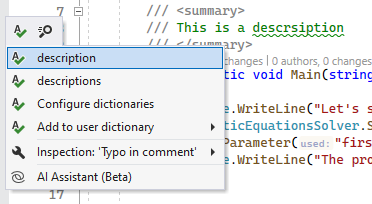
如果您使用快速修复来修复标识符中的拼写错误, 重命名重构 将自动调用,以确保更改在整个代码库中的一致性。
如果报告的单词在您的上下文中是有效的,请在 Alt+Enter 菜单中选择 添加到用户字典 以停止报告该单词。
拼写检查默认启用,但您可以通过清除 页面中 ReSharper 选项 Alt+R, O 的相应复选框来禁用该功能。
拼写词典
ReSharper 附带一个内置的英语(美国)拼写词典,但它允许您安装和使用 Hunspell /MySpell 词典以支持其他语言。 许多词典可以在 https://github.com/wooorm/dictionaries上找到。
安装自定义词典
从主菜单中选择 或按下 Alt+R O ,然后在左侧选择 。
添加所需的 Hunspell/MySpell 词典——单击 添加 并选择一个 Hunspell 词典文件 .dic 。 请注意,您还需要在词典文件旁边拥有词典的附加文件(与词典文件同名但扩展名为 .aff )。
在 选项 对话框中点击 保存 以应用修改,让 ReSharper 选择保存位置,或者通过从 保存到 选择器中选择特定的设置层来保存修改。 有关更多信息,请参见 管理和共享 resharper 设置。
当您安装自定义词典时,ReSharper 会在设置中保存词典文件的完整路径。
如果您通过 VCS 共享解决方案,可以通过将词典文件放入 VCS 目录并使设置文件中的路径为相对路径来共享自定义词典。
共享自定义词典
将所需的词典文件放入您的解决方案目录中。 例如,您可以在解决方案根目录中创建一个 字典 子目录并将文件放在那里。
按照 上述描述在设置中添加词典,确保在 “解决方案团队共享”设置层中保存更改。
在解决方案根文件夹中,找到并打开团队共享设置文件 <SolutionName>.sln.DotSettings 。
在设置文件中,找到所有定义词典的条目——它们以
<s:Boolean x:Key="/Default/InstalledDictionaries开头——并为它们指定相对路径。例如,如果您将德语词典文件 German.dic 和 German.aff 放在解决方案根目录的 字典 子目录中,那么词典的条目在设置文件中将如下所示:
<s:Boolean x:Key="/Default/InstalledDictionaries/InstalledDictionaries/=Dictionaries_005CGerman_002Edic/@EntryIndexedValue">True</s:Boolean>设置中的路径格式使用以下符号替换:
_003A表示:_005C表示\_002E表示.
确保 <SolutionName>.sln.DotSettings 文件和所有词典文件都已提交到您的 VCS。
您可以通过其他单词扩展已安装的词典,这些单词将与其他首选项一起使用 设置层存储。 有两种方法可以添加用户词汇:
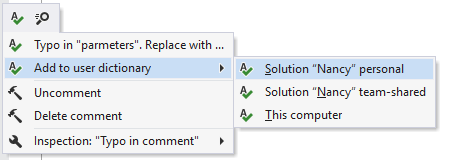
当您的光标位于编辑器中突出显示的拼写问题上时,从 Alt+Enter 菜单中选择 添加到用户字典。 该单词将使用 智能保存逻辑保存,但您也可以展开子菜单以选择特定的设置层:
在 ReSharper 选项 的 页面 Alt+R, O 上,使用 异常 区域配置由换行符分隔、由拼写检查器忽略的单词列表。
配置拼写检查
默认情况下,拼写检查几乎在所有上下文中启用。 您可以通过在 ReSharper 选项 的 页面上搜索 typo 来启用/禁用单个检查并更改其 严重性级别。
如果您有方法需要接收包含拼写错误的原始文本,可以使用 [IgnoreSpellingAndGrammarErrors]标记相应的参数,该标记来自 JetBrains.Annotations。 这将禁用对该方法调用者的警告。
您可以通过清除 ReSharper 选项 的 页面上的 语法和拼写 复选框来禁用 语法和拼写分析。