共享模板
共享代码模板的一种简单方法是 将它们导出为文件 ,然后将这些文件与其他开发人员共享,这样他们就可以导入并使用这些模板。
与团队成员共享模板的另一种方法是使用 设置层机制,ReSharper 使用该机制来 存储代码模板。 为了使在同一共享解决方案上工作的其他开发人员可以使用模板,您可以在团队共享的设置层中创建新的代码模板,或者将现有模板复制到团队共享的设置层中。
创建共享代码模板
共享现有代码模板
单击 管理层
.png "ThemedIcon.Settings.Screen.(Gray).png") 位于 模板资源管理器窗口 工具栏上,或在主菜单中选择 。
位于 模板资源管理器窗口 工具栏上,或在主菜单中选择 。在出现的设置层对话框中,选择包含要共享模板的层。
右键单击该层,选择 将设置复制到 ,并在上下文菜单中选择 解决方案 [solution name] 团队共享 或其他共享设置层。
在出现的 复制到 对话框中,选中 LiveTemplates 复选框,位于 PatternsAndTemplates 下方。
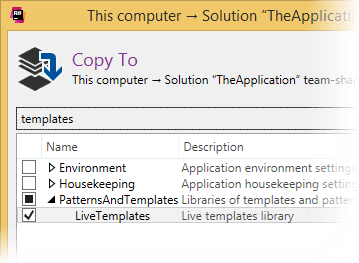
单击 确定 以完成该过程。
在 ReSharper 的 模板存储 中,某些设置层可能包含对其他层中定义的模板的修改。 如果您想确保您将要共享的层包含正确的模板定义,请在 层 选择器中选择该层,单击 筛选模板 .png "ThemedIcon.Filter.Screen.(Gray).png") 并禁用 显示预定义模板 ,然后找到您的模板并双击以查看。 如果您在特定层中找不到某些用户定义的模板,但在选择 智能 层时仍然可以看到它,那么该模板实际上是在另一个层中定义的。 如果模板在特定层中可见,但在选择 智能 层时其某些字段有所不同,则这些字段在上层中被覆盖,这些修改将不会被共享。
并禁用 显示预定义模板 ,然后找到您的模板并双击以查看。 如果您在特定层中找不到某些用户定义的模板,但在选择 智能 层时仍然可以看到它,那么该模板实际上是在另一个层中定义的。 如果模板在特定层中可见,但在选择 智能 层时其某些字段有所不同,则这些字段在上层中被覆盖,这些修改将不会被共享。
2026年 7月 16日