错误条和状态指示器
错误标记 和状态指示器可视化当前文件中 设计时代码检查的结果,并帮助 在代码问题之间导航。 此外,错误标记 还显示其他功能的特殊标记,例如 书签或 高亮使用。
错误条
错误标记 是集成到编辑器滚动条中的侧边栏。 它可以显示以下项目作为单独的标记:
标记具有不同的颜色,表示不同类型的对应项目。 颜色可能因不同的配色方案而异,但您可以为每种项目类型单独 配置 错误标记 颜色。
标记在滚动条上的位置表示文件中对应项目的相对位置。 您可以通过将鼠标指针放在标记上获取每个项目的弹出提示,并通过单击标记直接导航到相关的代码行。

如果标记对应的代码位于可见编辑器区域之外,并且 在滚动条悬停时显示代码透镜 已在 JetBrains Rider 设置 的 页面上启用,则当您将鼠标悬停在标记上时,带有相应代码问题的代码片段将出现在弹出窗口中。

配置错误条的外观
按 Ctrl+Alt+S 或从菜单中选择 (Windows 和 Linux)或 (macOS),然后在左侧选择 。
在列表中选择一个项目,并使用 错误条纹标记 复选框在错误条上显示或隐藏它;使用旁边的颜色选择器选择用于表示该项目的颜色。
您可以在 下的其他设置页面上找到更多编辑器项目的设置。 例如,断点默认没有任何标记,但您可以在 调试器 页面上启用它们:
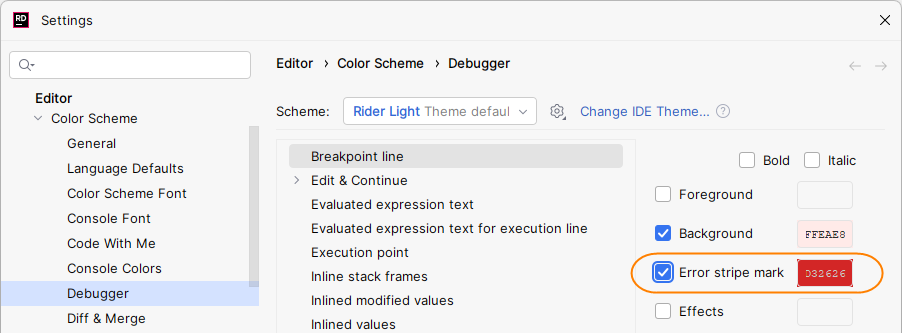
如果您不确定如何找到错误条上标记的项目,您可以通过以下方式定位其设置:
单击错误条标记,使光标定位到编辑器中相关的项目。
按 Ctrl+Shift+A ,开始输入
跳转到颜色和字体并在列表中选择此命令。您将看到影响该项目及其在错误条上呈现的所有外观属性。 在下面的示例中,黄色错误条标记显示的是 警告。
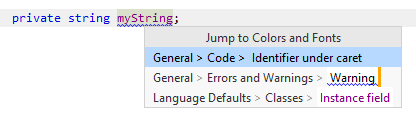
当您选择此属性时,您将直接进入其设置。
状态指示器
状态指示器——默认情况下,显示为编辑器右上角的一个显示问题数量的小部件,或者在 紧凑视图 模式下,显示为 错误标记 顶部的一个图标。 它显示当前文件中 代码检查的状态。 当您在紧凑视图模式下单击它时,会弹出一个窗口,显示当前文件中的错误和警告总数。 如果当前文档有覆盖率信息,指示器会包含一个带有单元测试覆盖率数据的附加图标。
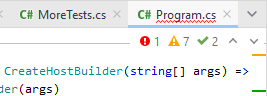
状态指示器的上下文菜单
您还可以右键单击状态指示器,然后单击  以使用其上下文菜单中的以下命令和选项:

状态指示器图标的含义
状态指示器可以有不同的图标,含义如下:


状态指示器在以下情况下显示  图标:
图标:
- 全局禁用设计时检查
您可以通过在 JetBrains Rider 设置 页面上选择 启用代码分析 重新启用它 Ctrl+Alt+S。
- 当前文件中禁用代码检查
当前文件被排除在代码分析之外:它被明确列出,或者通过其包含的文件夹或文件掩码列在 JetBrains Rider 设置 页面上的 要跳过的元素 部分 Ctrl+Alt+S。
您可以按 Ctrl+Alt+Shift+8 切换当前文件的代码分析;这也会将其添加到或从 要跳过的元素 列表中移除。
- 由于文件过大,设计时代码检查已禁用
为了优化性能和内存消耗,JetBrains Rider 会自动禁用大于
300千字节的文件的设计时检查。 您可以在每个这样的文件中按 Ctrl+Alt+Shift+8 以启用代码分析。如果文件大小超过
2500千字节,则该文件中的所有 JetBrains Rider 功能(包括 编码辅助 )将被禁用,并且按下 Ctrl+Alt+Shift+8 将无效。 此限制可以通过 全局扩展idea.max.intellisense.filesizeIDE 属性。- 文件未被分析,因为它未包含在解决方案中
JetBrains Rider 需要有一个解决方案模型来分析每个文件中使用的符号和引用。 因此,它无法分析未包含在当前解决方案中的文件(某些自包含文件如 .xml 除外)。
这通常发生在反编译文件和符号服务器中的文件上,这些文件在您 导航已编译代码时打开。 通常,您不会希望分析此类文件,因为无法对它们进行有意义的编辑。
另一方面,如果您通过从系统文件管理器拖放或通过 打开了一个文件进行编辑,那么您需要打开该文件所属的解决方案,或者将该文件包含在当前解决方案中(右键单击目标项目并选择 )。
- 分析文件时发生内部错误
在某些罕见情况下,可能会有内部错误阻止 JetBrains Rider 分析文件。 在这种情况下,请清理分析索引并重新启动 IDE:从主菜单中选择 。