使用 Docker 运行 Node.js
使用 Docker,您可以快速启动您的 Node.js 应用程序,以便从 JetBrains Rider 运行、调试和分析它。 IDE 将通过自动创建一个新的 Dockerfile 、构建并运行一个镜像、同步您的源代码,和在容器中安装 npm 依赖项来处理初始配置。
您可以在 WebStorm 和 Docker 快速浏览 中找到一些示例。
在开始之前
在 Docker 中配置 Node.js 解释器
Docker 中的 Node.js 解释器配置在 配置Node.js 远程解释器 对话框中。 您可以从 Node.js页面的 设置/首选项 对话框中打开此对话框,或者稍后在 创建或编辑 Node.js 运行/调试配置以在 Docker 中运行或调试您的应用程序时打开。
推荐的方式是在 设置/首选项 对话框中配置远程 Node.js 解释器。 在这种情况下,您可以将解释器和关联的包管理器设置为项目的默认值。 因此,您不仅可以用配置好的 Node.js 解释器在 Docker 中运行和调试您的应用程序,还可以管理您的项目依赖项、运行测试并对代码进行 lint。 请参阅 npm、pnpm 和 yarn 与 Docker、 测试您的应用程序 和 使用 Docker 的 ESLint 下文。
您直接在 Node.js 运行/调试配置中配置的远程 Node.js 解释器只能与此运行/调试配置一起使用。
创建远程 Node.js 解释器
打开 设置/首选项 对话框(Ctrl+Alt+S ),然后转到 。
点击
 字段旁的 Node 解释器(I)。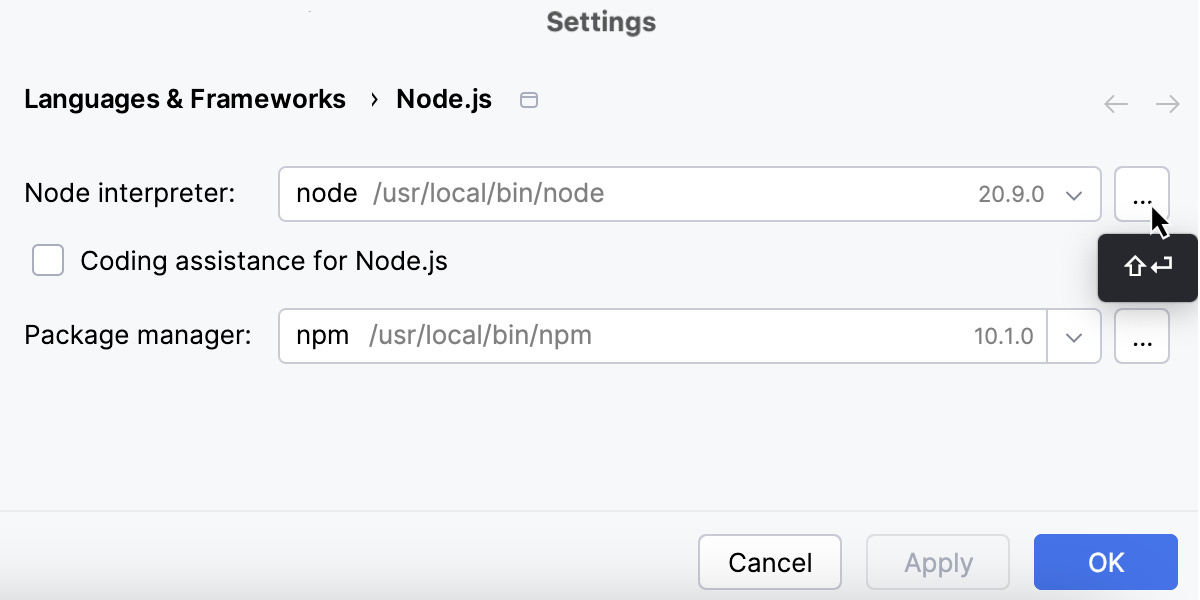
在 Node.js Interpreters 对话框中,当前配置的解释器列表,点击工具栏上的
 并从上下文菜单中选择 添加远程。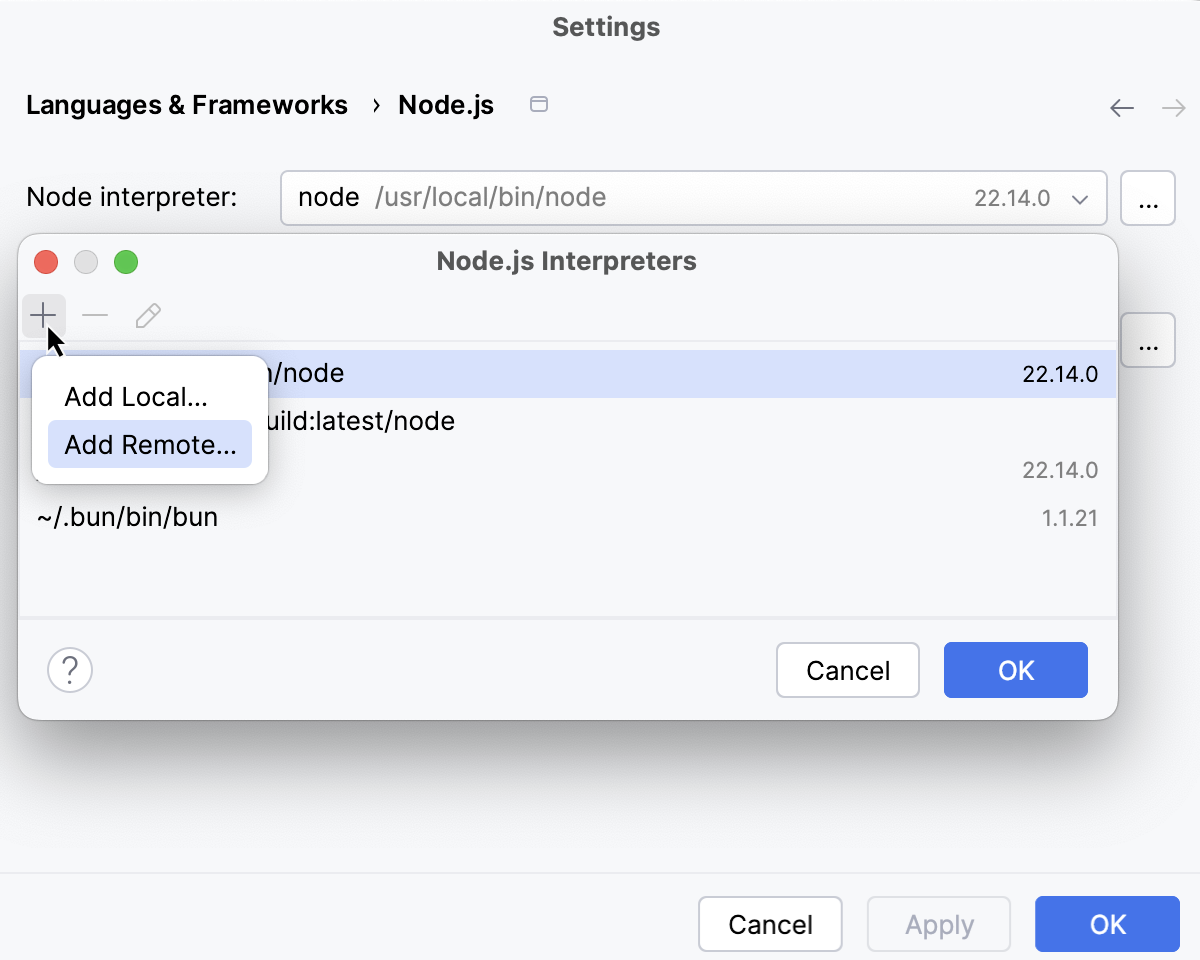
在打开的 配置 Node.js 远程解释器对话框中,选择 Docker。
从 服务器 列表中,选择要使用的 Docker 配置。
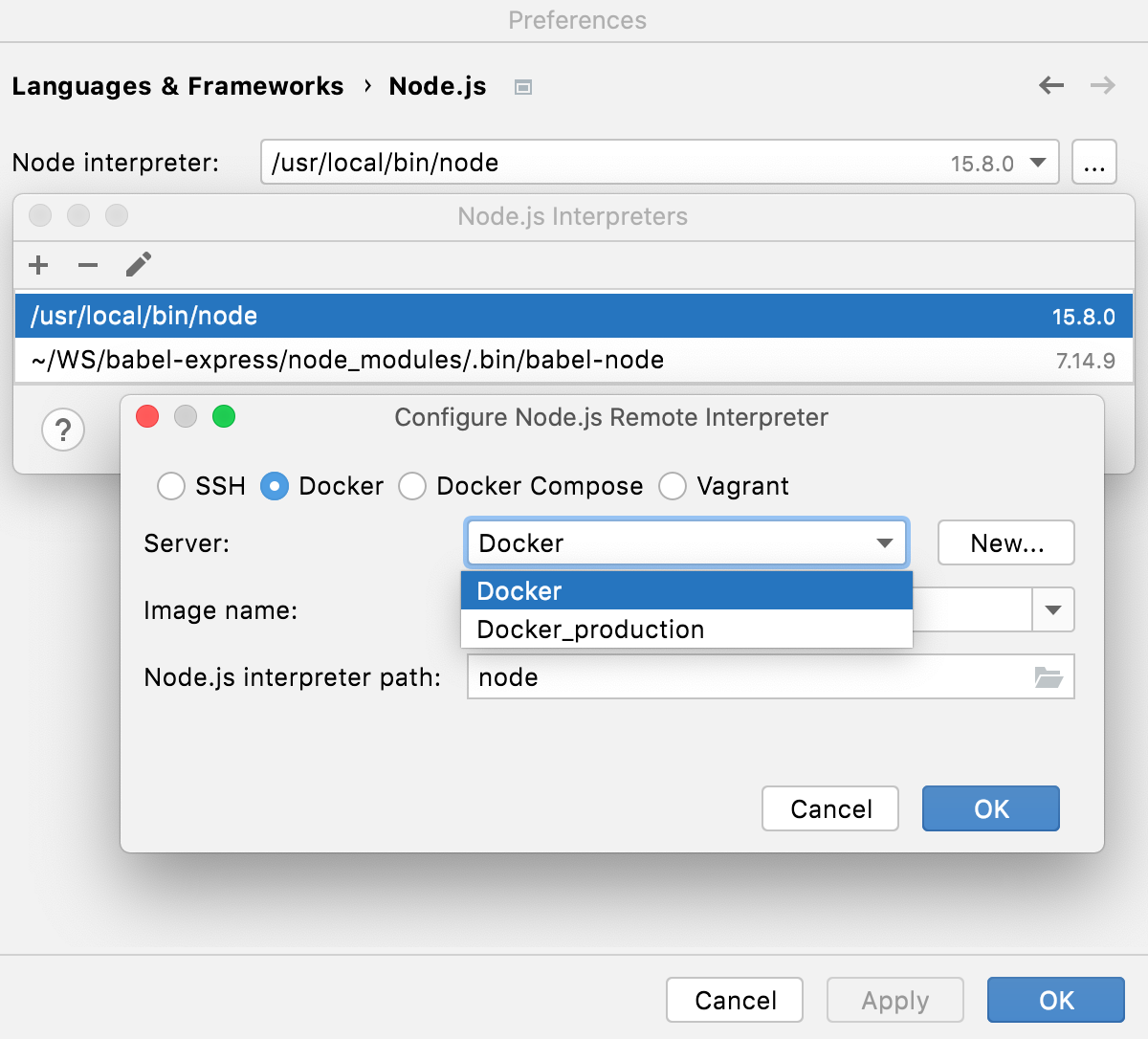
或者,点击字段旁边的 新 按照 启用 Docker 支持 中的描述配置 Docker 服务器。
请从 镜像名称 列表中选择要使用的映像。
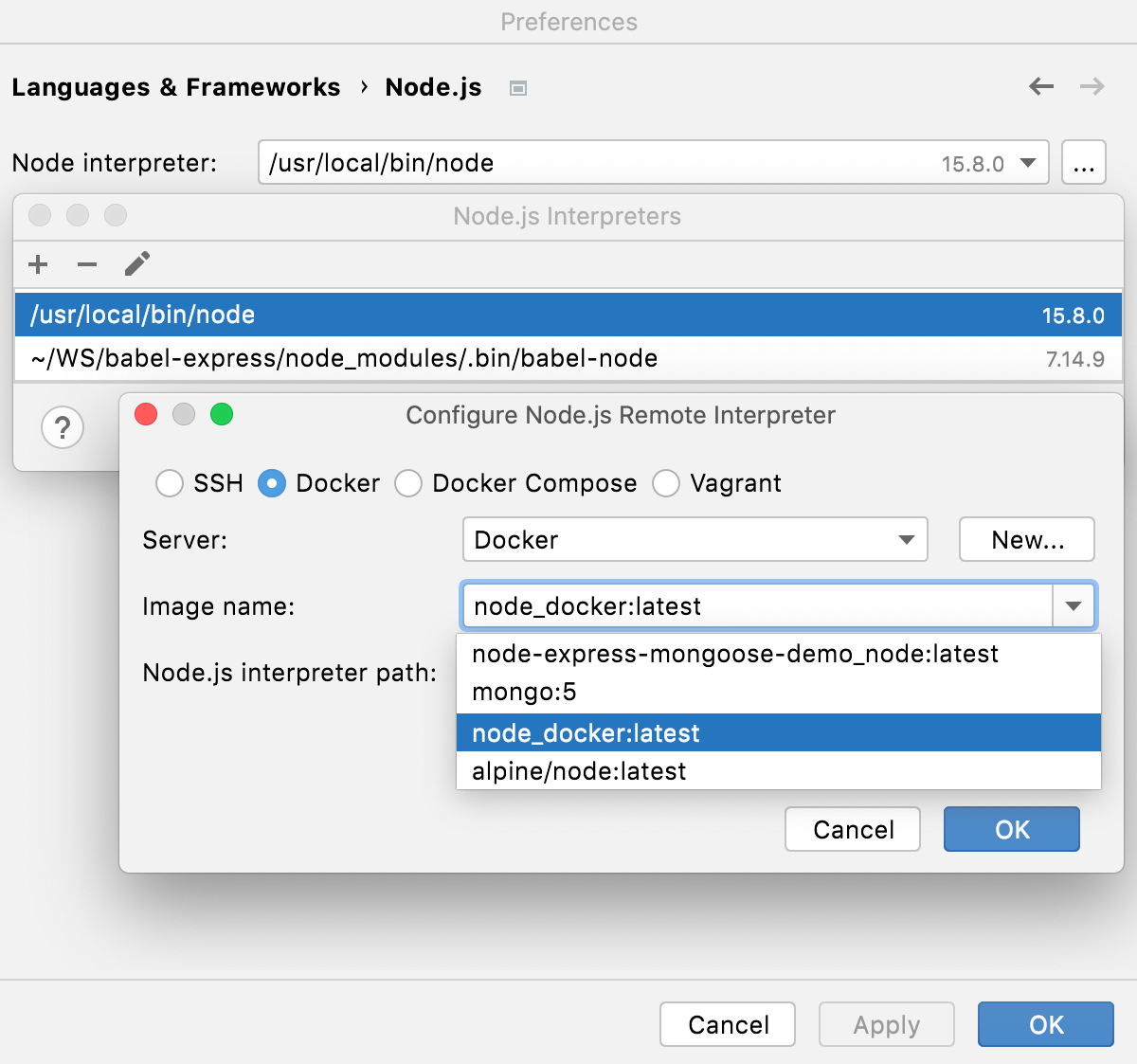
Node.js 可执行文件会被自动检测并显示在 Node.js 解释器路径 字段。
点击 确定 返回到 Node.js 解释器 对话框,新的解释器将被添加到列表中。
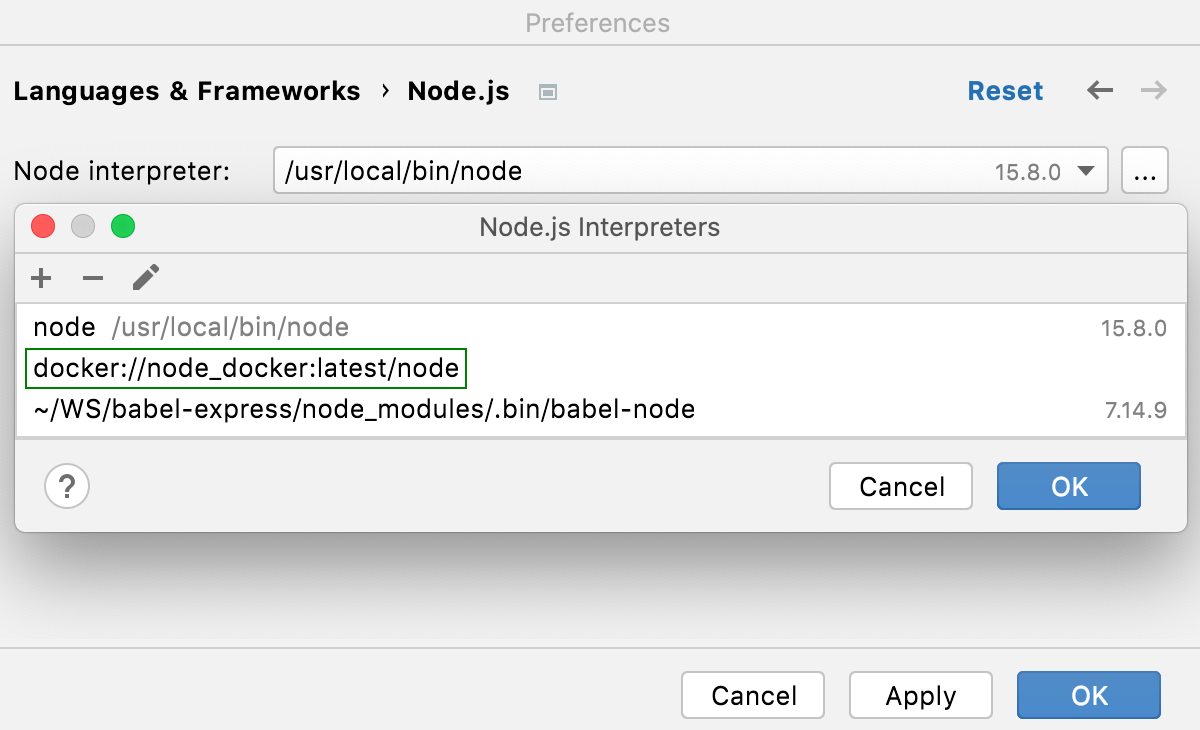
要将新配置的解释器设置为项目默认解释器,请在列表中选择它并点击 确定 以返回 Node.js 对话框。
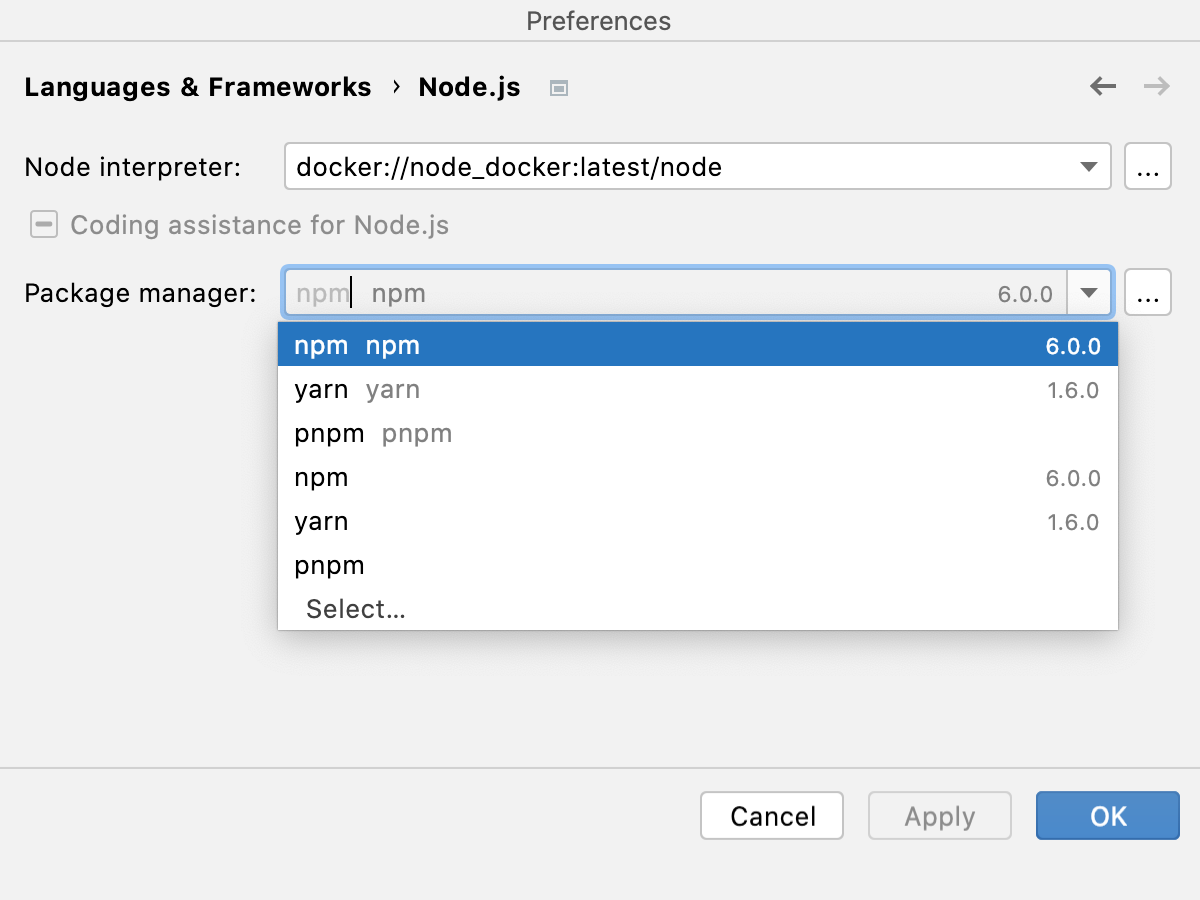
每次您从 Node Interpreter 列表中选择
项目别名时,JetBrains Rider都会自动使用此解释器,例如在创建运行/调试配置时。要使用与新解释器关联的包管理器来管理您的项目依赖项,请在项目中将此包管理器设置为默认值。 要做到这一点,请在 软件包管理器(M) 字段中指定包管理器的位置。 了解更多内容,请参见 指定默认项目 Node.js 解释器和包管理器。
指定默认项目的 Node.js 解释器和包管理器
JetBrains Rider 每次从 项目 列表中选择 Node Interpreter 别名时会自动使用默认的项目解释器,例如,在创建运行/调试配置时。
默认的项目包管理器会自动用于管理依赖项,例如,当您从 <包管理器> 安装 文件运行 package.json 或安装第三方工具(例如 ESLint、Prettier 等)时。
打开 设置/首选项 对话框(Ctrl+Alt+S ),然后转到 。
从 Node 解释器(I) 列表中选择要在当前项目中默认使用的配置。
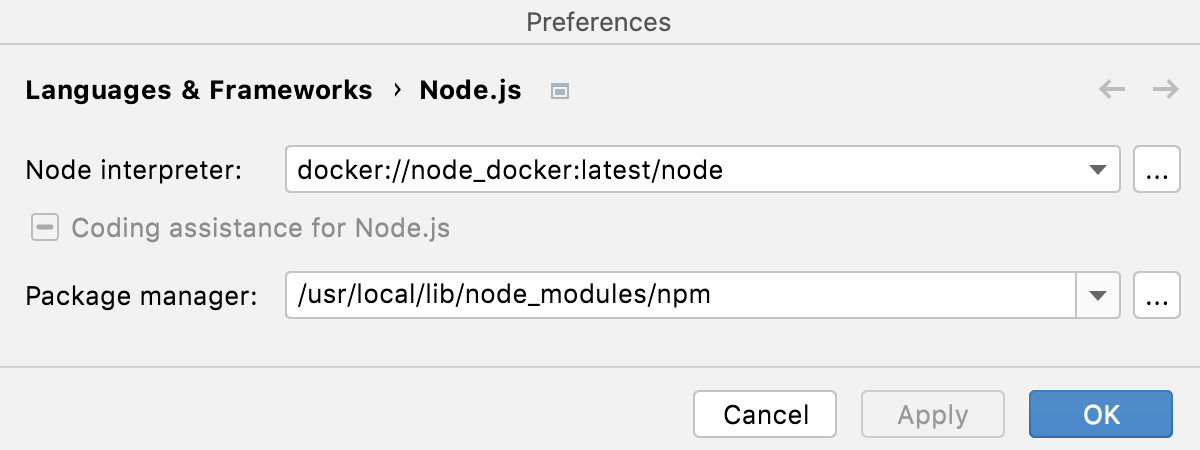
从 包管理器 列表中选择与要使用的软件包管理器相关联的别名。 JetBrains Rider 会自动检测其位置。
或者,手动指定所需包管理器的位置。
npm 可执行文件的默认位置是
/usr/local/lib/node_modules/npm。默认情况下,pnpm 的位置取决于安装方法:
通过 /usr/local/lib/node_modules/pnpm 安装。
通过 curl (
curl -f https://get.pnpm.io/<version>.js | node - add --global pnpm) 来安装 /usr/local/pnpm-global/<version>/node_modules/pnpm 。
进一步了解请访问 pnpm official website。
yarn 的默认位置是 /opt/yarn-<version>5 ,例如, /opt/yarn-v1.22.5 。
npm、pnpm 和 yarn 与 Docker
使用 JetBrains Rider,您可以管理项目依赖项并在 Docker 容器中运行脚本,就像处理本地项目一样。
请确保您已在 Docker 中配置了一个 远程 Node.js 解释器。
管理您的项目依赖项。
打开您的 package.json 文件并像本地开发一样进行操作,例如,从上下文菜单中选择 运行 '<package manager> install'。 依赖项使用 Docker 容器内的默认包管理器进行安装,并且 node_modules 文件夹会出现在您的项目中。
或者,打开嵌入的 终端 (Alt+F12 ),并手动安装所需的包,例如运行
npm install --save-dev eslint。
从 安装和更新包 和 编辑 package.json 了解更多。
创建 Node.js 运行配置
转到 。 在弹出的 编辑配置 对话框中,点击工具栏上的
并从上下文菜单中选择 Node.js。 运行/调试配置:Node.js 对话框将打开。在 文件 字段中,指定启动应用程序的主文件路径(例如, bin/www 对于 Express 应用程序)。
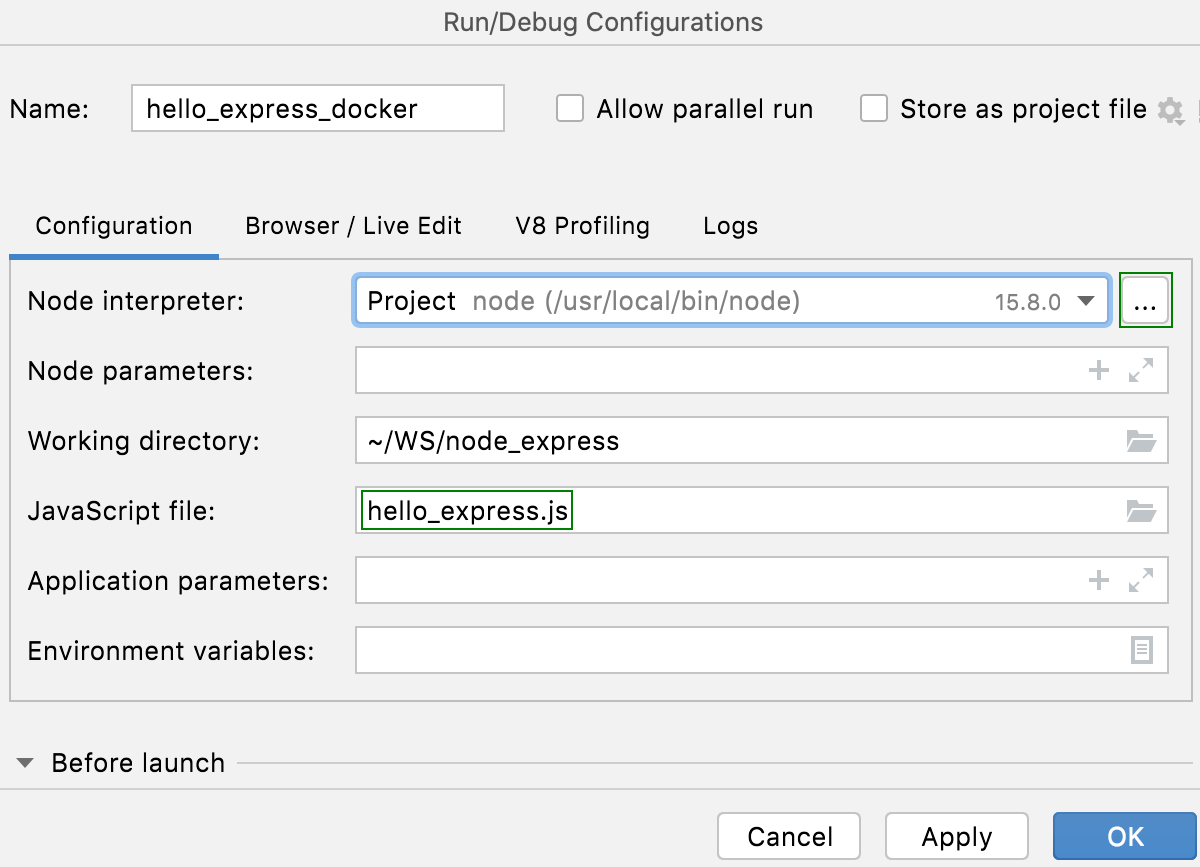
如有必要,请按照 运行和调试 Node.js 应用程序中描述的方式指定一些可选设置。
从 Node 解释器(I) 列表中,选择 Docker 环境中的相关远程 Node.js 解释器。
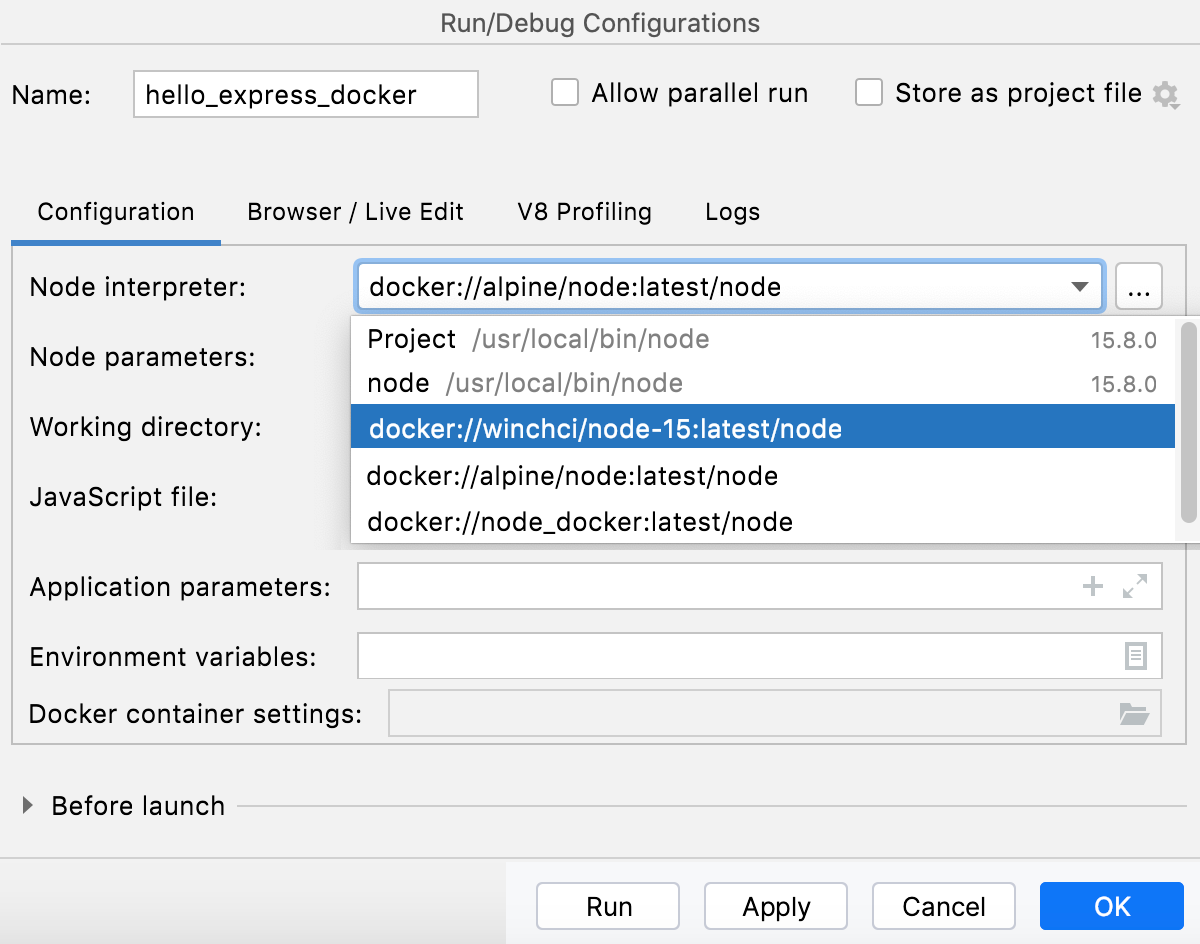
或者,点击
,位于 Node 解释器(I) 字段旁边,并配置远程 Node.js 解释器 如上所述。
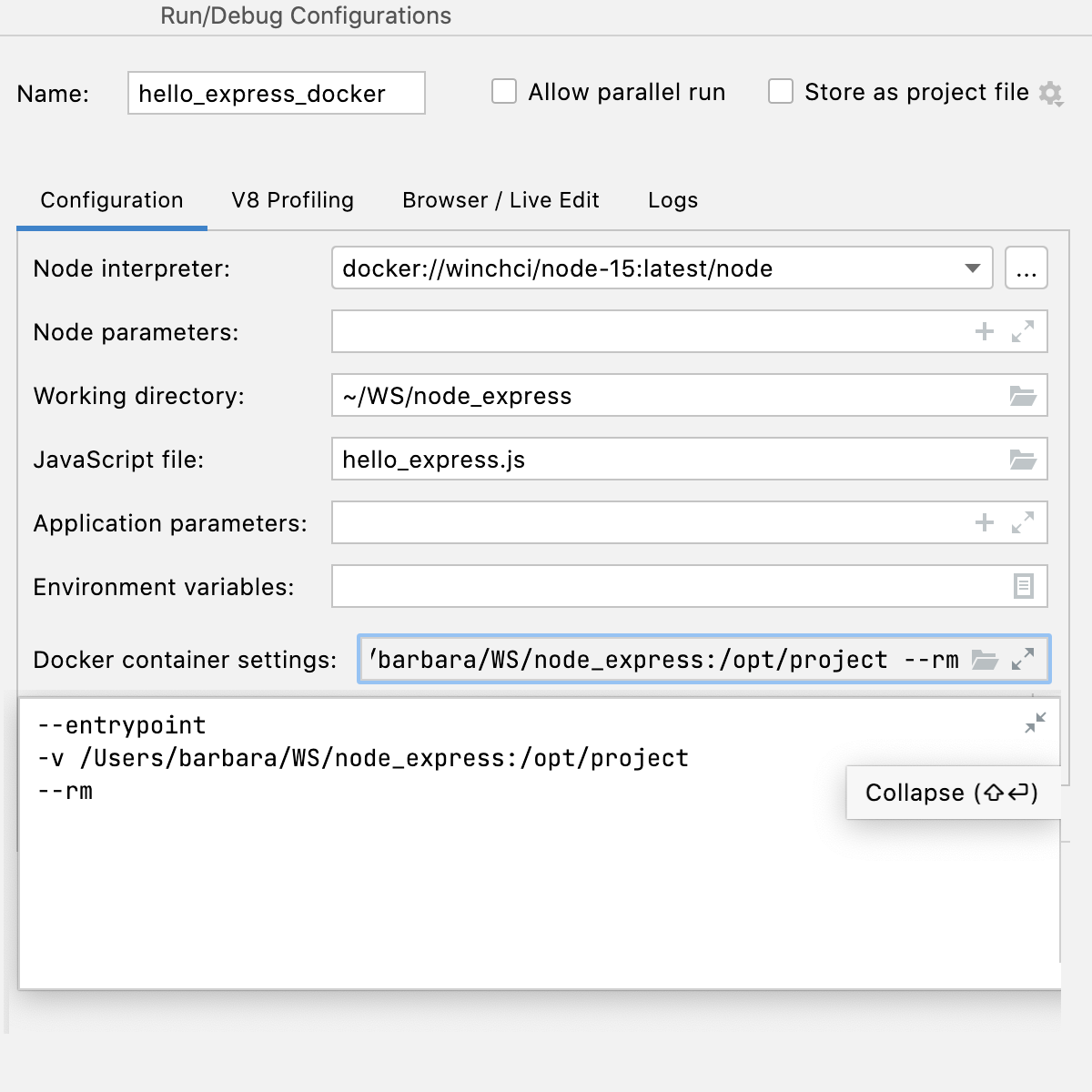
请检查 Docker 容器设置 字段中的端口和卷绑定值。
运行您的应用程序
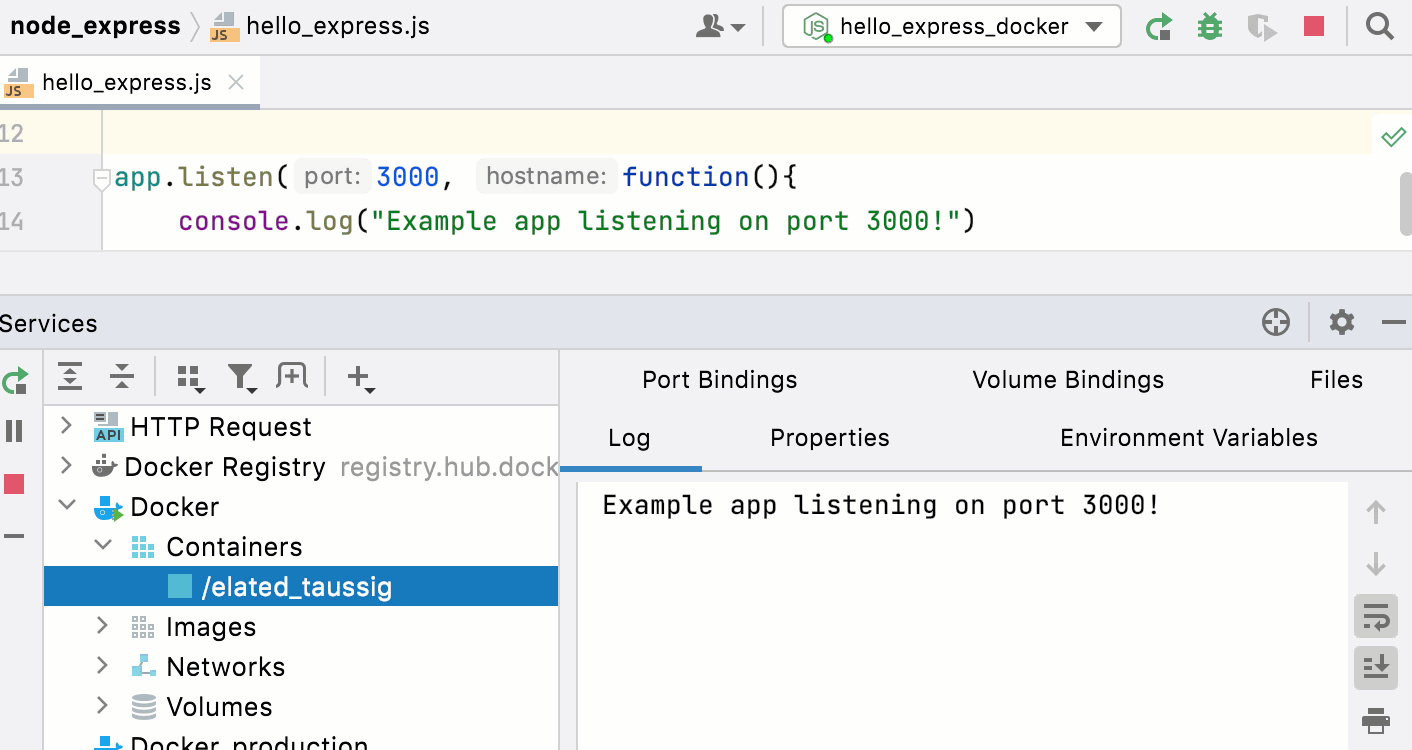
创建一个 Node.js 运行/调试配置 如上所述。
从 选择运行/调试配置 工具栏的列表中,选择 新创建的 Node.js 配置。
点击
 到 选择运行/调试配置 列表。
检查应用程序输出
为了确保应用程序按预期工作,您可以从 JetBrains Rider 内置 HTTP 客户端 运行一个 HTTP 请求。
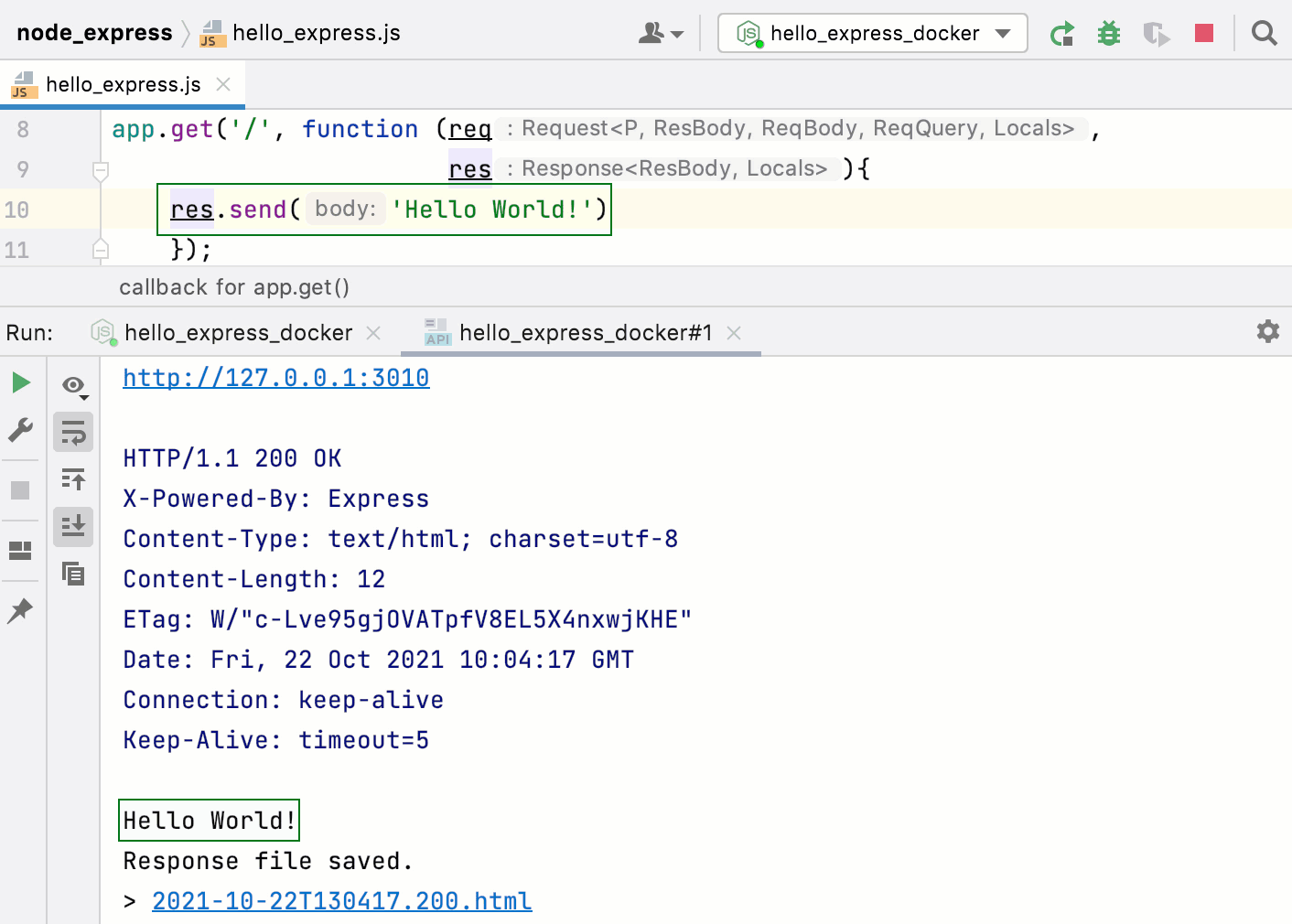
创建一个 HTTP 请求 文件。
请编写以下请求:
GET http://<host IP>:<container port>/例如:
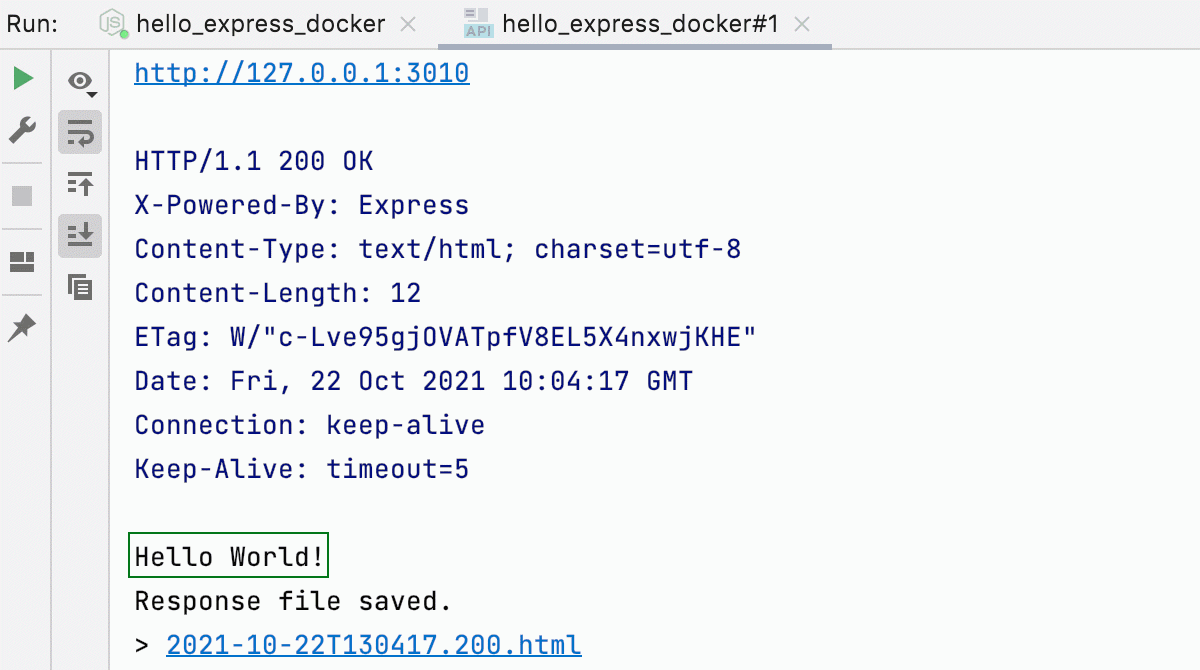
GET http://127.0.0.1:3010/点击
 在边栏中,并点击 在 运行 http://<host IP>:<container port>/ 旁边。
应用程序输出显示在 运行 工具窗口的单独选项卡中。
调试您的应用程序
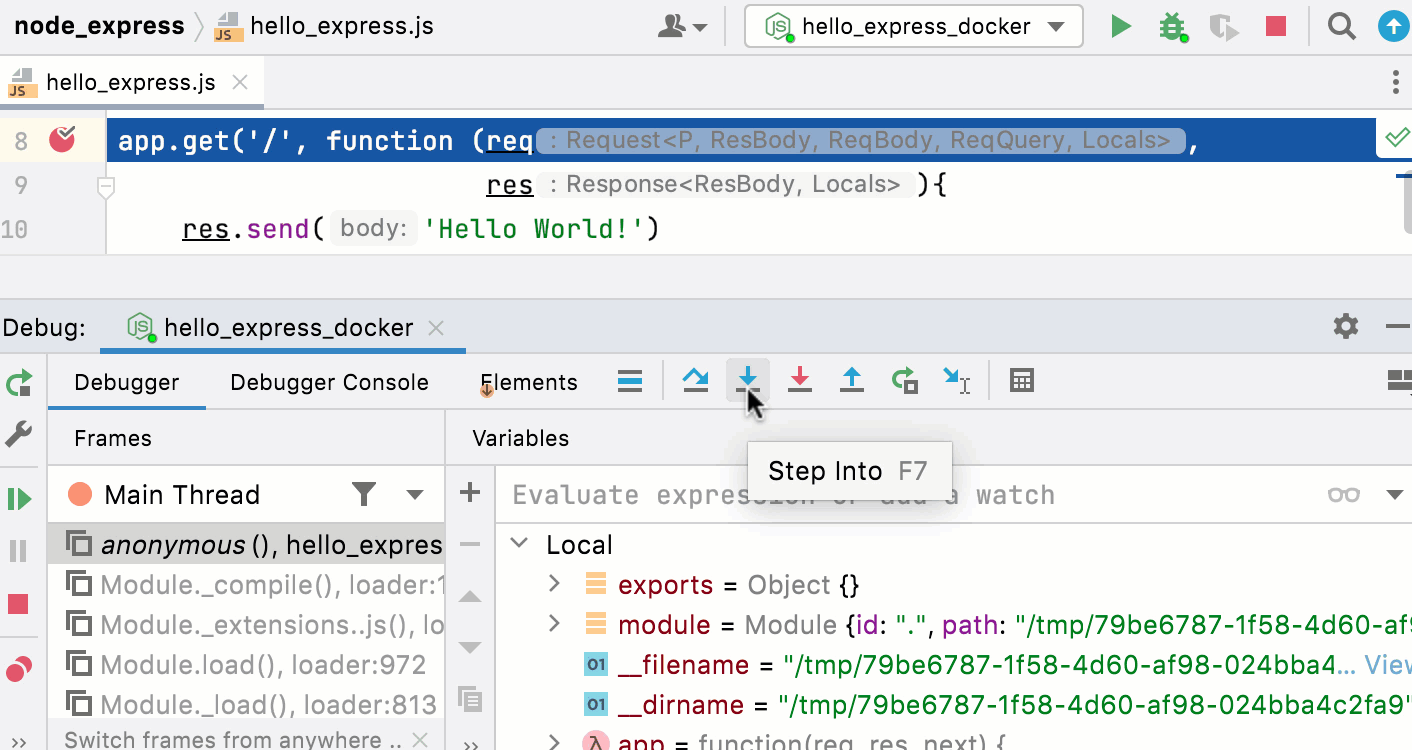
 。
。测试您的应用程序
借助 JetBrains Rider,您可以在 Docker 容器内运行 Mocha 和 Jest 测试,与在本地运行的方式完全相同。 如需更多信息,请参阅 Mocha 和 Jest。
请确保为您的项目配置并选择一个相关的 Docker 中的远程 Node.js 解释器作为默认解释器。 还请确保与此远程解释器关联的软件包管理器设置为项目默认。 如需更多信息,请参阅 在 Docker 中配置 Node.js 解释器 和 npm、pnpm 和 yarn 与 Docker。
打开您的 package.json 并确保所需的测试框架列在
开发依赖项部分:{ "name": "node-express", "version": "0.0.0", "private": true, "dependencies": { "cookie-parser": "~1.4.4", "debug": "~2.6.9", "express": "~4.16.1", "http-errors": "~1.6.3", "morgan": "~1.9.1", "pug": "^3.0.2" }, "devDependencies": { "chai": "^4.3.4", "concurrently": "^6.3.0", "eslint": "^8.1.0", "http-server": "^14.0.0", "jest": "^27.3.1", "mocha": "^9.1.3", "nyc": "^15.1.0" } }在编辑器中的任意位置右键点击,然后从上下文菜单中选择 运行 '<package manager> install'。
请根据 Mocha 官方网站 或 Jest 官方网站 的说明创建测试。
直接从编辑器运行和调试单个测试,或者创建运行/调试配置以启动部分或全部测试,如 运行 Mocha 测试、 调试 Mocha 测试、 运行 Jest 测试 和 调试 Jest 测试 中所述。
使用 Docker 的 ESLint
使用 JetBrains Rider,您可以在 Docker 容器中对代码运行 ESLint ,就像在本地一样。 如需更多信息,请参阅 JavaScript 代码检查工具 和 ESLint。
请确保为您的项目配置并选择一个相关的 Docker 中的远程 Node.js 解释器作为默认解释器。 还请确保与此远程解释器关联的软件包管理器设置为项目默认。 如需更多信息,请参阅 在 Docker 中配置 Node.js 解释器 和 npm、pnpm 和 yarn 与 Docker。
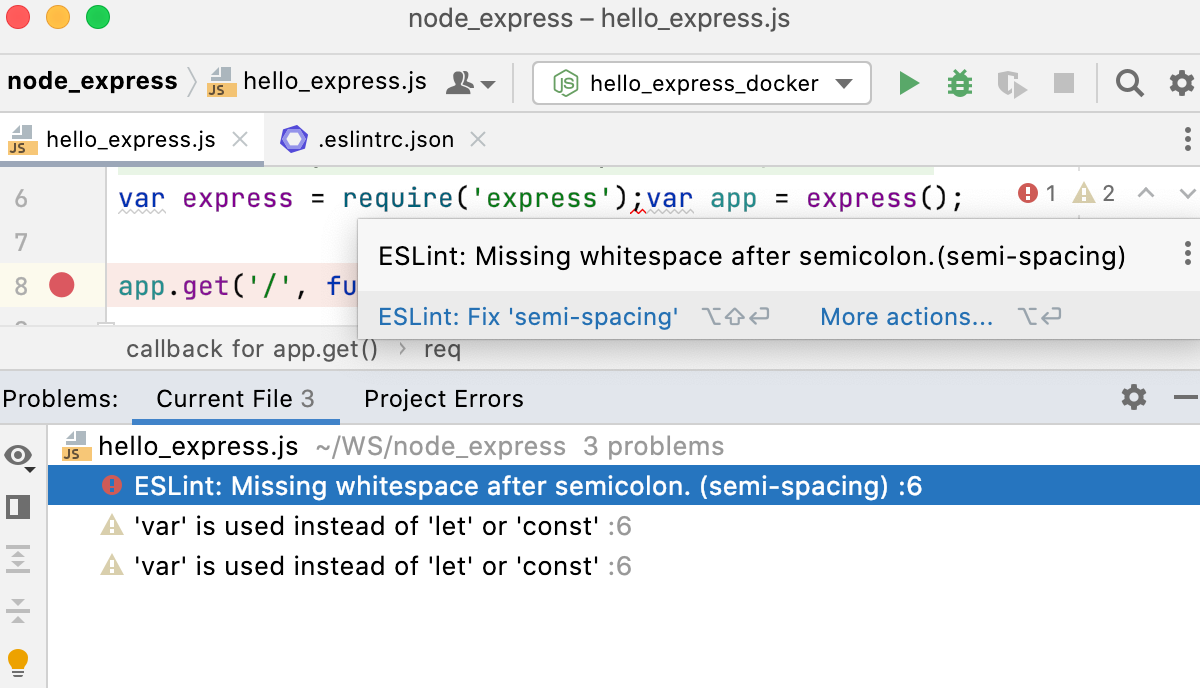
请打开您的 package.json 并确保 ESLint 列在
开发依赖部分:{ "name": "node-express", "version": "0.0.0", "private": true, "dependencies": { "cookie-parser": "~1.4.4", "debug": "~2.6.9", "express": "~4.16.1", "http-errors": "~1.6.3", "morgan": "~1.9.1", "pug": "^3.0.2" }, "devDependencies": { "eslint": "^8.1.0" } }在编辑器中的任意位置右键点击,然后从上下文菜单中选择 运行 '<package manager> install'。
在那之后,ESLint 的工作方式与您在本地处理代码时相同。 在编辑器或 问题 工具窗口中查看检测到的不一致描述并应用建议的快速修复。 如需更多信息,请参阅 JavaScript 代码检查工具 和 ESLint。