可视化数据结构
When debugging, JetBrains Rider lets you visualize data structures in your code:
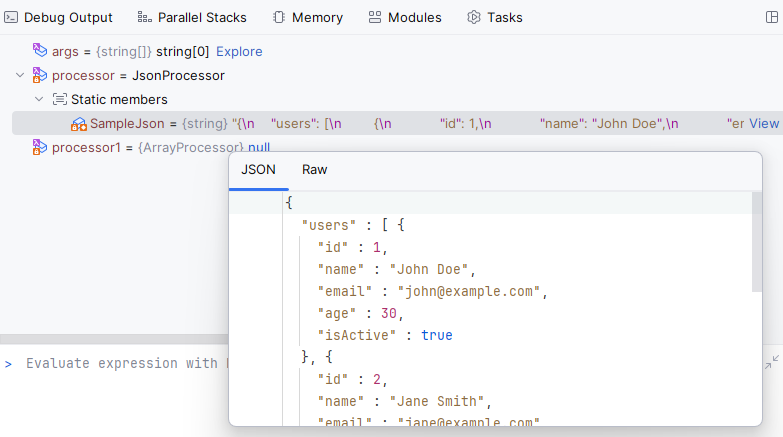
Strings that contain HTML, XML, and JSON can be displayed with the proper formatting
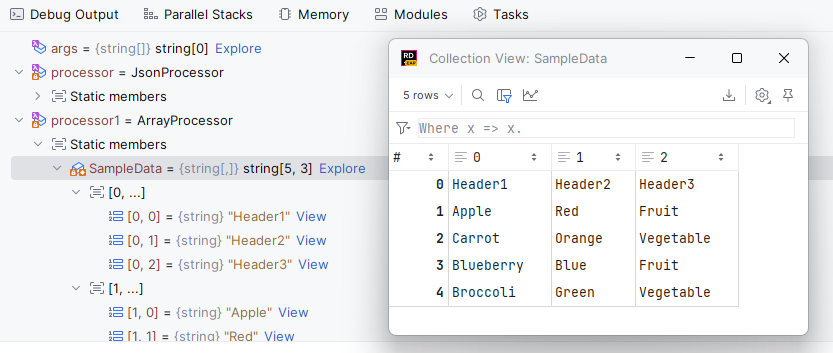
Variables that hold array-, collection-, and query-like structures can be explored in a tabular form
这有助于您快速理解数据的结构、内容和转换。 这简化了理解代码中复杂模式的过程,从而最终提高了调试效率。
To visualize your data, click 视图 or 探索 next to the corresponding variable in the 调试窗口:
Here is an example of a two-dimensional array being visualized:
Here is an example of a JSON string being visualized:
假设在调试上下文中,您有一个 orders 变量,其中包含数据库查询的结果,您希望研究该变量的内容。 一种方法是使用 Evaluate Expression 对话框 ,并编写涉及 orders 的不同表达式。
更方便的方法是以表格视图直观地探索内容。 为此,我们可以在 orders 中找到变量,在 调试窗口 中点击 探索:
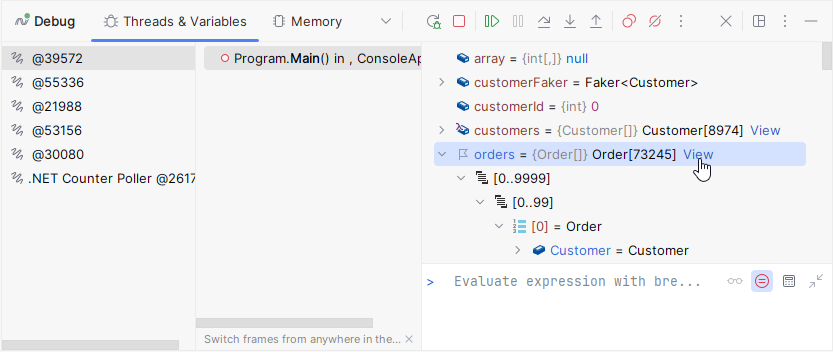
这将打开一个 集合视图 对话框,显示变量内容:
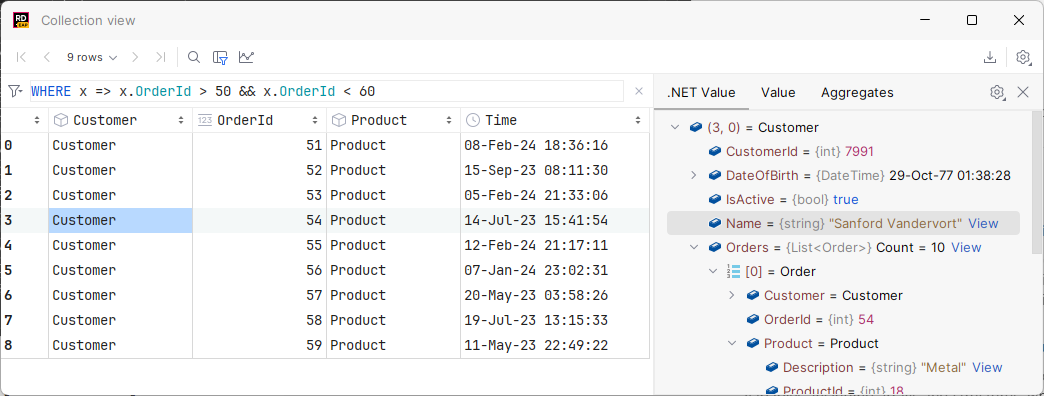
该对话框作为一个熟悉的表格查看器,具有所有典型功能。
设置结果集中行的数量
默认情况下,您发出查询时,返回的行数限制为 500 行。 此限制是为了避免过载(例如,当您的
选择语句返回一百万行时)。要更改此限制,请打开设置 Ctrl+Alt+S 并导航至 。 在 字段中,指定一个新号码。 若要禁用该限制,请取消选中 将页面大小限制为 复选框。
点击工具栏上的当前行作用域并选择所需的值。
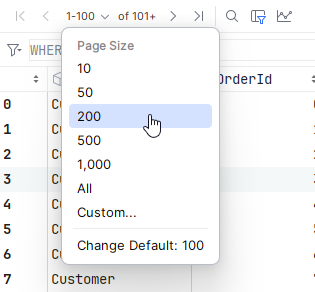
根据 Limit page size to 参数的值,结果集可能被分成若干页。 例如,您将 页面大小限制为 参数设置为 100,但您的查询返回了 200 行。 您将有两页行,每页有 100 行。 要在页面之间导航,请使用以下控件:
在行子集之间导航
 :导航到结果集的第一页。
 :导航到结果集的上一页。 或者,按 Ctrl+Alt+Up。
 :导航到结果集的下一页。 或者,按 Ctrl+Alt+Down。
 :导航到结果集的最后一页。
搜索、检查、筛选和排序数据
要在当前页面中查找文本出现的位置,请按 Ctrl+F 或单击 在当前页面查找
 ,然后使用出现的文本字段和搜索选项。
要检查特定单元格中的数据,请单击一个单元格或按住 Ctrl 单击多个单元格。 所选对象将显示在右侧。
要全局筛选数据,请在表格上方的筛选区域中编写查询。
要筛选特定行中的数据,请单击工具栏上的 启用本地筛选器 ,然后使用列标题上出现的筛选图标。
要按特定列值对数据行进行排序,请单击相应的列标题。
将数据导出到文件
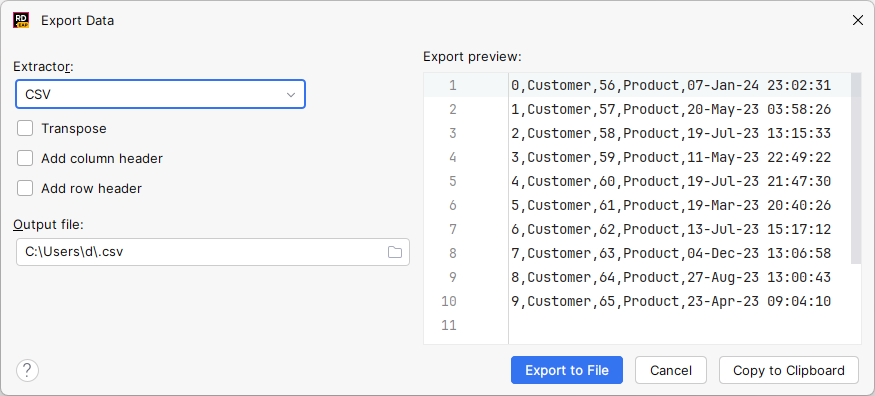
点击 导出数据 工具栏。
配置导出首选项并单击 导出到文件。