Vite
JetBrains Rider 与 Vite 构建工具集成,这提高了前端开发体验。 Vite 由开发服务器和构建命令组成。 构建服务器通过原生 ES 模块提供您的源文件。 构建命令将使用 Rollup 打包您的代码,经过预配置以输出高度优化的生产静态资源。
JetBrains Rider 支持 tsconfig.json 和 jsconfig.json 路径映射在 Vue 样式 标签中,识别 Vite aliases。
在包含多个具有不同 Vite 配置的模块的项目中,JetBrains Rider 可以自动检测每个模块的相关配置文件并使用该配置文件中的模块解析规则,请参阅下文的 指定要使用的 Vite 配置文件。
在开始之前
下载并安装 Node.js。
请确保在设置中启用 JavaScript 和 TypeScript 插件。 按 Ctrl+Alt+S 打开设置,然后选择 。 点击 已安装 选项卡。 在搜索字段中,键入 JavaScript and TypeScript。 有关插件的更多信息,请参阅 插件管理。
按照 从 JetBrains Marketplace 安装插件 中的描述,在 设置/首选项 | 插件 页面、 Marketplace 选项卡上安装并启用 Vite 插件。
创建一个新的 Vite 应用程序
在现有或空的解决方案中安装 Vite
有关将 Vite 添加到项目的更多信息,请参阅 Vite 官方网站。
创建一个空的 JetBrains Rider 解决方案
点击 新建解决方案 屏幕上的 欢迎 或从主菜单中选择 。 新建 解决方案 对话框 打开。
在左侧窗格中,选择 空的 解决方案。 在右侧窗格中,指定应用程序文件夹并单击 创建。
在空的解决方案中安装 Vite
打开空的 解决方案,在这里您将使用 Vite。
在嵌入的 终端 (Alt+F12 )中,输入:
npm install --save-dev vite
从现有的 Vite 应用程序开始
若要继续开发现有的 Vite 应用,请在 JetBrains Rider 中打开,并下载所需的依赖项。
打开您机器上已有的应用程序源代码
点击 打开 屏幕上的 欢迎 或从主菜单中选择 。 在打开的对话框中,选择存储源文件的文件夹。
从您的版本控制中检出应用程序源代码
请在 克隆仓库 屏幕上的 欢迎 处点击。
或者,从主菜单中选择 或 。
您可能会看到与您的项目相关联的其他版本控制系统,而不是在主菜单中的 Git。 例如, Mercurial 或 Perforce。
在打开的对话框中,从列表中选择您的版本控制系统,并指定要从中检出的应用程序源代码的存储库。 如需了解更多信息,请参见 Check out a project (clone)。
下载依赖项
请点击 运行 'npm install' 或 运行 'yarn install' 在弹出窗口中:

您可以使用 npm、 Yarn 1 或 Yarn 2 ,详情请参阅 npm 和 Yarn。
或者,从编辑器或 资源管理器 工具窗口 Alt+1 的 package.json 上下文菜单中选择 运行 'npm install' 或 运行 'yarn install'。
项目安全性
当您打开一个在 JetBrains Rider 之外创建并导入到 JetBrains Rider 的项目时,JetBrains Rider 会显示一个对话框,您可以在其中决定如何处理这个具有不熟悉源代码的项目。
请选择以下选项之一:
安全模式中预览 :在这种情况下,JetBrains Rider 以预览模式打开项目。 这意味着您可以浏览项目的源代码,但不能运行任务和脚本或运行/调试您的项目。
JetBrains Rider 会在编辑器区域顶部显示一条通知,您可以随时点击 信任项目… 链接并加载您的项目。
信任项目 :在这种情况下,JetBrains Rider 会打开并加载一个项目。 这意味着项目已经初始化,项目的插件已解析,依赖项已添加,并且所有 JetBrains Rider 功能都可用。
请勿打开 :在这种情况下,JetBrains Rider 不会打开项目。
在 JetBrains Rider 中配置 Vite
创建 Vite 配置文件
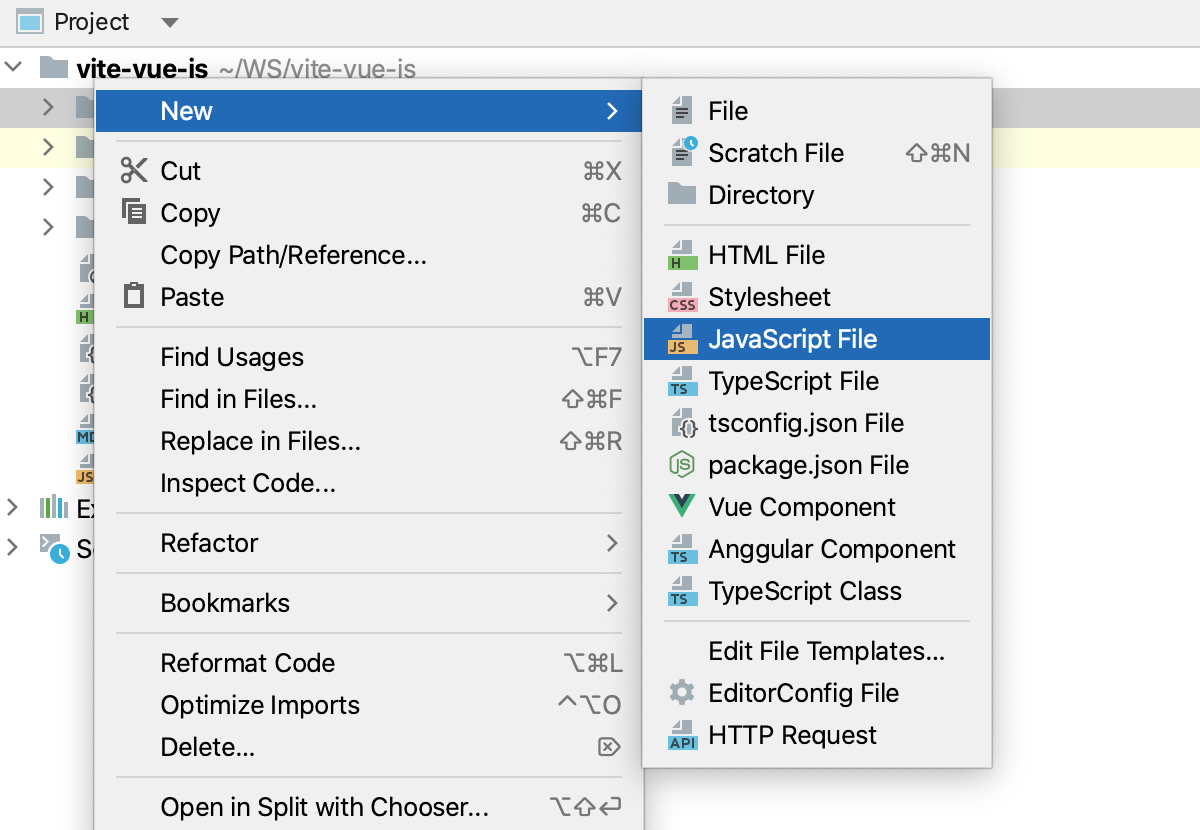
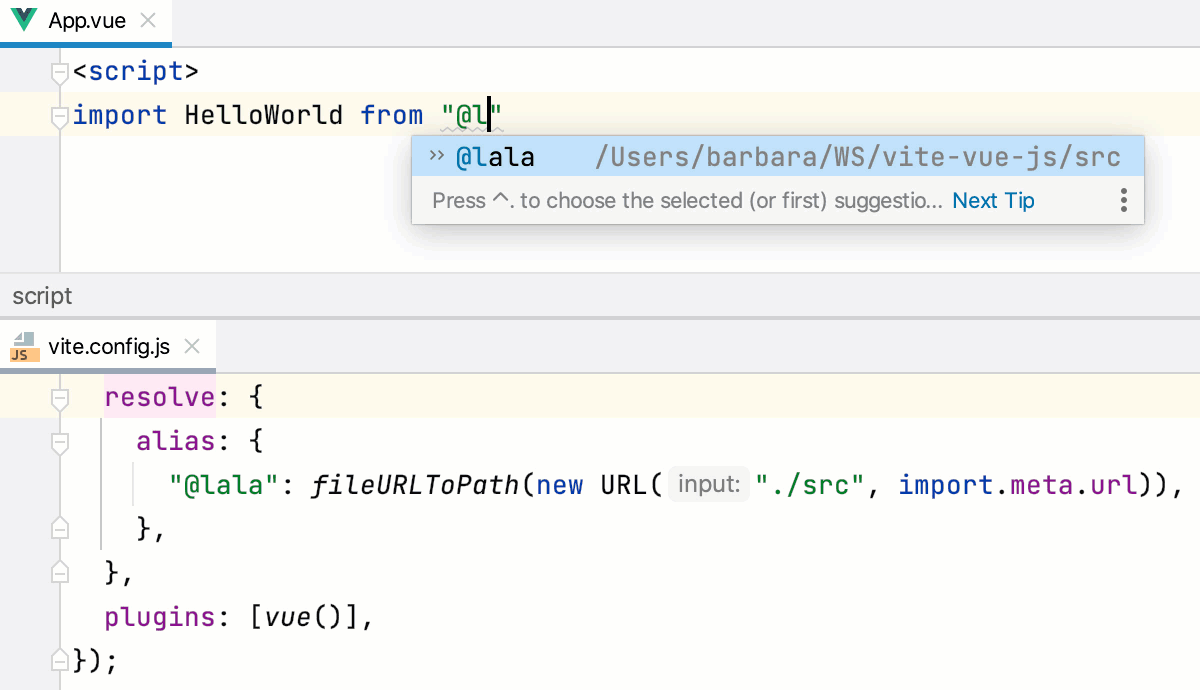
指定要使用的 Vite 配置文件
基于对 Vite 配置文件的分析,JetBrains Rider 理解 Vite 配置,解析模块,并在 JavaScript 和 TypeScript 文件中提供编码帮助。
在 JetBrains Rider 中,您可以选择两种配置模式——自动和手动。
通过 自动配置 ,JetBrains Rider 会自动检测每个 JavaScript 或 TypeScript 文件的相关 Vite 配置文件。
您可以通过 手动配置指定项目中要使用的 Vite 配置文件。 如果您的 Vite 配置文件名未被 JetBrains Rider 识别,手动配置是有用的,请参阅下方的 已识别 Vite 配置名称列表。
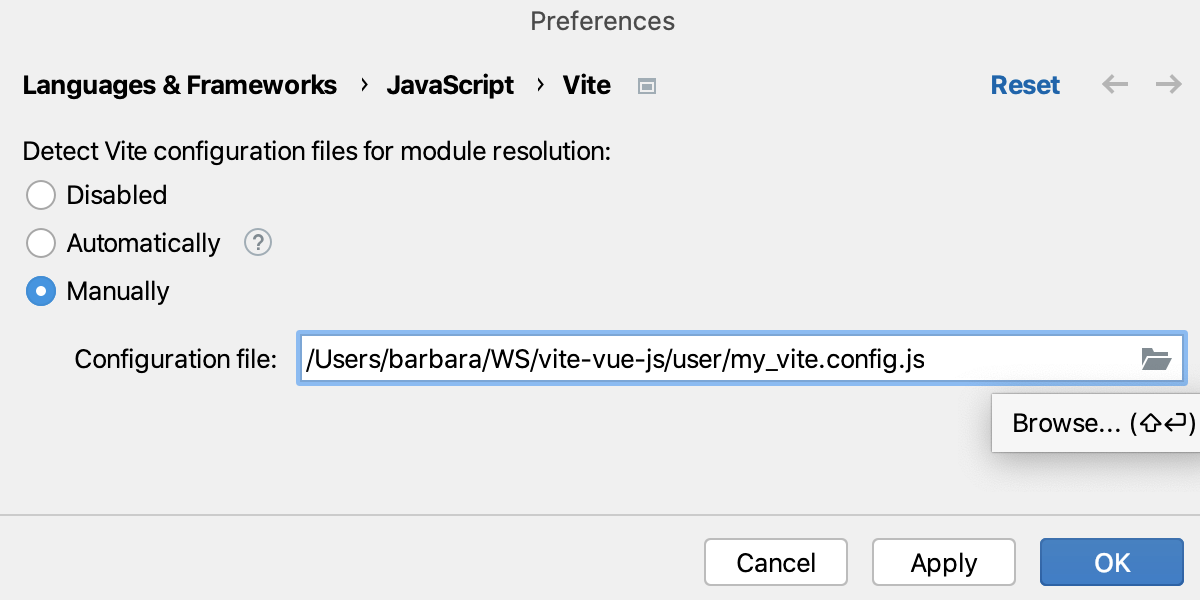
选择如何检测 Vite 配置
打开 设置/首选项 对话框(Ctrl+Alt+S ),然后转到 。
在 检测 Vite 配置文件以进行模块解析 区域,选择以下选项之一:
自动: 在这种模式下,对于 JavaScript 或 TypeScript 文件,JetBrains Rider 将首先在此 JavaScript 或 TypeScript 文件所在的文件夹中查找 Vite 配置文件,然后在其父文件夹中查找,以此类推。
因此,如果您的项目包含多个具有不同 Vite 配置的模块,每个模块将使用其自己的 Vite 配置文件中的模块解析规则(如果找到此类配置)。
JetBrains Rider 能识别以下名称及顺序的 JavaScript 或 TypeScript Vite 配置文件:
vite.config.js / vite.config.ts
vite.config.mjs
vite.config.cjs
手动: 在 配置文件 字段中,指定要使用的 Vite 配置的位置。
在这种模式下,指定配置文件中的解析规则将应用于项目中的所有模块。
如果您的 Vite 配置文件名称未被 JetBrains Rider 识别,请参阅上面的 已识别的 Vite 配置名称列表。
运行 Vite 应用
在 package.json 中
dev脚本旁边的边距点击 ,或在 终端 Alt+F12 中执行
 npm run dev命令,或双击dev任务在 npm 工具窗口 ()。
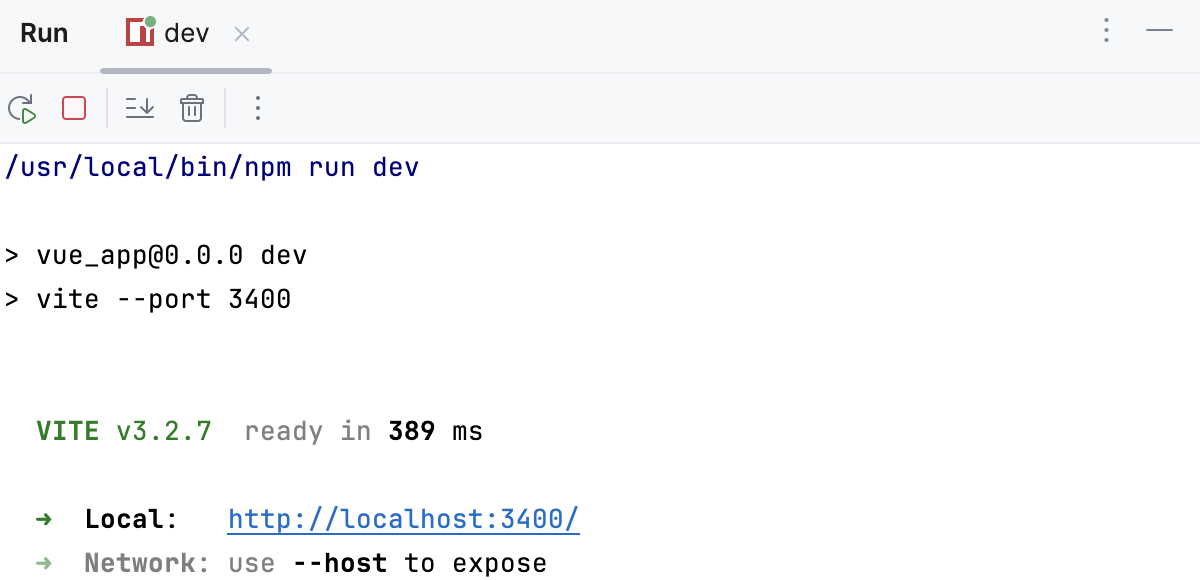
等待应用程序编译完成并且开发服务器准备就绪。
运行 工具窗口或 终端 显示您的应用程序正在运行的 URL。 如果您的应用是使用 create-vue 生成的,默认 URL 是 http://localhost:5173/ 。 点击此链接查看应用程序。
通过运行/调试配置运行 Vite 应用程序
对于使用 create-vite 创建的应用程序,JetBrains Rider 会生成一个 npm 配置。 此配置运行 vite 命令,用于启动开发服务器并在开发模式下启动您的应用程序。
在其他情况下,您需要手动 创建一个运行/调试配置 ,并设置实际的参数,如主机、端口等。
创建一个 npm 运行/调试配置
转到 。 或者,从工具栏的 运行 小部件中选择 编辑配置。
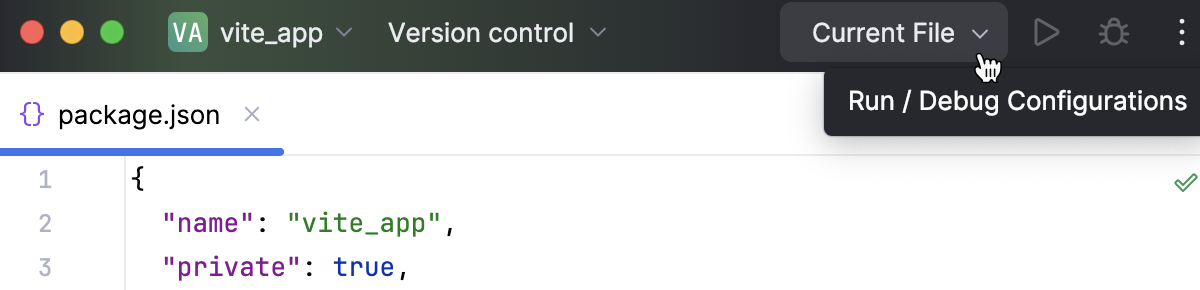
在打开的 编辑配置 对话框中,单击工具栏上的 添加 按钮(
 ),然后从列表中选择 npm。
在弹出的 配置 选项卡 运行/调试 配置:npm 对话框中,指定 package.json 的位置、Node.js 解释器及要使用的软件包管理器。
在 命令 字段中,从列表中选择 run ,然后从 脚本 列表中选择要运行的脚本。 很可能它将是默认的
dev脚本,但您可以在您的 package.json 中配置另一个脚本,例如,在自定义端口上运行应用程序。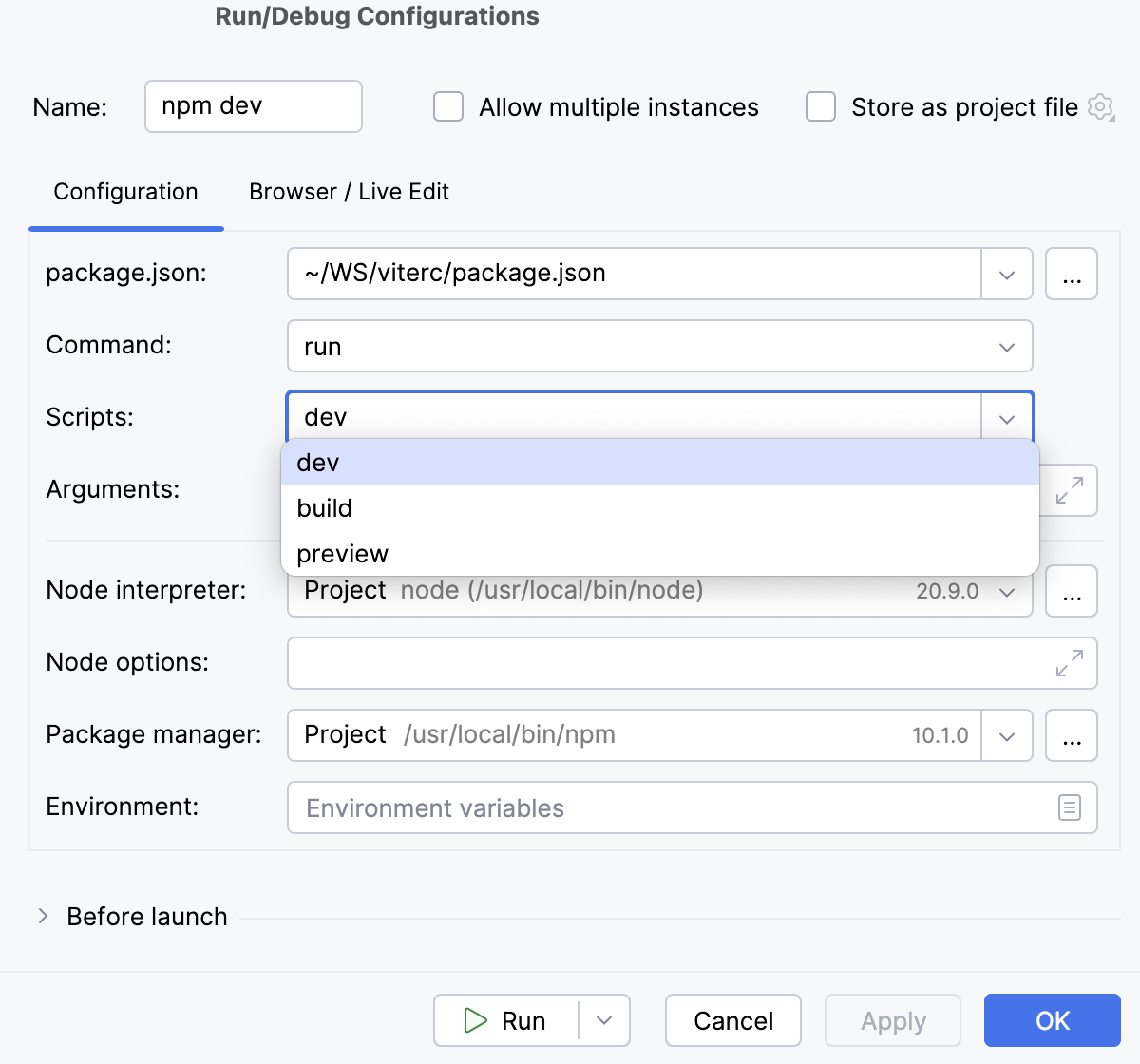
可选:
要在浏览器中打开应用程序,请按照以下步骤更新配置:在 Browser / Live Edit 选项卡中,选中 启动后 复选框,选择要在其中打开应用程序的浏览器,并指定应用程序将运行的 URL 地址。
如果您要调试应用程序,请选择 Google Chrome 或另一个 Chromium-based browser。

运行应用程序
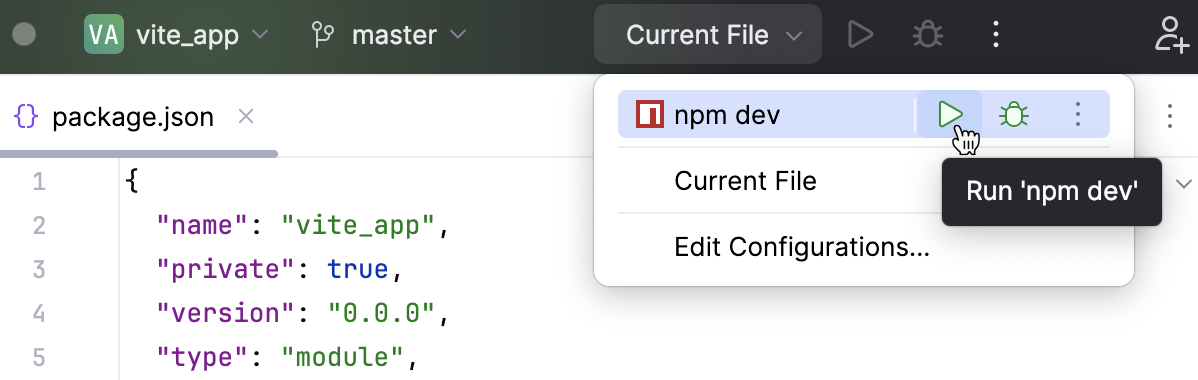
从工具栏的列表中选择 npm dev 运行配置,然后点击其旁边的
 。
。
等待应用程序编译完成并且开发服务器准备就绪。
运行 工具窗口或 终端 显示您的应用程序正在运行的 URL。 点击此链接查看应用程序。

或者,启用 JetBrains Rider 以在启动时打开应用程序 如上所述。
调试 Vite 应用程序
您可以通过 启动运行/调试配置或 从运行工具窗口 ,该窗口显示您的应用程序在开发模式下运行的 URL,开始调试会话。
通过运行/调试配置开始调试
要调试您的 Vite 应用程序,您需要两个运行/调试配置:
在开发模式下启动应用程序的 npm 配置, 如上所述。
开发模式下附加调试器到正在运行的应用程序的 JavaScript 调试 配置。
您可以在 JavaScript 调试 配置中创建 npm 配置,以便按照 使用 npm run/debug 配置运行和调试 Vite 应用程序 中所述一起启动它们。
或者,分别创建并启动 npm 和 JavaScript 调试 运行/调试配置,如 使用 JavaScript 调试运行/调试配置开始调试 中所述。
使用单个 npm run/debug 配置运行和调试 Vite 应用程序
在您的代码中设置 breakpoints。
创建一个 npm 配置 如上所述。
如果您使用
create-vite生成了应用程序,JetBrains Rider 已经使用默认名称 npm dev 创建了一个 npm 配置。 此配置可通过 运行 小部件或 运行/调试配置 对话框获得。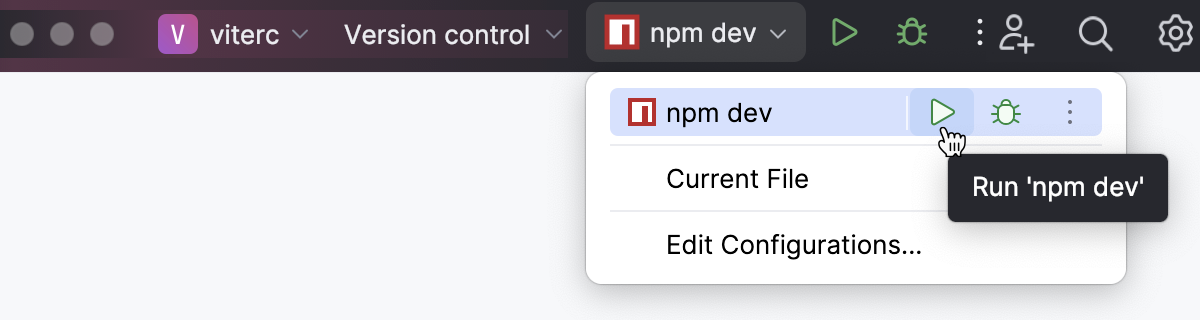
在弹出的 配置 选项卡 运行/调试 配置:npm 对话框中,指定 package.json 的位置、Node.js 解释器及要使用的软件包管理器。
在 命令 字段中,从列表中选择 run ,然后从 脚本 列表中选择要运行的脚本。 很可能它将是默认的
dev脚本,但您可以在您的 package.json 中配置另一个脚本,例如,在自定义端口上运行应用程序。在 浏览器 / 实时编辑 选项卡中,选中 启动后 复选框,从列表中选择 Google Chrome 或其他 Chromium-based browser ,选中 使用 JavaScript 调试器 复选框,然后指定您的应用程序将运行的 URL。

点击 运行。
要重新运行配置,请从 运行 小部件中的列表中选择,然后点击其旁边的
。JetBrains Rider 在开发模式下运行应用程序,同时启动调试会话。

当第一个断点被触发时,切换到 调试工具窗口 并像往常一样继续: 逐步执行程序、 停止和恢复程序执行、 在暂停时检查 、探索调用堆栈和变量、设置监视、评估变量、 查看实际的 HTML DOM 等。
使用 JavaScript Debug 运行/调试配置开始调试
在您的代码中设置 breakpoints。
启动应用程序的开发模式 ,如上所述 ,并等待应用程序编译完成以及开发服务器就绪。
运行 工具窗口或 终端 显示您的应用程序正在运行的 URL。 请复制此 URL 到 稍后在 JavaScript Debug 配置中指定。

创建一个 JavaScript 调试 配置。 要执行此操作,请在主菜单中转到 ,点击
,然后从列表中选择 Javascript 调试。在打开的 运行/调试配置:JavaScript Debug 对话框中,指定配置的名称以及应用程序在开发模式下运行的 URL 地址。 您可以在 运行 工具窗口或 终端 中复制此 URL, 如上所述。
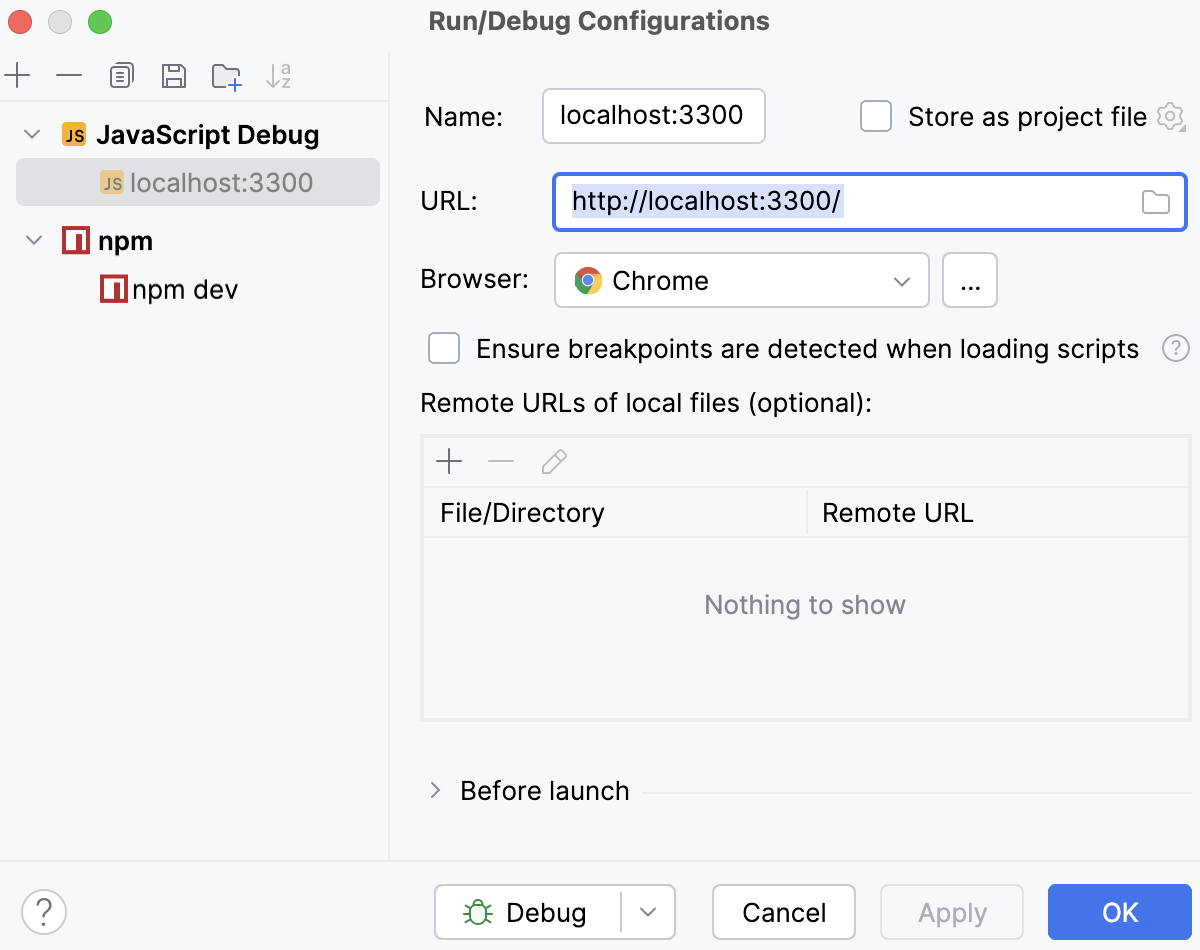
点击 调试。
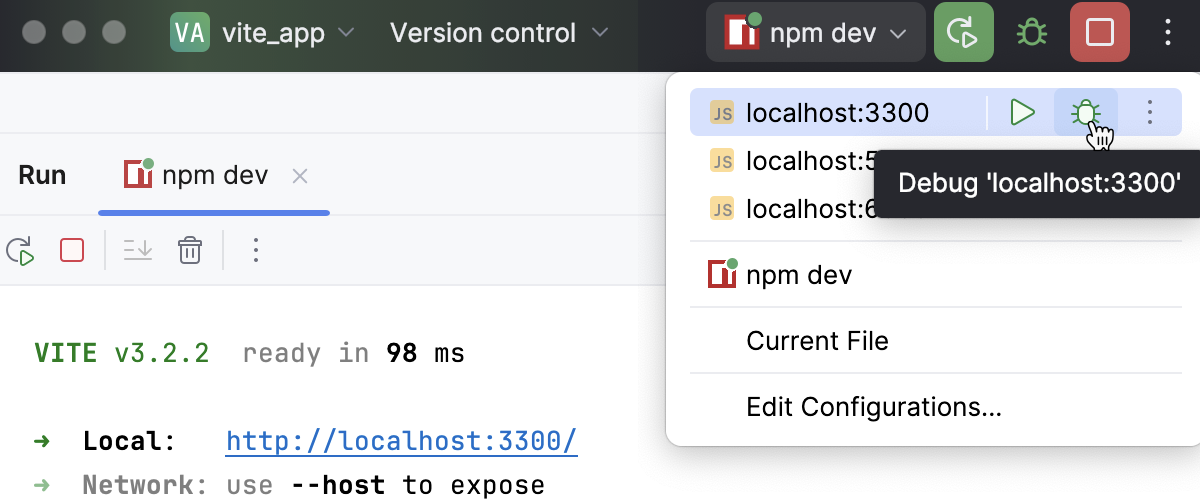
要重新运行配置,请从 运行 小部件中的列表中选择,然后点击其旁边的
 。
。
当第一个断点被触发时,切换到 调试工具窗口 并像往常一样继续: 逐步执行程序、 停止和恢复程序执行、 在暂停时检查 、探索调用堆栈和变量、设置监视、评估变量、 查看实际的 HTML DOM 等。
从 Run 工具窗口或内置 Terminal 开始调试
如果您的应用程序正在 本地主机 上运行开发模式,特别是如果它是用 create-vite 生成的,您可以直接从 >运行 工具窗口或内置的 终端 启动调试会话。
在您的代码中设置 breakpoints。
启动应用程序的开发模式 ,如上所述 ,并等待应用程序编译完成以及开发服务器就绪。
运行 工具窗口或 终端 显示您的应用程序正在运行的 URL。 按住 Ctrl+Shift 并点击此 URL 链接。 JetBrains Rider 启动带有 类型 JavaScript Debug的自动生成配置的调试会话。

如果您从 New Terminal 以开发模式启动了应用程序,您只需点击链接旁边的 在浏览器中启动调试 按钮即可。
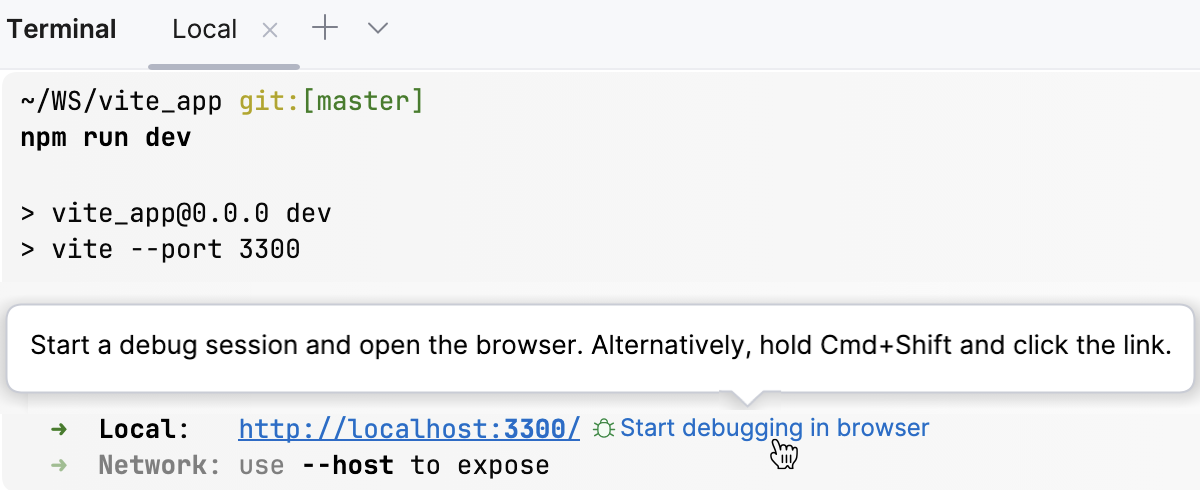
当第一个断点被触发时,切换到 调试工具窗口 并像往常一样继续: 逐步执行程序、 停止和恢复程序执行、 在暂停时检查 、探索调用堆栈和变量、设置监视、评估变量、 查看实际的 HTML DOM 等。
针对 Node.js 17+ 的故障排除
如果您使用的是 Node.js 版本 17 或更高版本,在调试过程中,您可能会遇到网络连接问题,这会导致调试器附加或者加载 sourcemaps 时出现问题。
解决方法是将 --host 127.0.0.1 传递给服务器。 您可以通过以下方式之一来实现:
在您的
开发脚本中更新 package.json :"dev": "vite --host=127.0.0.1"或者,添加
dns.setDefaultResultOrder('ipv4first')到您的 vite.config.ts 。