分析测试结果
在运行覆盖分析或性能分析之前,请确保所有目标程序集都存在 PDB 信息。 最安全的选择是使用 Debug构建配置来构建您的代码。
分析执行结果和输出
当 测试执行结束时,结果会在 单元测试窗口 中可视化。
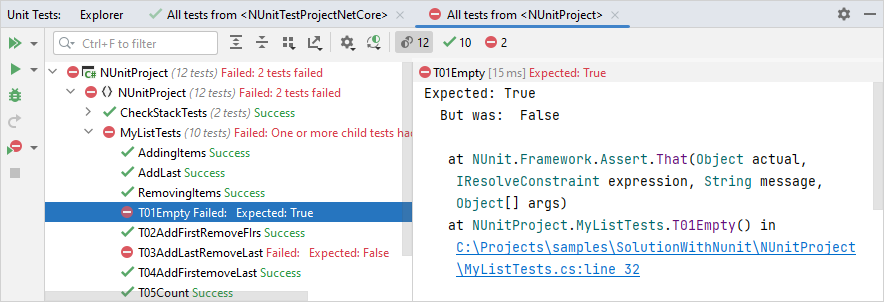
输出窗格(您可以使用工具栏上的 切换输出位置  按钮将其放置在右侧或底部)显示所选测试的输出。 如果测试失败,JetBrains Rider 还会添加有关失败的简短信息和/或显示异常的堆栈跟踪。 您可以使用输出窗格中的可点击链接直接导航到与失败相关的类型和方法。
默认情况下,JetBrains Rider 根据输出区域的当前宽度换行输出中的长行。 如果需要,您可以通过清除 JetBrains Rider 设置 在单元测试会话输出中换行 页面上的 复选框来选择不换行长行 Ctrl+Alt+S。
使用工具栏上的 分组依据  选择器更改测试的分组方式——您可以选择选择器上部的预定义分组模式(如测试层次结构、项目结构等),也可以使用选择器下部选择一组自定义分组属性。
在状态栏中,您可以看到会话中的测试总数以及不同状态的测试数量:

默认情况下,会显示所有状态的测试,但您可以单击相应的图标按状态过滤测试。
单元测试会话窗口中每个测试的状态通过以下图标之一显示:
| 单元测试当前正在执行 |
| 单元测试已安排在当前运行中执行 |
| 单元测试未执行 |
| 单元测试在上次测试运行中通过 |
| 单元测试在上次测试运行中失败 |
| 单元测试在上次测试运行中被忽略 |
| 单元测试已启动,但 JetBrains Rider 无法读取测试运行器输出。 这通常发生在您中止测试执行时,但也可能是测试运行器中发生错误的迹象。 |
.png "ThemedIcon.RunningTest.Screen.(Gray).png")
.png "ThemedIcon.TestPending.Screen.(Gray).png")

.png "ThemedIcon.Success.Screen.(Gray).png")
.png "ThemedIcon.Error.Screen.(Gray).png")
.png "ThemedIcon.Ignore.Screen.(Gray).png")

相同的图标用于显示分组项(类、项目等)的状态。
这些图标还用于每个会话的选项卡上显示会话的整体执行结果。
测试会话树上方的相应图标显示每种状态的测试数量。 .png "ThemedIcon.UnitSession.Screen.(Gray).png") 图标显示会话中的测试总数。
图标显示会话中的测试总数。
使用这些图标,您可以过滤树,仅显示对应状态的测试。
当您的焦点在单元测试窗口中时,您可以使用简化的快捷键执行单元测试操作。 例如,您可以使用 Ctrl+D 代替 Ctrl+;, D 调试选定的测试。 以下是单元测试窗口中可用的额外快捷键的完整列表:
Shift+Enter — 运行所选测试
Ctrl+D — 调试所选测试
Ctrl+Y — 运行当前会话
Alt+Shift+Insert — 创建新会话
Ctrl+Alt+Insert — 将选定的测试追加到会话
Delete — 移除所选测试
Ctrl+L — 运行解决方案中的所有测试
研究执行日志
单元测试窗口 包含测试执行日志,可帮助您将与测试执行过程相关的问题与单元测试结果区分开。
如果某些测试在执行后处于“未决”状态,通常需要检查执行日志,这可能是测试运行器中发生错误的迹象。
要打开执行日志,请单击工具栏上的 会话选项  ,然后选择 或 。
比较测试输出中的文件
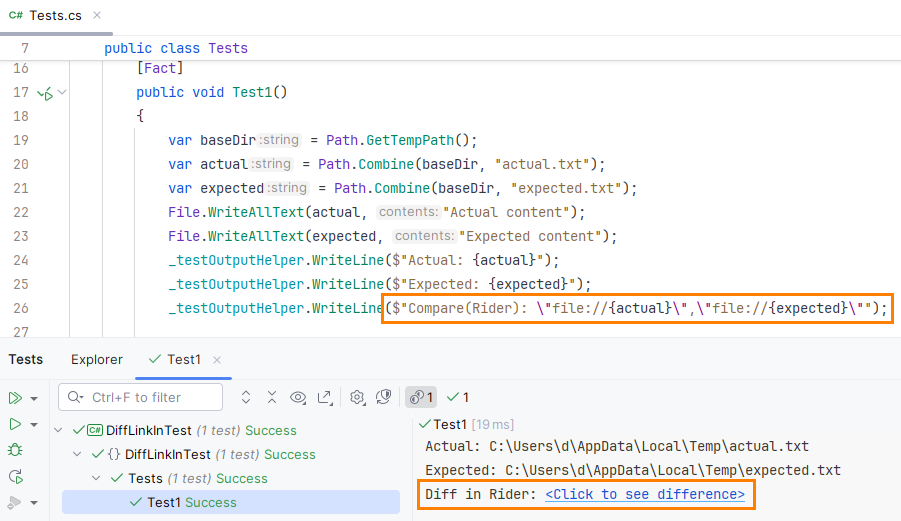
要从测试输出访问集成的 差异工具 ,请在测试输出行中写入匹配以下正则表达式的比较文件路径:
例如:
在测试输出中,该行将被替换为一个可点击的链接,您可以点击查看差异: