附加到 .NET 进程并进行分析
dotMemory 允许您分析系统中已运行的任何 .NET | .NET Core 进程。 分析工作流程如下:
决定使用哪种 分析配置.
运行分析会话
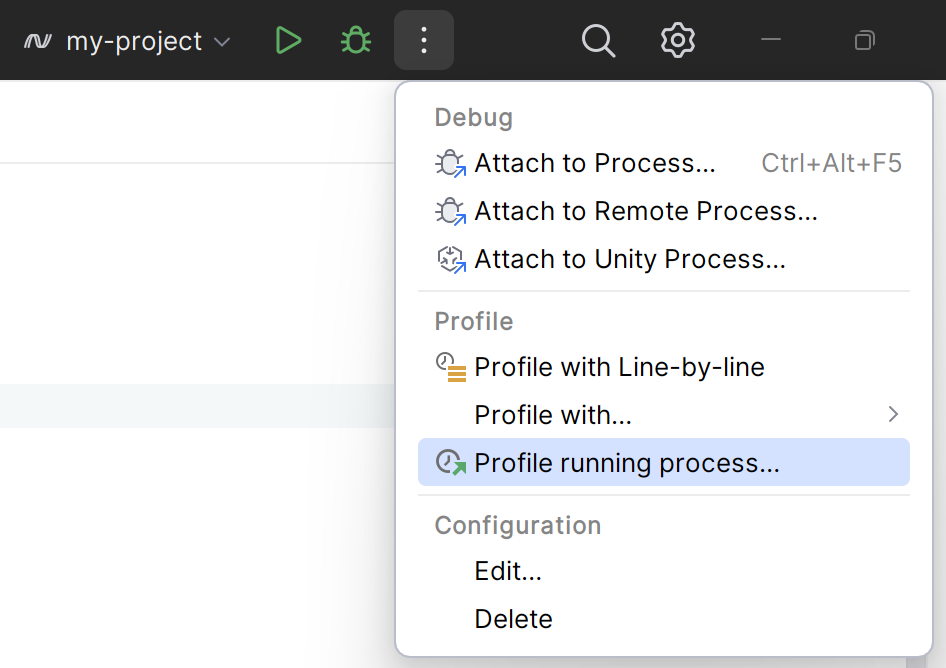
在运行小部件菜单中,选择 分析正在运行的进程。 这将打开一个正在运行的进程列表。
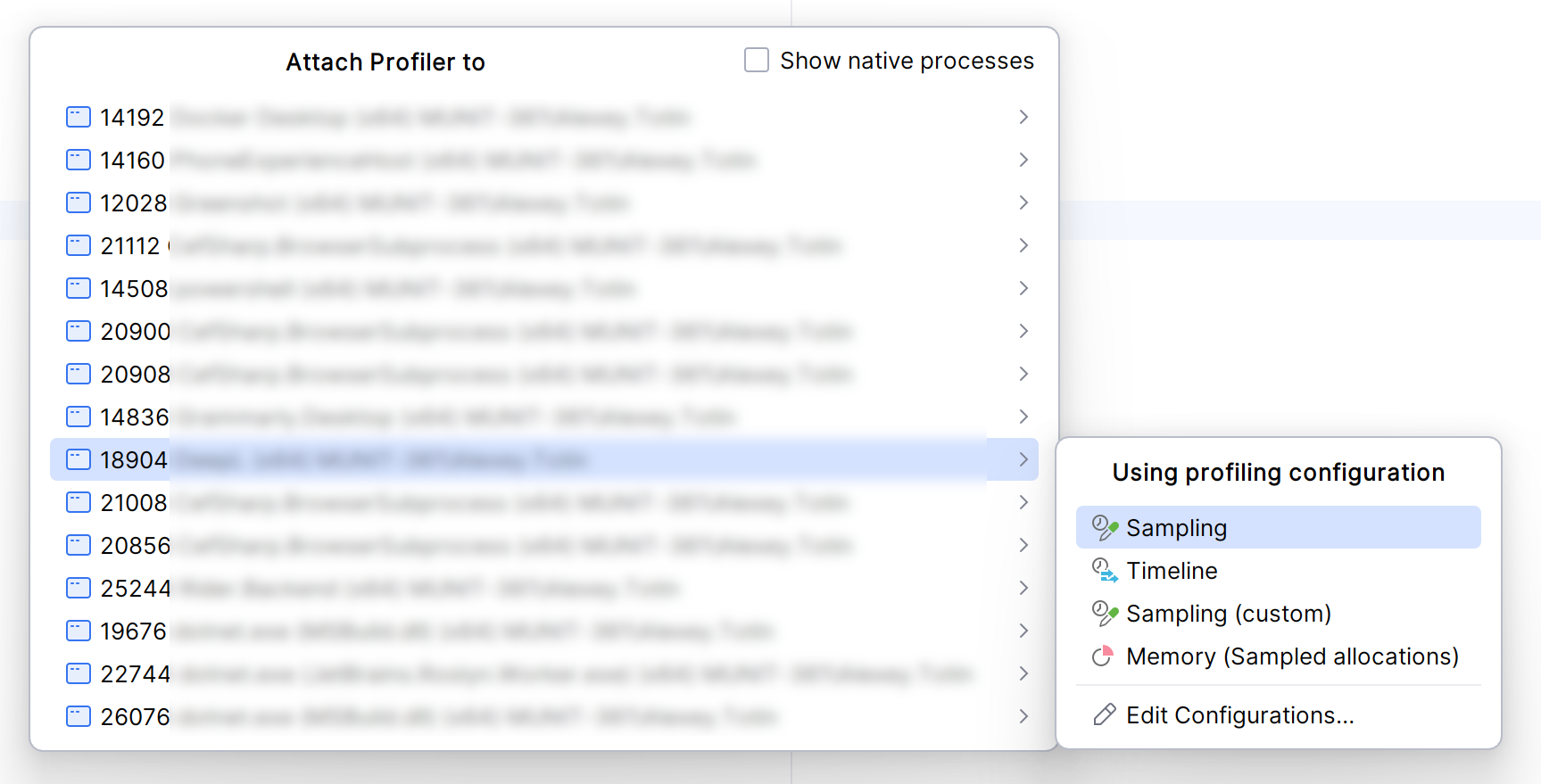
选择您想要分析的进程(请注意,这必须是托管的 .NET 进程),然后在上下文菜单中选择合适的分析配置。 请注意,附加到进程时无法收集完整的分配数据。
一旦分析开始,Rider 将打开一个包含分析控制器的 分析 编辑器文档。
重现您要查找的问题,或者如果您只是想评估内存使用情况,请在应用程序中执行所需的使用场景。
使用
 获取快照 按钮拍摄一个或多个内存快照(例如,在应用程序中的特定活动之前和之后)。 如果您只想分析内存分配,则可以完全不拍摄快照。
您还可以使用
 按条件获取快照 按钮设置 在特定条件下获取快照。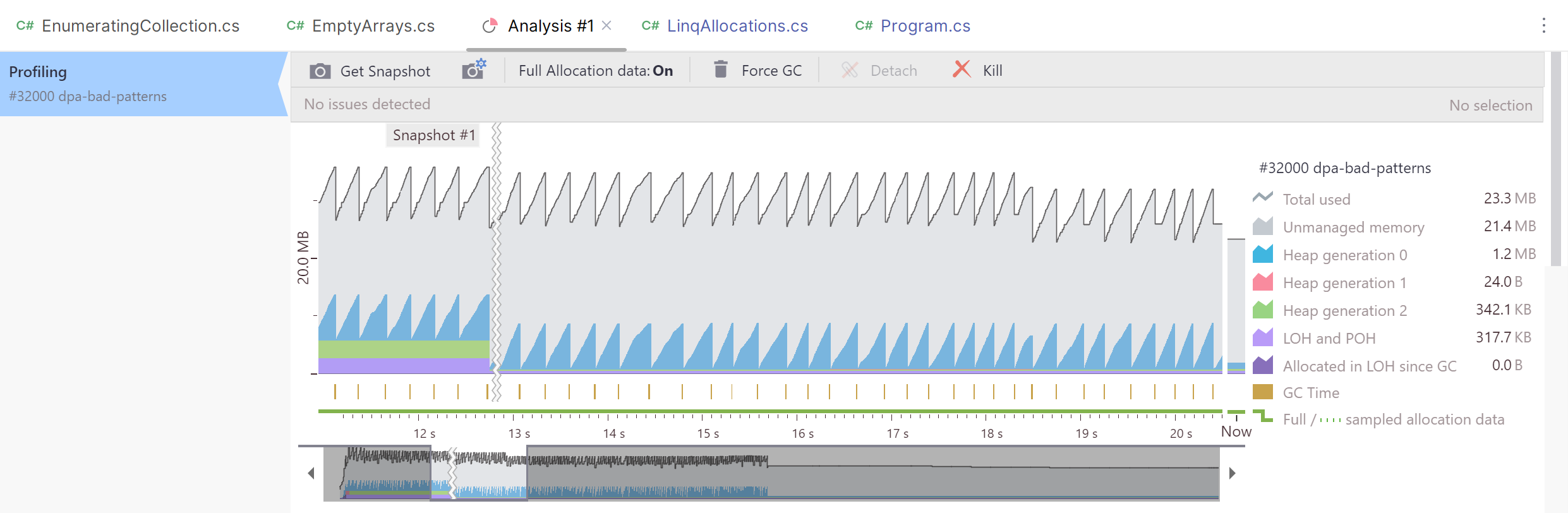
收集数据后,您可以结束分析会话。 通常,您可以通过关闭被分析的应用程序或通过
 分离 按钮分离分析器来完成(
 终止 会强制终止被分析的应用程序和会话,因此仅在紧急情况下使用)。
dotMemory 将分析会话期间收集的数据保存到工作区。 这包括内存分配数据和内存快照。
关于分析配置
在开始性能分析会话之前,您必须决定使用哪种性能分析配置。 通常,您需要在以下两者之间进行选择
预定义的 内存(采样分配) 配置
或您自己的 自定义配置。
分析配置指定了分析会话的设置,例如需要收集哪些分配数据,是否需要分析子进程等。
性能分析目标是您将要附加的正在运行的 .NET 进程。
创建自定义分析配置
从菜单栏中选择 运行 | 切换性能分析配置 | 编辑配置。
在打开的 分析配置 窗口中,点击
 以添加新的性能分析配置。
在列表中,选择一种数据收集模式(如果您要分析附加的进程,请始终选择 内存(采样分配))。
指定配置 名称 和其他性能分析选项:
- 手动控制分析
允许您通过分析器控件手动控制分析。
- 通过 API 控制分析
允许您直接从被分析应用程序的代码中控制分析。 在 dotMemory 文档中了解更多关于使用 API 的信息。
- 分析子进程
如果选中,dotMemory 将不仅分析主应用程序进程,还会分析其运行的进程。