F# 的编码辅助
启用 F# Support 插件
此功能依赖于 F# Support 插件,该插件默认在 JetBrains Rider 中捆绑并启用。 如果相关功能不可用,请确保没有禁用该插件。
按下 Ctrl+Alt+S 以打开设置,然后选择 。
打开 已安装 选项卡,找到 F# Support 插件,并选中插件名称旁边的复选框。
语法高亮显示
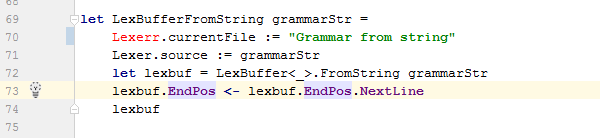
F# 的语法高亮使用应用于所有语言的默认字体和配色方案,目前无法专门为 F# 自定义。
默认语法高亮:
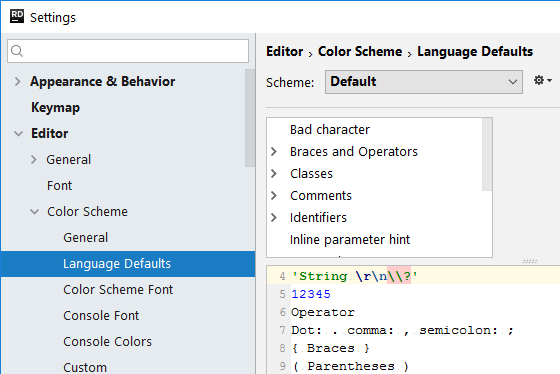
配置默认颜色和字体设置:
按 Ctrl+Alt+S 或从菜单中选择 (Windows 和 Linux)或 (macOS),然后在左侧选择 。
在 常规 和 语言默认设置 节点下更改设置。
代码补全
代码补全功能通过根据上下文提供一组完成项,帮助您更快地编写代码。 有关详细信息,请参阅 代码补全。
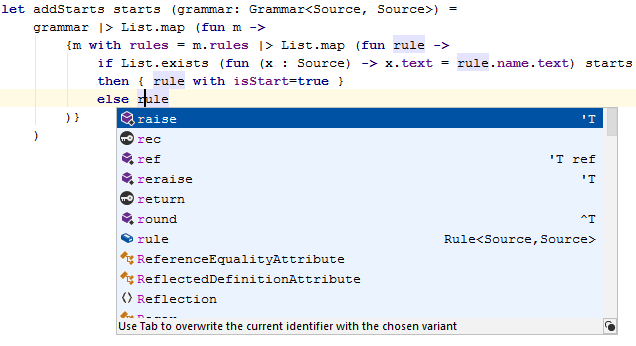
目前,F# 仅支持 基本代码补全。 它会在您输入时建议命名空间、类型、方法、字段、属性等。
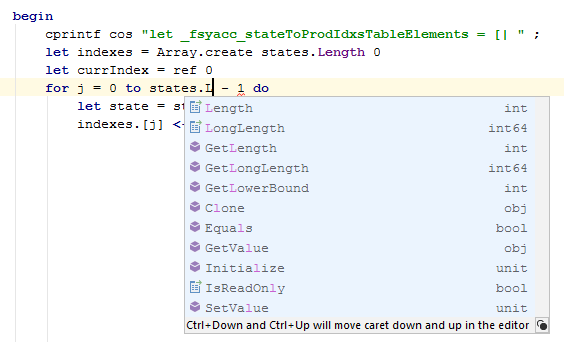
您可以将插入符号放在您要输入代码的位置(或现有成员上),然后按 Ctrl+Space 查看完整的建议列表。
代码格式化
JetBrains Rider 可以重新格式化选定 F# 文件中的现有代码,修复以下空格违规:
在逗号后空格
分号后的空格
分隔符周围的空格
参数前的空格
冒号前的空格
不一致的缩进
打开您要重新格式化的文件,然后转到 或直接按 Ctrl+Alt+L。
以下是使用 JetBrains Rider 重新格式化的代码片段示例。
之前:

之后:

最后修改日期: 2025年 9月 26日