比较快照
在 dotMemory 中有两种比较快照的方法:
每种方法都更适合特定的使用场景。
在一个工作区内比较快照
在同一会话中拍摄的快照进行比较是一种有用的技术,可以直接回答“哪些对象导致了我的应用程序内存泄漏?”这个问题。比较快照的基本思路非常简单:您拍摄两个快照,其中一个用作比较的基础(它总是较早拍摄的那个)。
比较 视图提供了有关快照之间创建了多少对象以及收集了多少对象的详细信息。 如果一个类不应该有新的实例,但却有,那么它可能就是泄漏的原因。
在工作区内比较两个快照
启动分析会话并收集至少两个快照。 分析会话完成后,dotMemory 将打开分析页面。
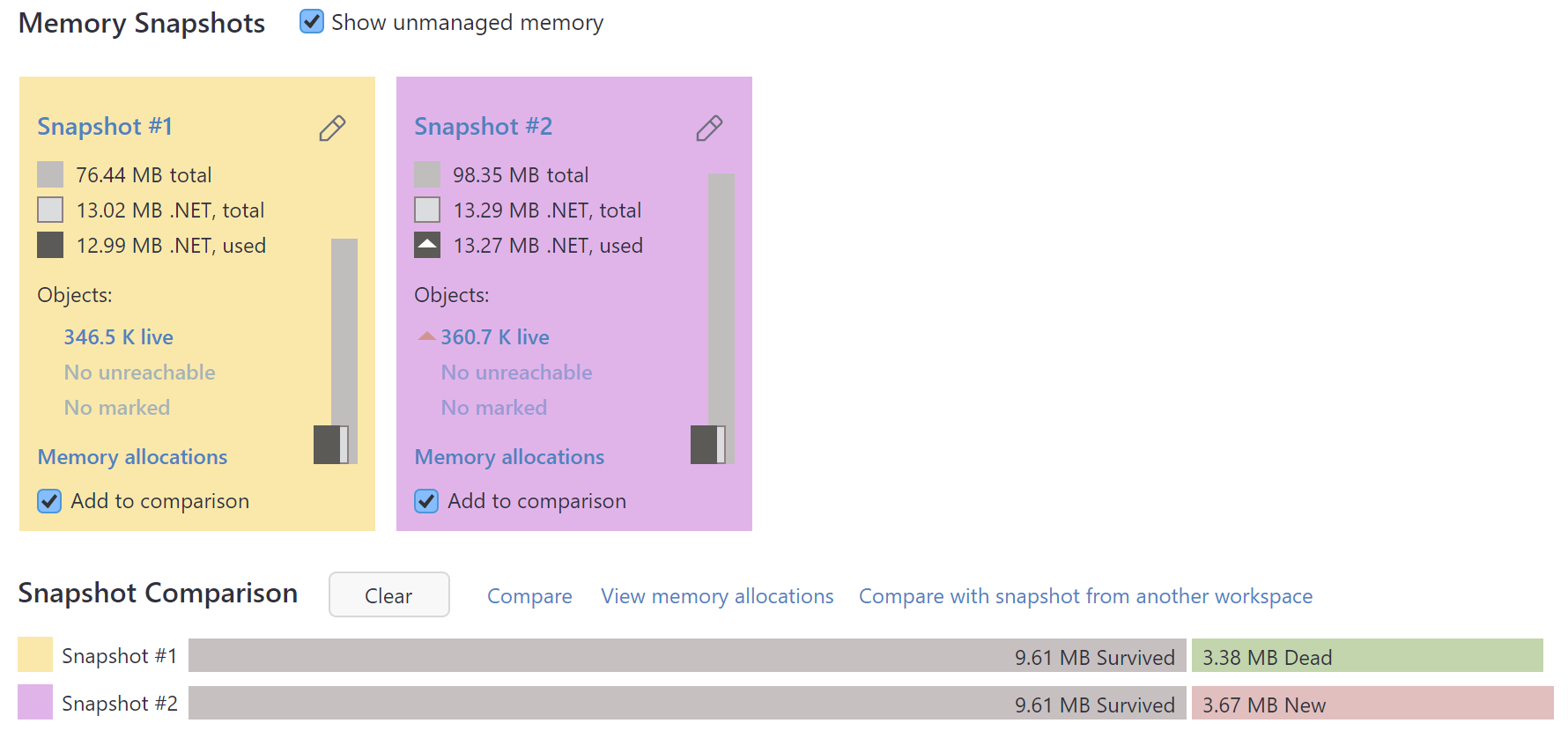
将您想要比较的两个快照拖到比较区域,或者为每个快照单击 添加到比较。
在比较区域单击 比较。
之后,dotMemory 将为快照打开 比较 视图。
使用 Comparison view 分析比较数据。
比较来自不同工作区的快照
有时,将不同分析会话中拍摄的内存快照进行比较可能会很有用。 例如,当您需要了解特定代码更改如何影响应用程序的内存使用时。
比较来自不同工作区的两个快照
启动分析会话并收集至少两个快照,或者 打开包含您想要比较的快照的工作区。 dotMemory 将打开分析页面。
在比较区域单击 与另一个工作区中的快照进行比较。
在打开的 跨工作区比较 | 快照选择 视图中,在 当前工作区 区域选择当前工作区中的一个快照。 它将用作比较的基础。
在 要比较的工作区 区域选择您想要比较的快照。
在右侧单击 比较。
使用 Cross-workspace comparison view 分析比较数据。
最后修改日期: 2025年 9月 26日