配置格式化规则
格式化规则可以配置得非常详细。 例如,您可以定义是否在特定运算符周围放置空格,或者是否缩进嵌套的 示意图 语句。
在设置中配置代码格式化规则
按下 Ctrl+Alt+S 或从菜单中选择 (Windows 和 Linux)或 (macOS)。
使用 页面配置特定语言的格式化偏好。 在这些页面上,您可以使用底部的预览区域查看 JetBrains Rider 如何将特定偏好应用于代码。
在 设置 对话框中点击 保存 以应用修改,并让 JetBrains Rider 选择保存位置,或者通过从 保存 选择器中选择特定设置层来保存修改。 如需了解更多信息,请参见 基于层的设置。
排除文件格式化
您可以将一组文件和目录排除在格式化之外。
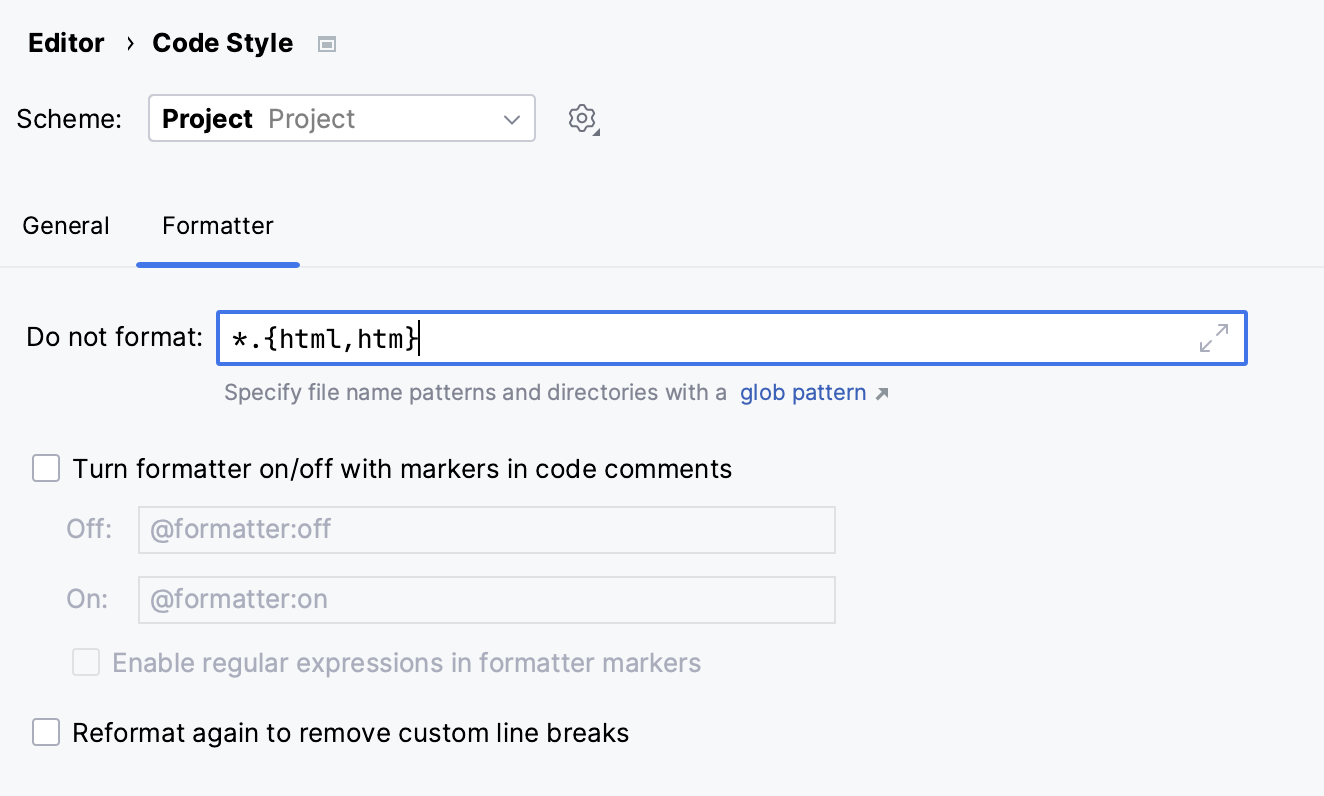
在 设置/首选项 对话框(Ctrl+Alt+S )中,转到 。
切换到 格式化程序 选项卡,在 不设置格式 字段中,使用 glob 模式输入您想要排除的文件和目录。
您可以指定用分号
;分隔的几个通配符模式。 如果您点击 ,该字段将展开,每个模式将显示在单独的行上。
应用更改并关闭对话框。
为选定代码配置格式化规则
作为浏览设置页面的替代方法,您可以选择一段代码,仅配置适用于该段代码的格式化规则。 您将能够直接在编辑器中观察修改后的设置如何影响选定代码段。
在编辑器中,选择您想要格式化的代码块。
按 Alt+Enter 并选择 。
在打开的对话框中,您将看到影响选定代码块的所有语法样式和格式化规则。 代码块本身将被虚线框包围:
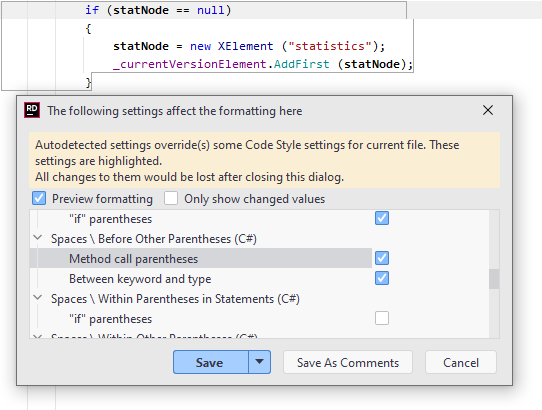
当您更改格式化规则时,您将看到它们如何影响选定代码块中的代码。
在对话框中点击 保存 以应用修改,并让 JetBrains Rider 选择保存位置,或者通过从 保存 选择器中选择特定的设置层来保存修改。 如需了解更多信息,请参见 基于层的设置。
请注意,您还可以通过选择 .editorconfig 在 保存到 选择器中 导出配置的格式化规则到 EditorConfig。
您可以选择点击 另存为注释。 这样,您的修改将会在选定代码块的前后 以注释形式保存。 这使您可以在不修改任何设置的情况下局部覆盖所需的格式化规则。
JetBrains Rider 将关闭对话框并在代码块中应用修改后的格式化规则。
从现有代码学习格式化规则
调整单个格式化偏好的另一种方法是从现有代码示例中学习格式化规则,该示例可以是选定的代码块或整个解决方案。 JetBrains Rider 将分析选定的示例,并列出与您当前设置不同的格式化规则。 然后,您可以查看检测到的规则,根据需要更改它们,并将其保存到所需的 设置层或 .editorconfig或 .clang-format格式的配置文件中。
从选定内容学习格式化规则

从解决方案代码学习格式化规则
按 Ctrl+Alt+S 或从菜单中选择 (Windows 和 Linux)或 (macOS),然后在左侧选择 。
点击设置页面顶部的 自动检测代码样式规则。
查看与您当前设置不同的规则,并在必要时进行编辑。
在对话框中点击 保存 以应用修改,并让 JetBrains Rider 选择保存位置,或者通过从 保存 选择器中选择特定的设置层来保存修改。 如需了解更多信息,请参见 基于层的设置。
使用注释配置格式化器
JetBrains Rider 允许您在不实际更改规则的情况下偏离已配置的格式化规则。 您甚至可以完全禁用某些代码部分的格式化器。
您可以使用注释在 C#、JavaScript、TypeScript、HTML 和 Protobuf 中配置格式化器。
要禁用格式化器,请使用以下注释:
// @formatter:off— 禁用此行之后的格式化器// @formatter:on— 启用此行之后的格式化器
如果禁用格式化器过于极端,您可以通过注释更改任何单个格式化规则。
通过注释更改单个格式化规则
找到您想要调整的格式化规则的名称。 You can look it up on the page of JetBrains Rider 设置 Ctrl+Alt+S.
当您知道规则的名称时,可以在 EditorConfig 属性索引 中查找其 ID — 使用浏览器中的搜索功能。 例如,如果您想找到触发分号前空格的规则,请搜索 分号前 ,您将找到 ID:
space_before_semicolon。当您在索引网页上找到规则的 ID 后,单击描述链接以了解该规则允许的值。 以
space_before_semicolon为例,它 可以接受true或false。在您想要更改规则的代码之前添加以下注释:
// @formatter:<rule_ID> <value>例如,要启用分号前的空格,请添加:
// @formatter:space_before_semicolon true.
规则的新值将应用到文件末尾。 如果您想恢复到 设置 中配置的值,请添加以下注释:
// @formatter:<rule_ID> restore例如:
// @formatter:space_before_semicolon restore.
存储和共享格式化规则
Rider 使用 基于目录的设置 (用于 Web 语言)和 基于层的设置 (用于 .NET 语言)存储其代码格式化偏好。 这两种设置管理机制都支持共享设置。 基于层的设置也与 ReSharper 兼容。
在 Rider 设置对话框中,您可以查看图标以了解特定语言使用了哪种设置管理机制:

您还可以通过 EditorConfig 配置格式化设置。 这些设置可以存储在解决方案层次结构中不同级别的 .editorconfig 文件中。 这些文件通常放在 VCS 下,以便定义的设置在项目团队中共享。
JetBrains Rider 允许您使用 EditorConfig 定义其 设置 对话框中可用的任何格式化偏好。 您可以在 EditorConfig 参考 中找到支持的 EditorConfig 属性的名称和描述。
需要注意的是,在 .editorconfig 文件中定义的任何格式化属性都将覆盖 JetBrains Rider 设置中定义的相同属性,适用于此 .editorconfig 文件的范围。
排查格式化设置问题
有多种方式可以配置格式化偏好:专有设置、自动检测设置、EditorConfig、Clang-Format 等。 这使您的配置非常灵活,但如果在 重新格式化代码 后得到意外结果,可能很难理解格式化设置的来源。
要探索影响当前文件格式化的设置和配置文件,请按 Ctrl+Shift+A 或从主菜单中选择 。 在打开的弹出窗口中,开始输入 显示代码样式配置 ,选择相应的项目并按 Enter。
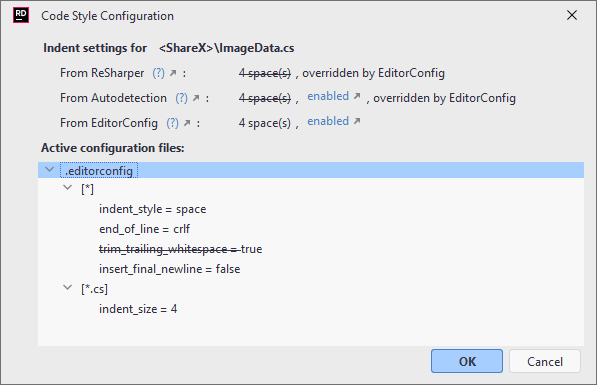
在这里,您可以研究当前打开文件的代码样式设置来源:
缩进来源 及其值。
自动检测缩进偏好 的状态。
EditorConfig 支持的状态以及影响当前文件的所有 .editorconfig 文件。
StyleCop 支持的状态以及影响当前文件的 StyleCop 文件( RuleSet 和 Settings.StyleCop )。