C++ 的反汇编视图
在调试会话期间,您可以打开反汇编的 C++ 代码
在源代码可用时按需为任意帧打开,
在源代码不可用时通过强制单步执行打开。
为帧打开反汇编视图
右键单击 调试工具窗口 中所需的帧,然后选择 反汇编:
反汇编视图将与源代码并排打开:
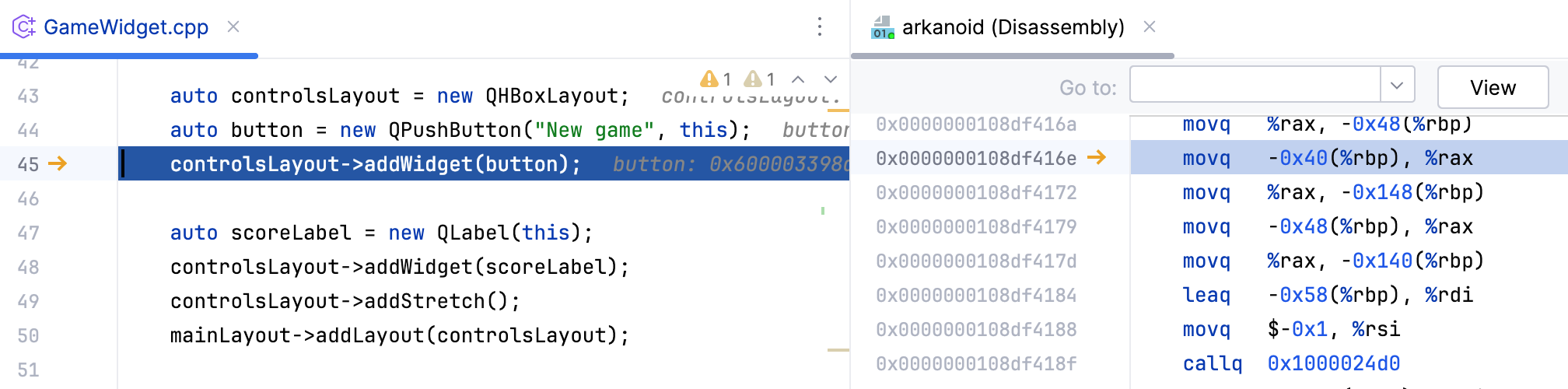
一旦打开,反汇编视图会与当前选定的帧保持同步。 当切换帧时,编辑器和反汇编视图都会滚动到执行点。
在源代码不可用时打开反汇编视图
 Alt+Shift+F7 命令,而不是
 在反汇编中逐步执行
在反汇编视图中,您可以使用常规的 单步操作来检查代码。
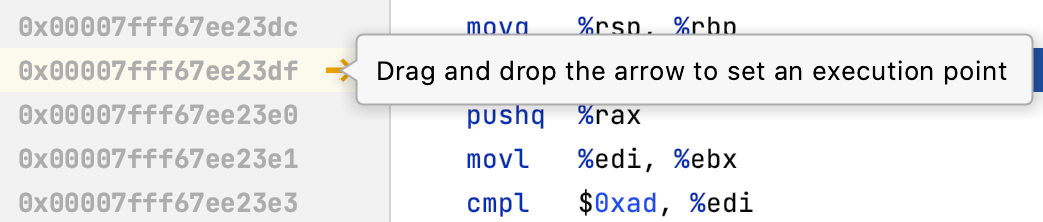
您还可以使用 设置执行点操作跳转到反汇编中的任意代码行:
在反汇编中设置断点
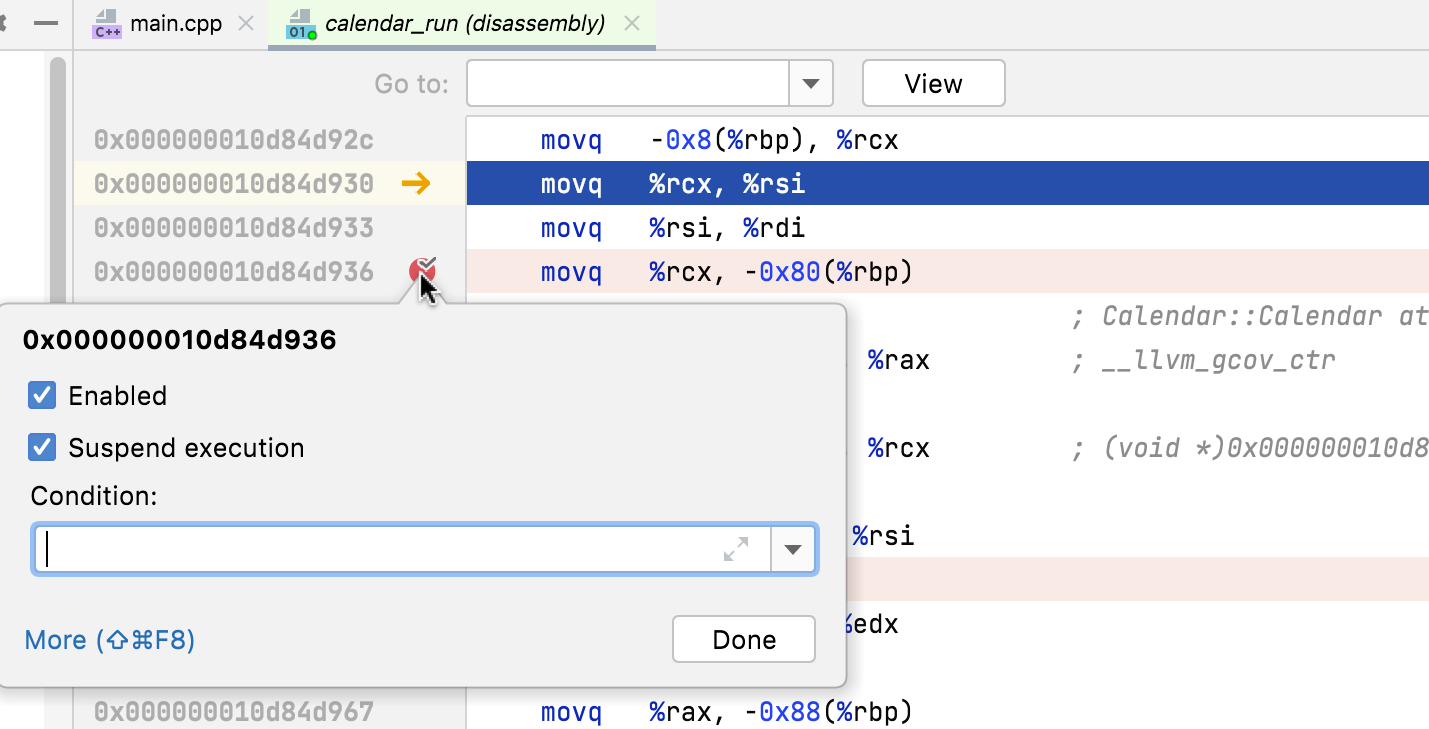
您可以像在源代码中一样,在反汇编中设置 断点。 这些断点称为 地址断点。
右键点击断点以查看可用选项:
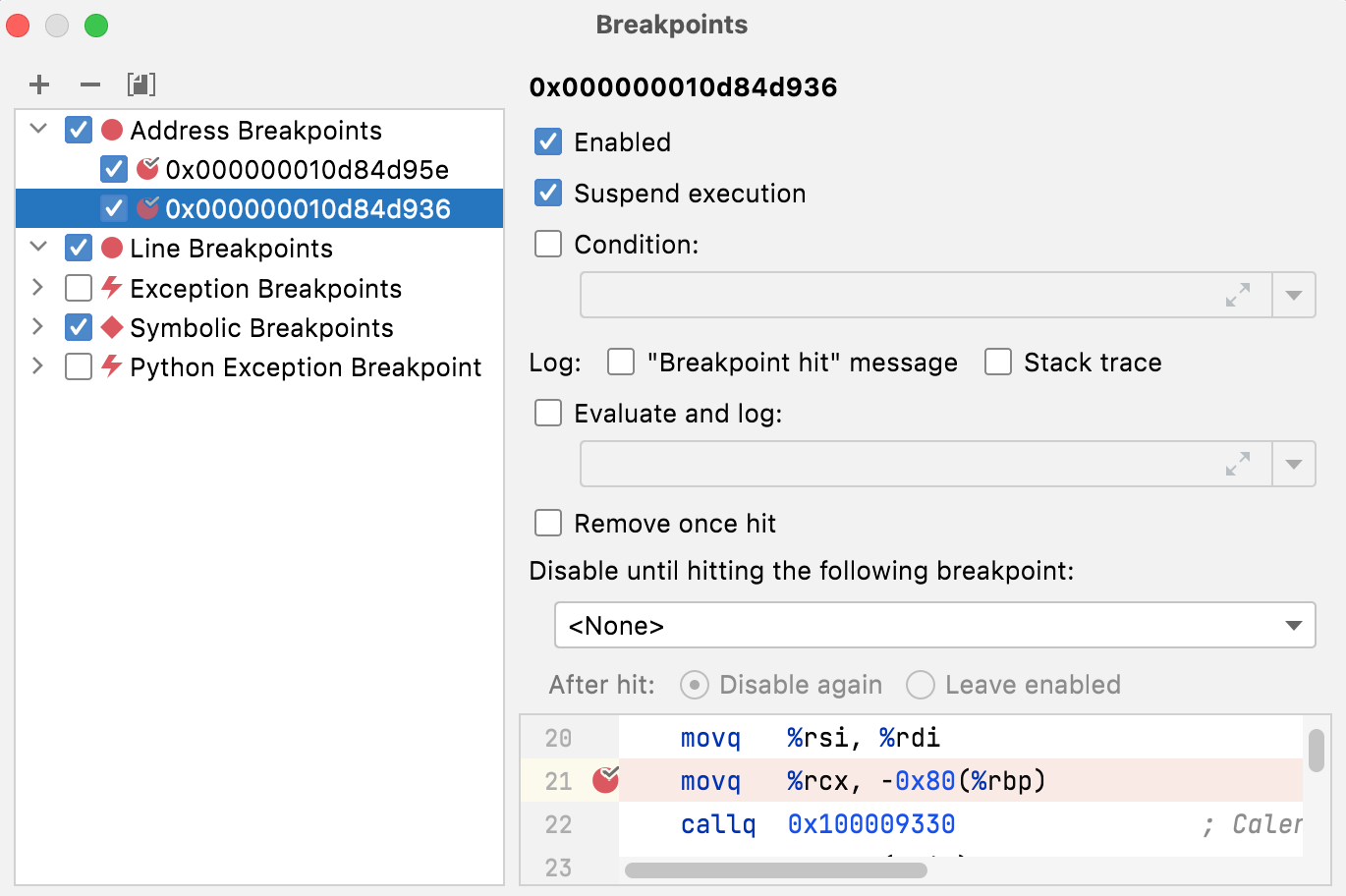
点击 展开 或按 Ctrl+Shift+F8 在 断点 对话框中编辑地址断点:
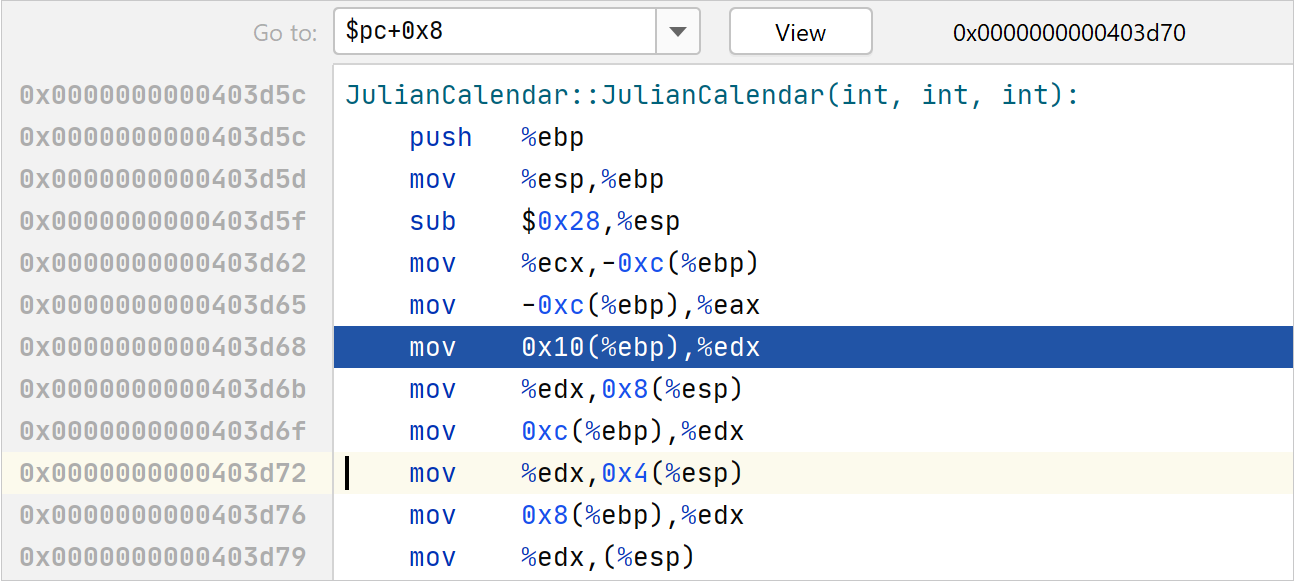
转到地址
使用 转到 字段跳转到所需的代码行。 在此字段中,您可以输入一个地址或任何可以计算为地址的表达式。
如果需要在表达式中包含寄存器,请以 $ 开头其名称(GDB 表示法)。
语法高亮适用于 AT&T 汇编代码。 默认情况下, .s 和 .asm 文件被识别为汇编代码文件,但您可以配置其他类型。 为此,请在 设置/首选项 对话框(Ctrl+Alt+S )中,转到 。 在已识别的文件类型列表中选择 汇编语言 ,并 添加新扩展名到列表中。
汇编文件中的语法高亮
语法高亮适用于 AT&T 汇编代码。
默认情况下, .s 和 .asm 文件会被识别为汇编代码文件,但您可以配置其他类型:
转到 。
在已识别的文件类型列表中选择 汇编语言 ,并 添加新扩展名到列表中。
最后修改日期: 2025年 9月 26日