检查变量值和对象
当程序暂停时,您可以在当前选定的帧上下文中检查变量和参数:查看它们的值并即时编辑。 要更改上下文,请在 帧 窗格中选择另一个帧。
查看变量值
查看变量值有多种方式。
变量窗格
检查变量值的默认方式是使用 变量 窗格中的 调试窗口。 请注意,如果变量是复杂类型,您可以展开窗格中的相应节点以查看变量包含的值。
有时,您可能会注意到某些变量的颜色发生了变化。 这是因为自上次评估以来变量值发生了变化。
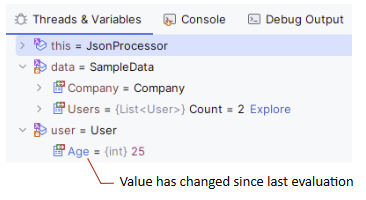
您可以通过按 F4 或从上下文菜单中选择 跳转到源 ,快速从 变量 窗格中的变量导航到其在源代码中的声明。
与代码内联
查看变量值的另一种方式是查看编辑器中的代码。 默认情况下,JetBrains Rider 会在声明这些变量的行末显示变量的值。 只要函数在上下文中,它还会在 返回 语句旁显示函数返回的值。
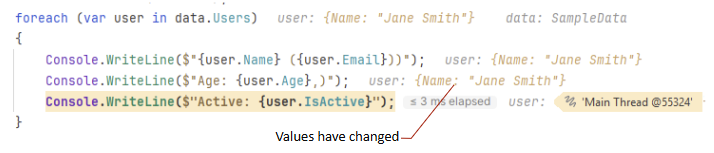
已修改的对象会以不同的颜色显示。
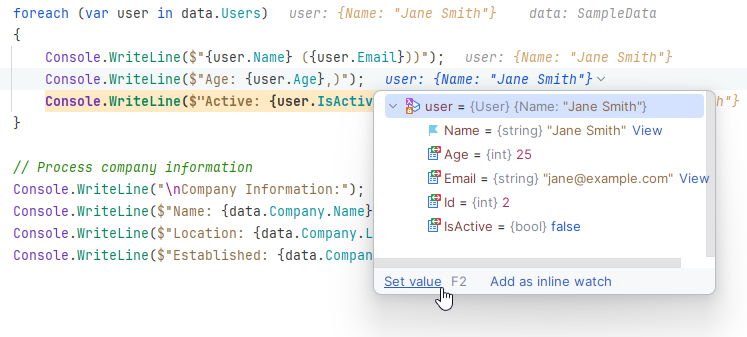
您还可以单击值提示以在弹出窗口中打开相应的对象,在此处您可以检查对象属性并 编辑值 Enter ,或者使用包含该值的变量来为 内联监视形成表达式。
If you want to disable showing values inline with code, clear the 内联显示值 checkbox on the page of JetBrains Rider 设置 Ctrl+Alt+S.
代码工具提示
当 显示值提示 在 生成、执行、部署 | 调试器 | 数据视图 设置页面  Ctrl+Alt+S 上启用时,您可以将鼠标悬停在变量上以查看其值。 如果变量或表达式的值包含子元素,点击  会展开节点并显示所有子元素。

函数返回值
变量 窗格将显示当前上下文中调用的任何方法的返回值。 当方法调用的结果未存储在局部变量中时,例如使用方法链时,这非常有用。
请注意,函数返回值在 Unity 和其他基于 Mono 的项目中不可用。
搜索复杂对象的值
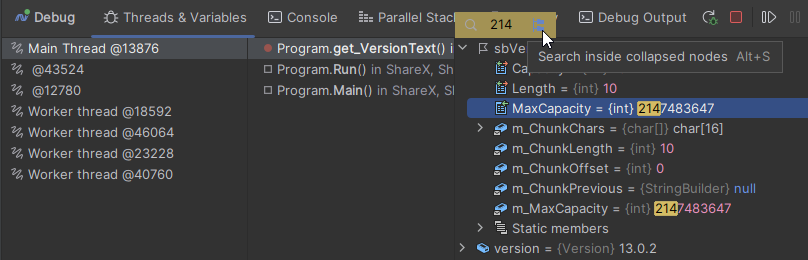
虽然字符串或整数的值在所有调试器视图中都可以立即看到,但复杂对象通常包含隐藏在层次结构中的数百个不同值。
要在当前范围内的复杂对象中找到特定值,请聚焦 调试窗口中的变量视图并开始输入。 如果未找到所需的值,请单击 在折叠节点中搜索 并重新开始输入。
自定义复杂对象的调试器显示(置顶)
如果某种类型既没有有意义的 ToString() 重写,也没有用 [DebuggerDisplay] 属性注释,那么在调试器视图中显示此类型对象的方式可能会非常不直观。 在 Rider 中,您可以通过固定选定的成员来自定义此类对象的显示。
在下面的示例中, 专辑 类的一个对象通过其 标题 和 价格 字段显示:
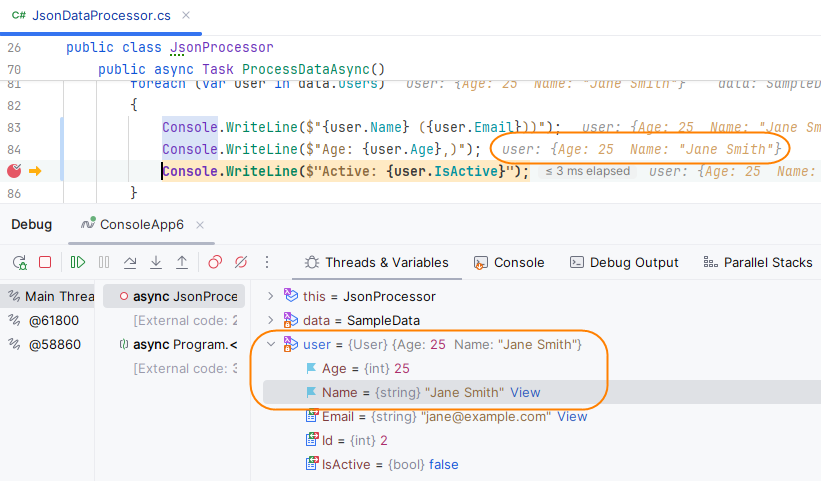
 。 固定成员的值将用于在调试器视图中形成对象的字符串显示。 因此,请确保选择具有字符串兼容值的成员。
即使对象具有 ToString() 或用 [DebuggerDisplay] 属性注释,固定项也会覆盖对象显示。
修改变量和对象
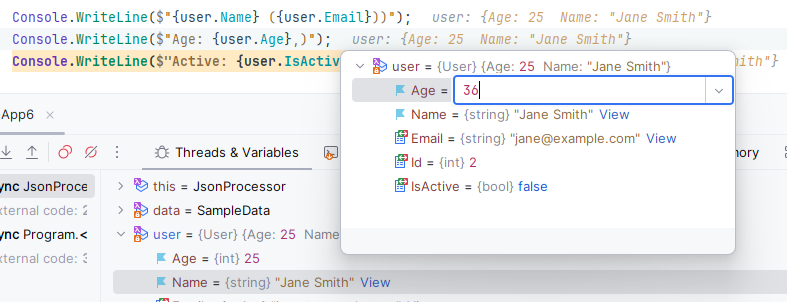
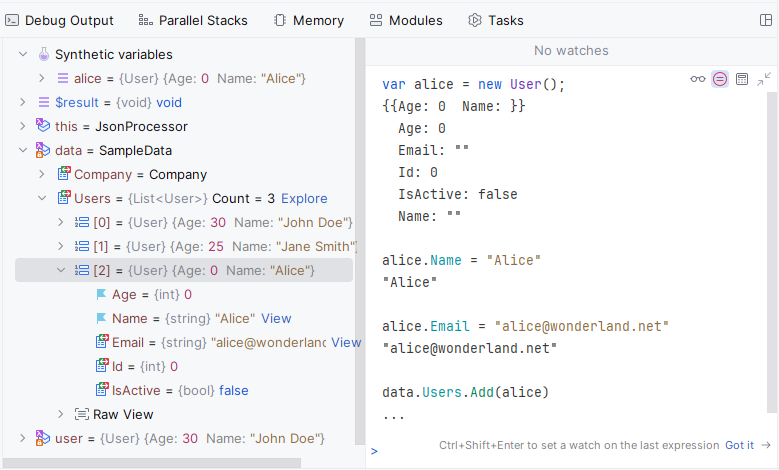
您可以编辑暂停程序上下文中可用的变量和对象。 例如,当您想要重现调试函数的特定上下文时,这可能会很方便。
将变量值与剪贴板进行比较
在调试期间,您可以将变量值与剪贴板中的值进行比较。 这在调试字符串时可能特别有用。
在 变量 窗格中的 调试窗口 中,选择所需的变量。
右键单击变量并从上下文菜单中选择 与剪贴板比较值。
比较结果将显示在 差异查看器中。