编辑器标签页
每次在编辑器中打开文件时,都会在编辑器框架中添加一个专用选项卡,并显示文件名的标签。
管理编辑器选项卡
在 菜单中使用命令。
在 编辑器 | 通用 | 编辑器选项卡 设置页面  Ctrl+Alt+S 上配置编辑器选项卡的首选项。
右键单击选项卡并使用其上下文菜单。
使用中键单击选项卡标签,或单击选项卡标签上的
 以关闭选项卡。
Alt-单击
选项卡标签以关闭除 固定的选项卡以外的所有其他选项卡。使用键盘快捷键: Ctrl+F4 关闭活动选项卡, Alt+Right/Alt+Left 切换到下一个或上一个选项卡。
在预览选项卡中打开文件
预览选项卡允许您逐个在单个选项卡中查看文件,而无需为每个文件打开一个新选项卡。 如果您需要查看多个文件而不超出标签限制,这将非常有用。
在 资源管理器 工具窗口 Alt+1 中,点击
 并选择 。
并选择 。您还可以在 中启用预览选项卡。
在 资源管理器 工具窗口 Alt+1 中,选择一个尚未在其他选项卡中打开的文件。
文件名是用斜体表示的,以指示预览模式。 您选择的任何其他文件都将替换预览选项卡中的前一个文件。
开始编辑文件或双击文件的标签以退出预览模式,并将预览标签转换为常规标签。
请注意,当预览选项卡启用时, 一键打开文件 选项将被忽略。 双击文件以在常规选项卡中打开。
当选项卡过多时
JetBrains Rider 限制了您可以同时在编辑器中打开的文件数量。 当打开的文件数量达到限制时,编辑器会根据选项卡关闭策略(定义在 编辑器 | 通用 | 编辑器选项卡 设置页面  Ctrl+Alt+S 中)关闭较早的选项卡(除非它们是 固定的)。 默认情况下,打开文件的最大数量限制为 10,但您可以根据需要更改它。
更改打开文件的最大数量
按下 Ctrl+Alt+S 打开设置,然后选择 。
在 标签页限制 字段中输入所需的最大打开编辑器选项卡数量并应用更改。
默认情况下,您可以允许的最大打开选项卡数量限制为 100。 如果您想增加该限制,请按 Ctrl+Shift+A 或从主菜单中选择 。 在打开的弹出窗口中,开始输入
注册表,选择相应的项目并按 Enter。 在 注册表 对话框中,搜索ide.max.editor.tabs 的值定义了编辑器中最多可以打开的选项卡数。键并更改其值。
此外,您可以配置在选项卡数量在限制范围内但其总宽度超过编辑器框架宽度时如何显示多个选项卡。
选择在选项卡无法容纳时如何显示多个选项卡
按下 Ctrl+Alt+S 以打开设置,然后选择 。
如果您使用的是经典 UI,您可以使用以下选项:
清除 在一行中显示标签页 以在选项卡无法容纳时自动添加新的选项卡行。
如果选项卡显示在一行中,使用 如果没有空格则隐藏标签页 选项选择是压缩选项卡还是在右侧的下拉列表(
 )中隐藏多余的选项卡。
如果您使用的是 新 UI ,请在 在以下位置显示选项卡页 部分中选择以下选项之一:
单行,如果标签不适合 :将所有选项卡放在一行,如果选项卡不适合:
滚动标签页面板 :将鼠标悬停在选项卡行上并使用出现的滚动条或鼠标滚轮滚动选项卡。 或者,使用右侧的下拉列表 (
) 打开视口外的选项卡。挤压标签页 :缩小选项卡以适应屏幕。
多行 :将选项卡放在几行中。
更改选项卡标签的位置或完全禁用选项卡
默认情况下,选项卡标签显示在编辑器顶部,但您可以根据需要更改其位置,将选项卡标签放置在编辑器的底部、左侧或右侧。 您还可以完全禁用编辑器选项卡,使整个编辑器框架专用于单个文档,并且每次打开新文档时都会替换前一个文档。 请注意,选项卡标签的位置是一个全局设置,适用于所有 解决方案。
按下 Ctrl+Alt+S 打开设置,然后选择 。
使用 放置 选择器选择选项卡标题的所需位置。
要完全禁用编辑器选项卡,请在 放置 选择器中选择 无。
导航编辑器选项卡
您可以根据编辑会话的需要在选项卡之间跳转。 当您在编辑器选项卡之间移动时,JetBrains Rider 会记住每个打开文件中的光标位置。
导航打开的编辑器选项卡
右键单击当前编辑器选项卡,然后从上下文菜单中选择 。
按 Alt+Right 或 Alt+Left 将焦点移动到活动编辑器选项卡右侧或左侧的选项卡。
按 Ctrl+Tab 使用 切换器。 按住 Ctrl 时,您可以使用 Tab 或 Shift+Tab 在弹窗右侧选择所需的编辑器选项卡:
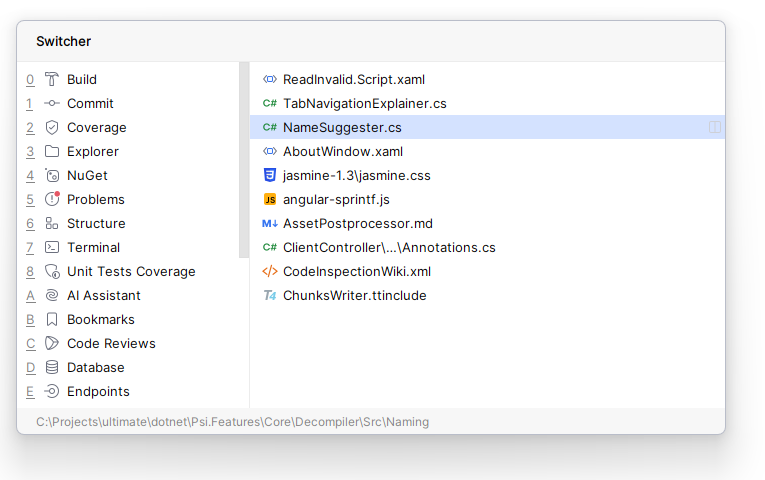
在访问过的选项卡历史记录中来回切换
 或
或  。
。固定和取消固定选项卡
当达到指定的 选项卡限制时,JetBrains Rider 会在您打开新文档时关闭旧选项卡。 为了防止选项卡被自动关闭,您可以固定此选项卡。
要固定或取消固定选项卡,请右键单击它,然后从上下文菜单中选择 或 。
当选项卡被固定时,它会在其 选项卡组中移到左侧,并且上面有一个特殊标记,您可以单击该标记取消固定选项卡。
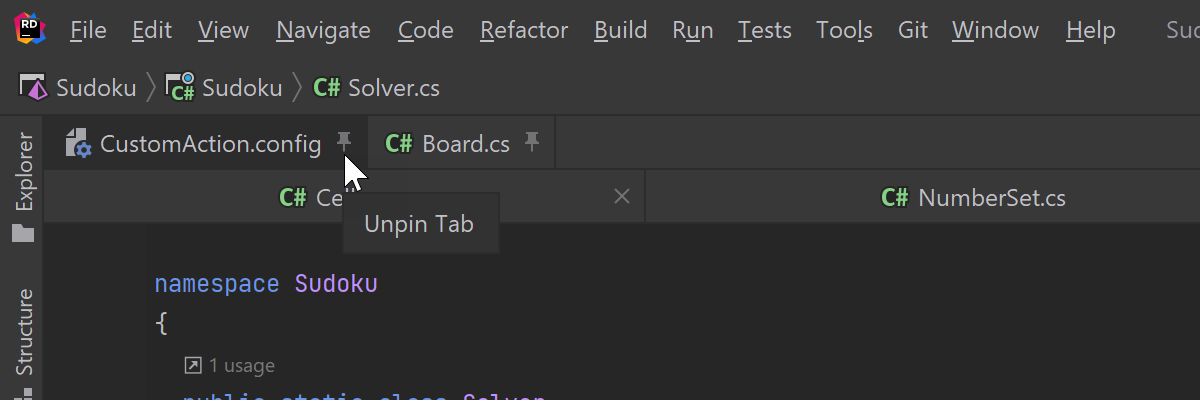
您还可以通过将选项卡拖放到其他固定或未固定的选项卡上来固定和取消固定选项卡。
如果您倾向于打开大量选项卡,可以将所有固定的选项卡保留在一行中。 为此,请在 编辑器 | 通用 | 编辑器选项卡 设置页面 Ctrl+Alt+S 中选择 在单独的行中显示固定标签页。
当某些选项卡被固定时,您可以仅保留它们并关闭所有未固定的选项卡——右键单击任何编辑器选项卡,然后从上下文菜单中选择 关闭所有未固定标签页。
默认情况下,所有固定的选项卡会自动移到选项卡栏的左侧,未固定的选项卡排在其后。 如果您希望以混合顺序排列固定和未固定的选项卡,请在 高级 设置页面  Ctrl+Alt+S 上清除 将固定的标签页留在左侧 复选框。
将编辑器拆分为多个选项卡组或窗口
您可以根据需要将编辑器窗口拆分为多个选项卡组。 例如,您可以在右侧拆分中打开一个文件,这样当前打开的文档也会保持可见。
当有多个编辑器选项卡时,添加新选项卡组或在选项卡组之间移动文件的最简单方法是将选项卡拖到编辑器框架的所需侧。
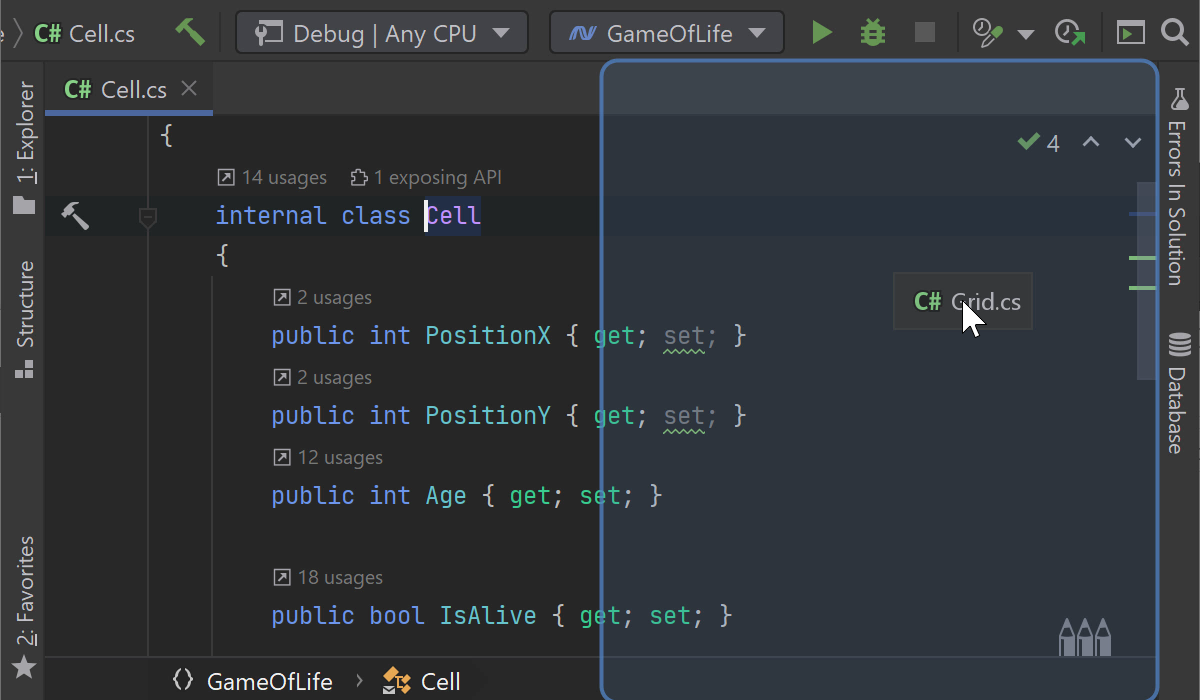
当有多个选项卡组时,您可以从菜单中选择 在它们之间跳转。
在新选项卡组中打开文件
在 资源管理器 工具窗口 Alt+1 中选择任意文件,然后按 Shift+Enter 或右键单击它并选择 。
如果有多个编辑器选项卡,右键单击一个选项卡并选择 或 。
您还可以将单个文件拆分为不同选项卡组中的多个选项卡。 通过这种方式,您可以滚动文件的一部分,同时在另一个组中查看文件的另一部分。
将单个文件拆分为多个选项卡
右键单击选项卡,然后选择 向右拆分 或 拆分。
在主菜单中选择 。
当您移除选项卡组时,移除组中的所有文件都会移动到左侧或上方的下一个组。 如果有任何文件分布在多个组之间,移除组中的分割部分将被关闭。
移除选项卡组
要移除包含单个选项卡的选项卡组,请将此选项卡拖到另一个组。
要移除选项卡组,请右键单击该组中的任意选项卡,然后选择 取消拆分。
要移除所有选项卡组,请右键单击任意组中的任意选项卡,然后选择 。
管理选项卡组
要更改选项卡组的布局,请右键单击选项卡,然后选择 。
要稍微扩展或缩小包含活动文件的选项卡组,请从主菜单中选择 。
要将包含活动文件的选项卡组扩展到最大,并将所有其他组缩小到最小宽度/高度,请从主菜单中选择 。
要为每个选项卡组分配相同的宽度和高度,请从主菜单中选择 。
编辑器选项卡和选项卡组可以显示在与主 IDE 窗口分离的单独窗口中。 分离的窗口将由您的操作系统管理,如果您使用多个显示器,这可能会很有帮助。 每个分离的窗口可以作为一个选项卡组,或者您可以在每个窗口中安排多个选项卡组。
在单独的窗口中打开编辑器选项卡
要在新的分离窗口中打开编辑器选项卡,请将光标放在您想要分离的选项卡中,或在任意 工具窗口中选择一个文件,然后按 Shift+F4。
如果您从编辑器选项卡开始,文件将被拆分并同时显示在原始窗口和新的分离窗口中。
要将编辑器选项卡移动到新的或现有的 IDE 窗口,请拖动它并在选项卡位于任何 IDE 窗口之外或另一个 IDE 窗口上方时释放鼠标。
按字母顺序排列选项卡
要始终按字母顺序排列编辑器选项卡,请在 编辑器 | 通用 | 编辑器选项卡 设置页面  Ctrl+Alt+S 上选择 按字母顺序对标签页排序。
启用此选项后,您将无法在同一选项卡组内拖放选项卡。