通过 SSH 使用 Node.js
在开始之前
请确保页面、选项卡上的 JavaScript and TypeScript、 JavaScript Debugger、 Node.js、 Node.js Remote Interpreter和 FTP/SFTP/WebDAV Connectivity必需插件已启用 设置 | 插件已安装。 如需更多信息,请参阅 插件管理。
按照 创建 SSH 配置中的描述,在目标远程主机上配置访问 SSH 服务器,并确保该服务器正在运行。
确保您的项目源文件位于目标远程主机上。 这可以通过以下两种方式来实现:
请按照 上传和下载文件中所述将您的项目源文件上传到目标远程主机。
在您的本地机器上启用网络共享,并将项目文件夹挂载到远程主机上的目标目录。
您共享文件和文件夹的方式取决于您使用的操作系统。 有关详细信息,请参阅您的操作系统说明。
配置一个可通过 SSH 访问的远程主机上的 Node.js 解释器
通过 SSH 配置 Node.js 解释器在 配置Node.js 远程解释器 对话框中。 您可以从 Node.js页面的 设置/首选项 对话框中打开此对话框,或者稍后在 创建或编辑 Node.js 运行/调试配置以运行或调试您的应用程序时打开。
推荐的方式是在 设置/首选项 对话框中配置远程 Node.js 解释器。 在这种情况下,您可以将解释器和关联的包管理器设置为项目的默认值。
您直接在 Node.js 运行/调试配置中配置的远程 Node.js 解释器只能与此运行/调试配置一起使用。
打开 设置/首选项 对话框(Ctrl+Alt+S ),然后转到 。
点击
 字段旁的 Node 解释器(I)。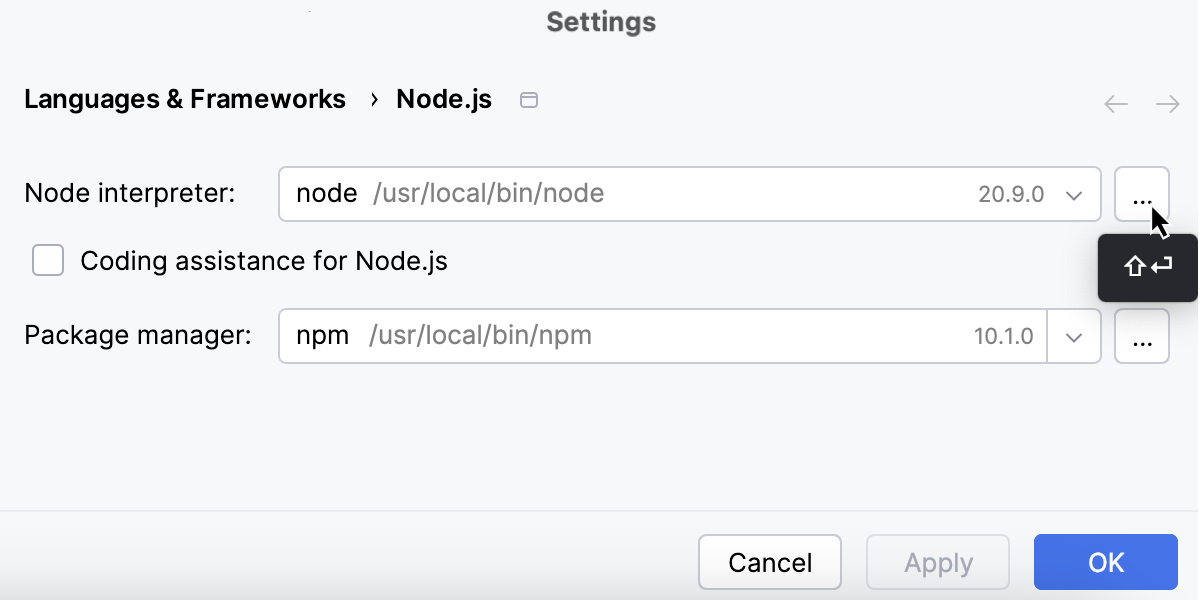
在 Node.js Interpreters 对话框中,当前配置的解释器列表,点击工具栏上的
 并从上下文菜单中选择 添加远程。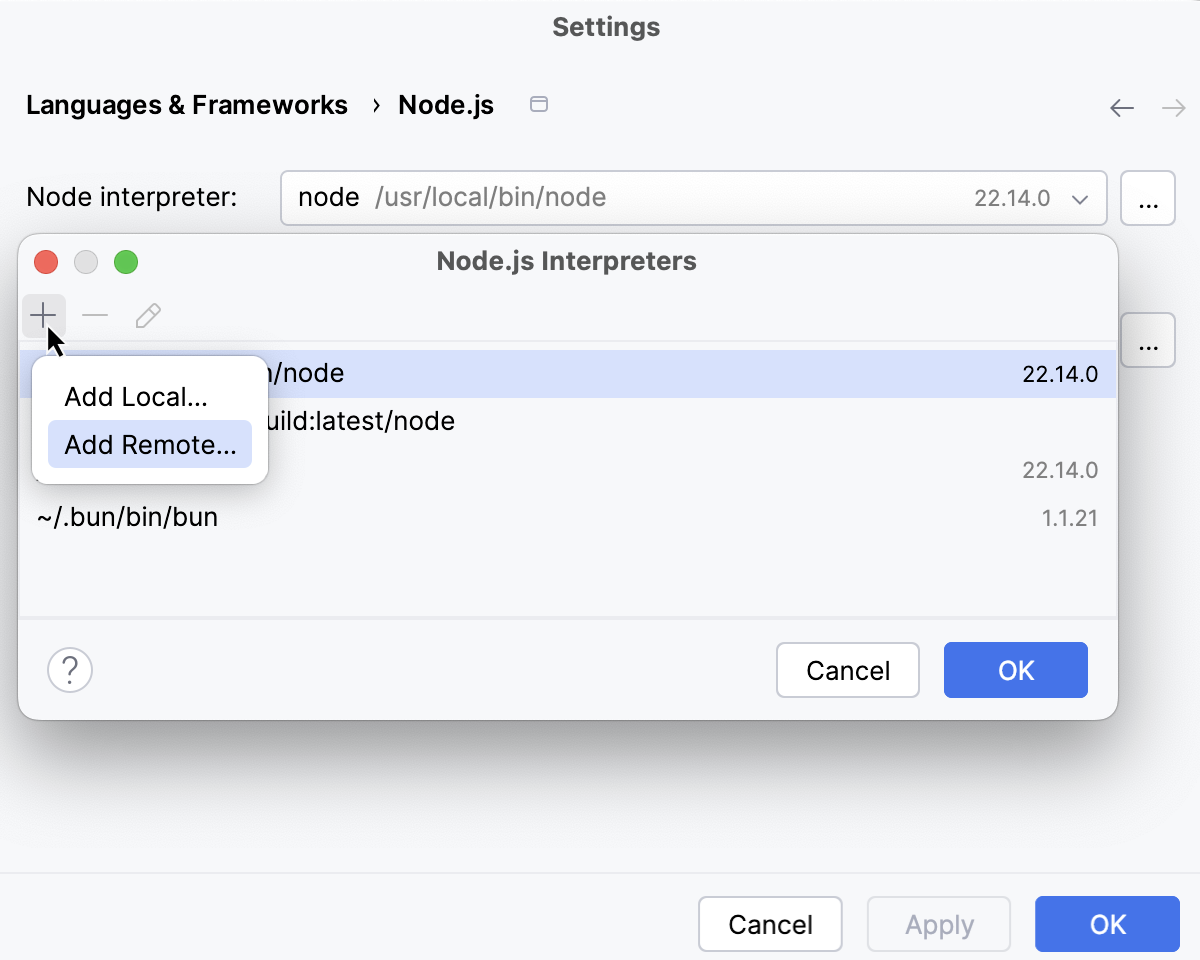
在打开的 配置 Node.js 远程解释器对话框中,选择 SSH。
请选择要使用的 SSH 配置。
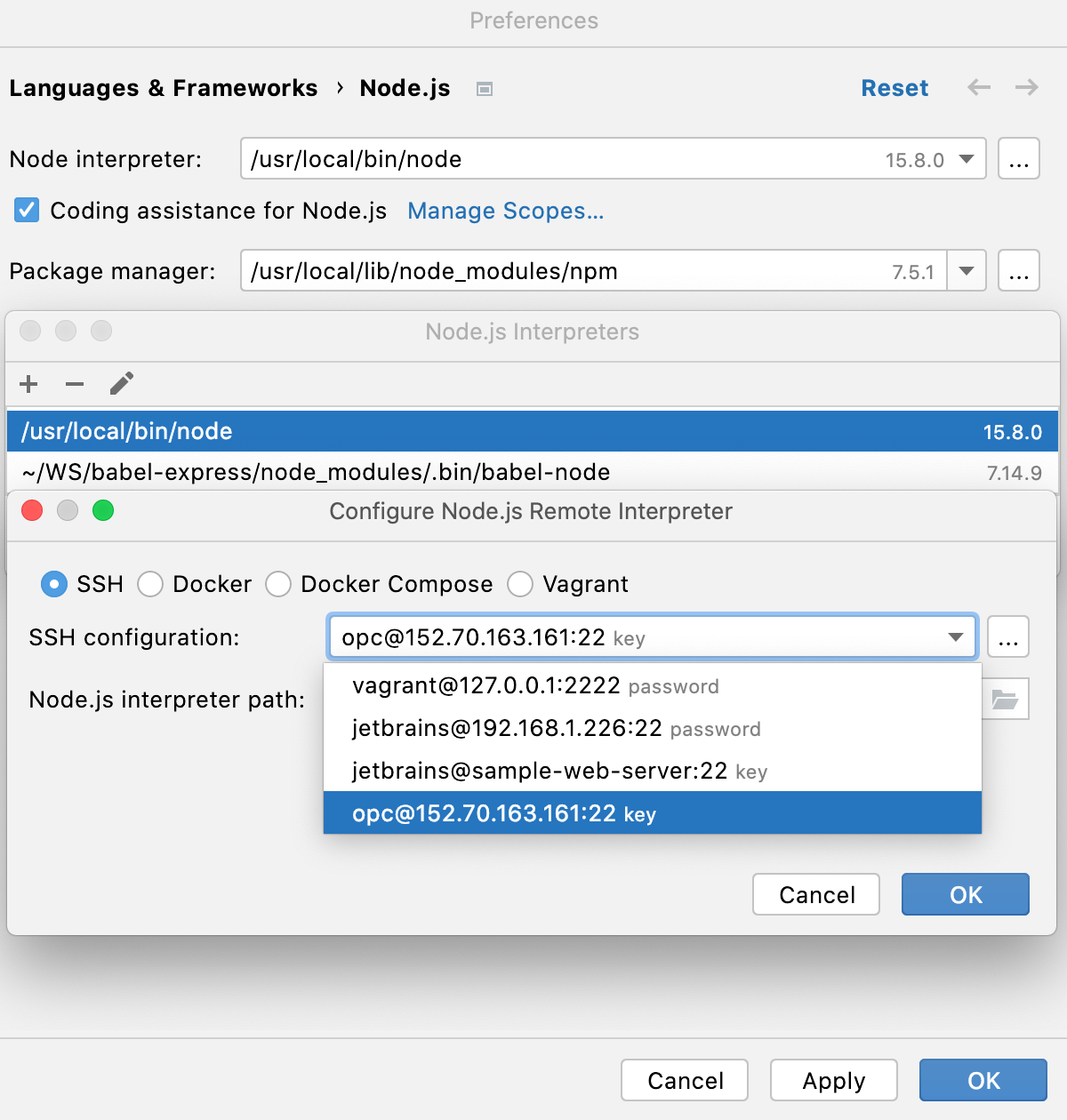
或者,点击
并按照 创建 SSH 配置 中的描述创建一个新的 SSH 配置。点击 确定 返回到 Node.js 解释器 对话框,新的解释器将被添加到列表中。

要将新配置的解释器设置为项目默认解释器,请在列表中选择它并点击 确定 以返回 Node.js 对话框。
每次您从 Node Interpreter 列表中选择
项目别名时,JetBrains Rider都会自动使用此解释器,例如在创建运行/调试配置时。要使用与新解释器关联的包管理器来管理您的项目依赖项,请在项目中将此包管理器设置为默认值。 要做到这一点,请在 软件包管理器(M) 字段中指定包管理器的位置。
npm 可执行文件的默认位置是
/usr/local/lib/node_modules/npm。
创建 Node.js 运行/调试配置
转到 。 在弹出的 编辑配置 对话框中,点击工具栏上的
并从上下文菜单中选择 Node.js。 运行/调试配置 对话框打开。在 文件 字段中,指定启动应用程序的主文件路径(例如, bin/www 对于 Express 应用程序)。
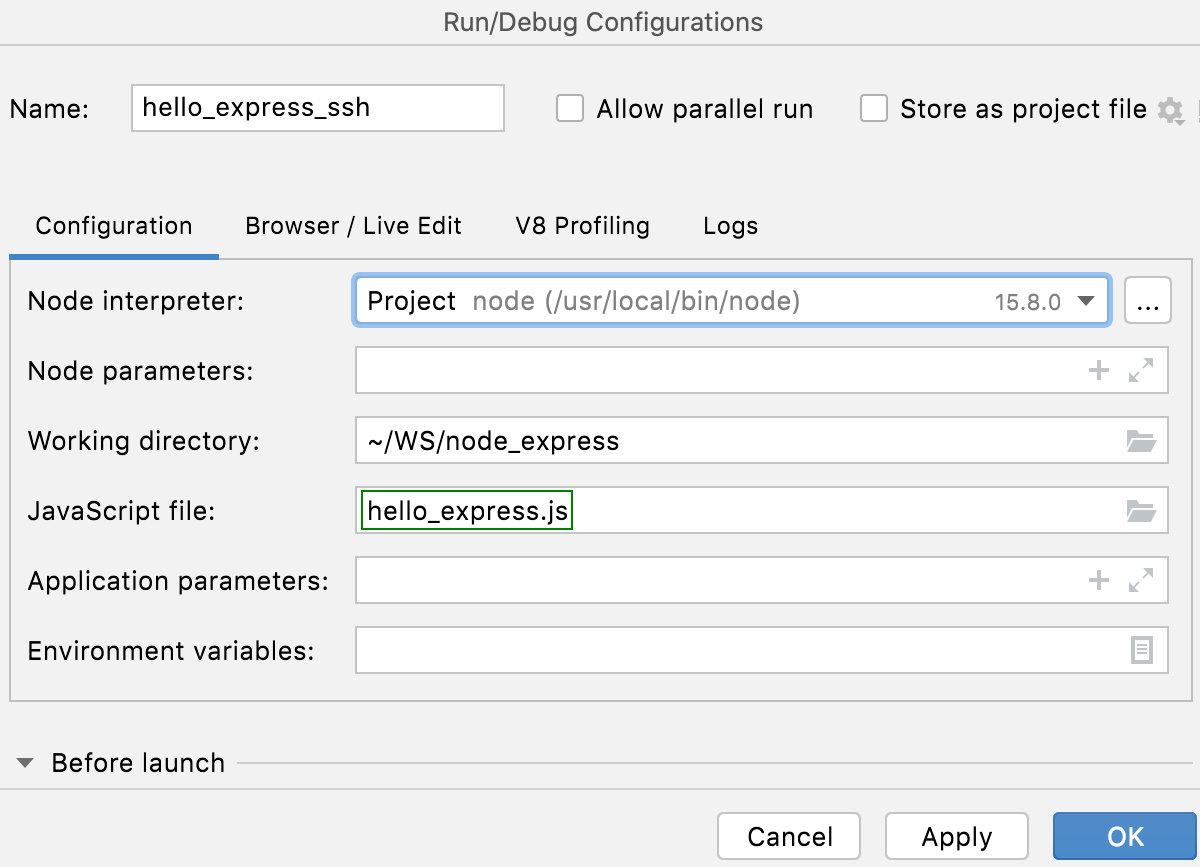
如有必要,请按照 运行和调试 Node.js 应用程序中描述的方式指定一些可选设置。
从 Node 解释器(I) 列表中,选择通过 SSH 可访问的相关远程 Node.js 解释器。
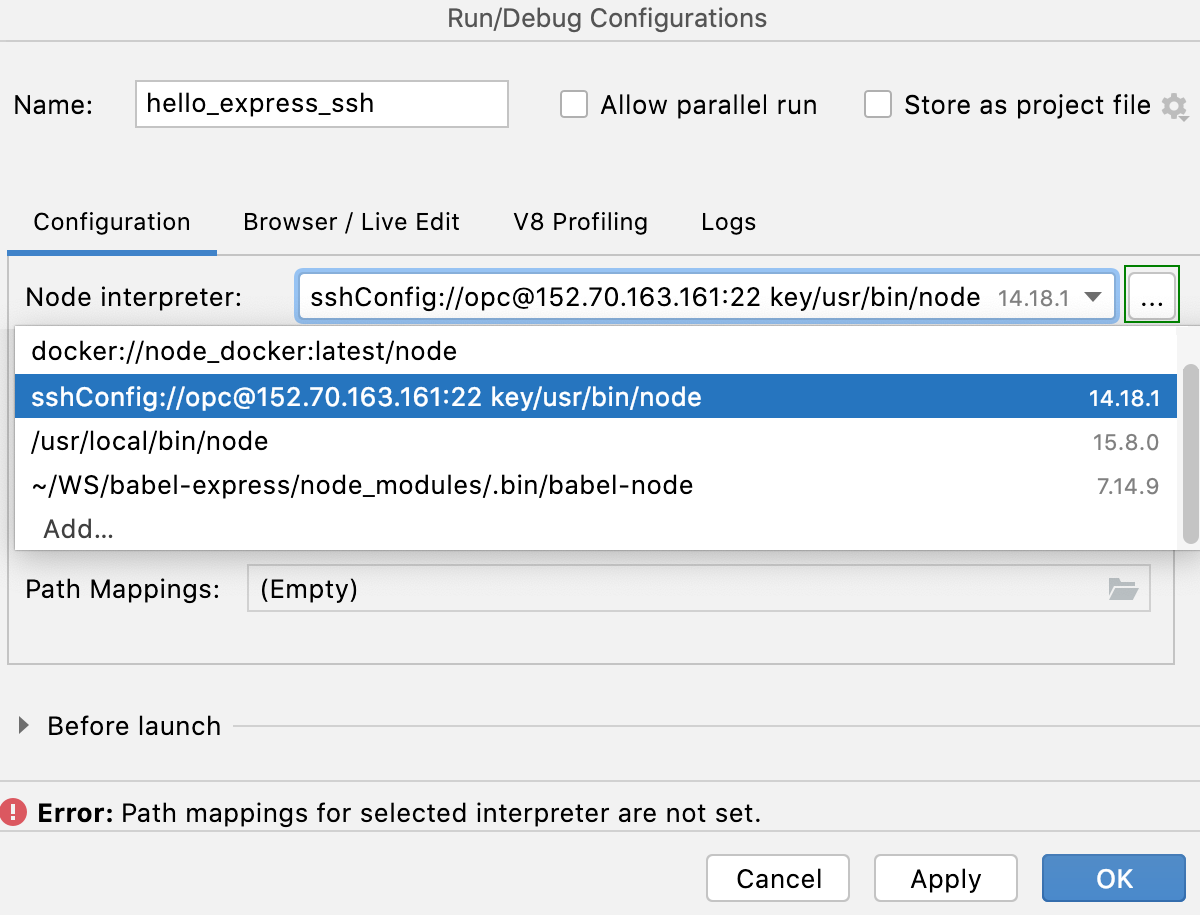
或者,点击
,位于 Node 解释器(I) 字段旁边,并按照 上述说明 配置远程 Node.js 解释器。将本地文件夹与远程主机上的文件夹进行映射。
点击
 旁边的 路径映射 字段或按 Shift+Enter。
在打开的 编辑项目路径映射对话框中,点击工具栏上的
。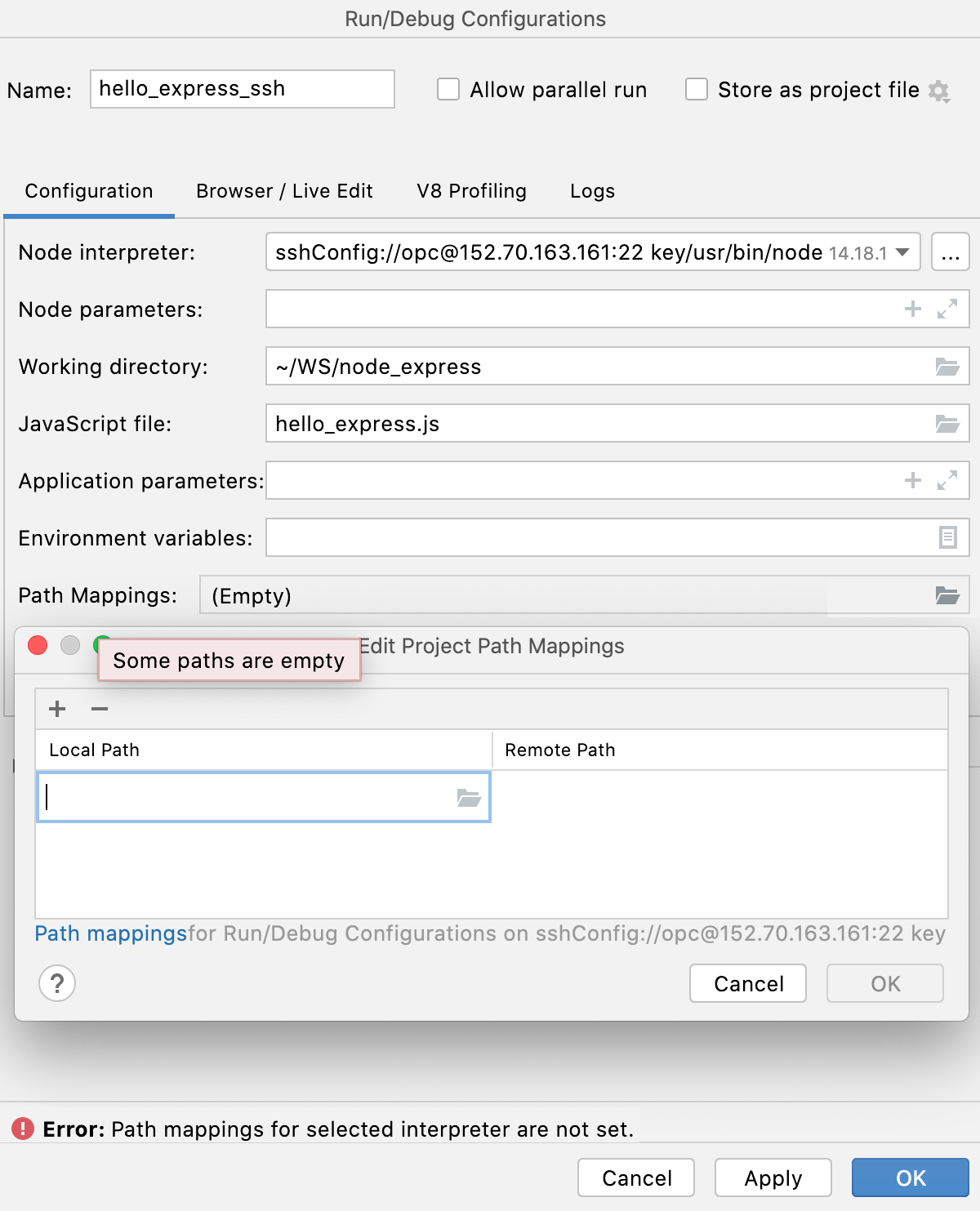
请指定本地文件夹的路径以及远程主机上对应文件夹的路径。 例如,您可以将项目文件夹映射到 /home/opc 。
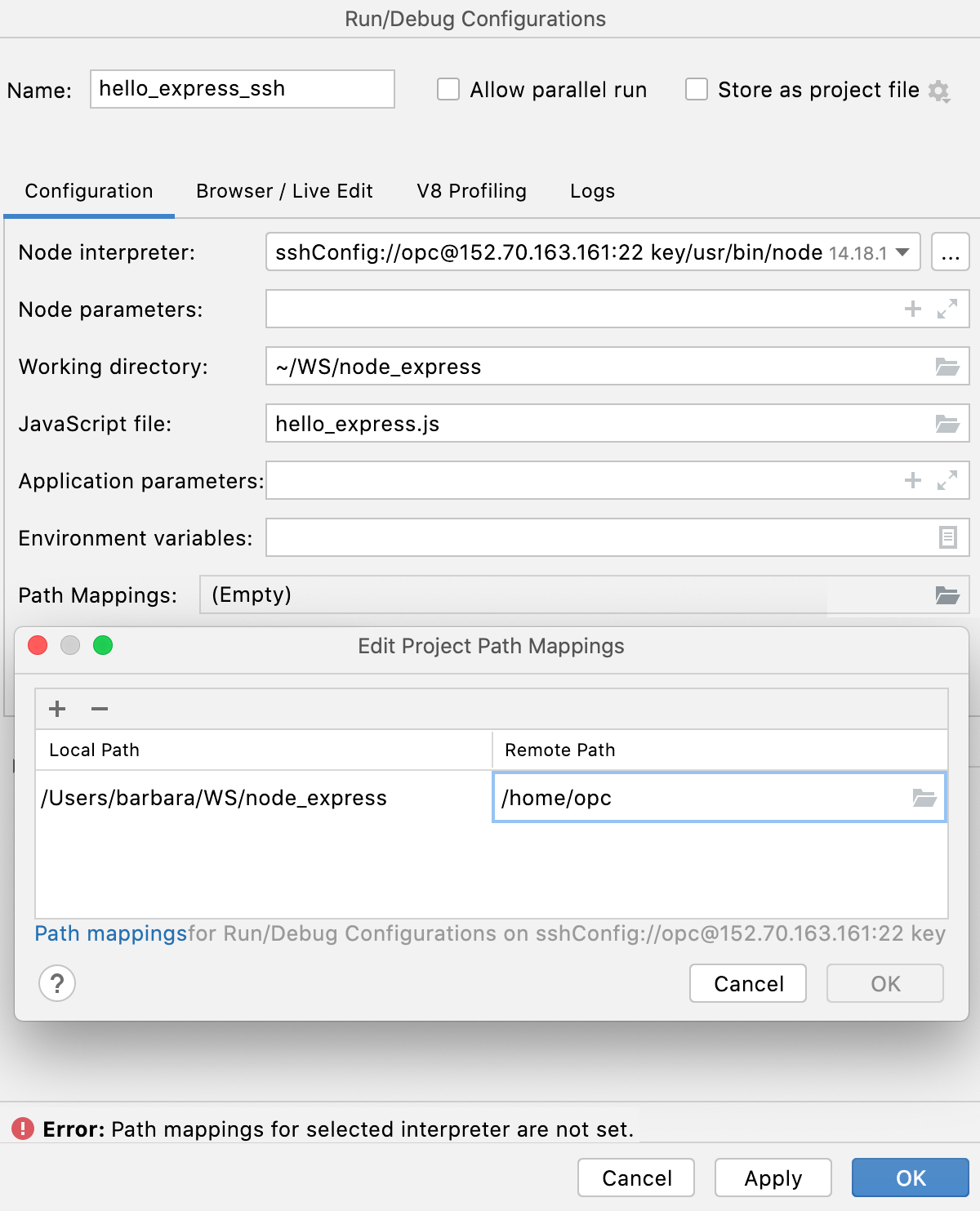
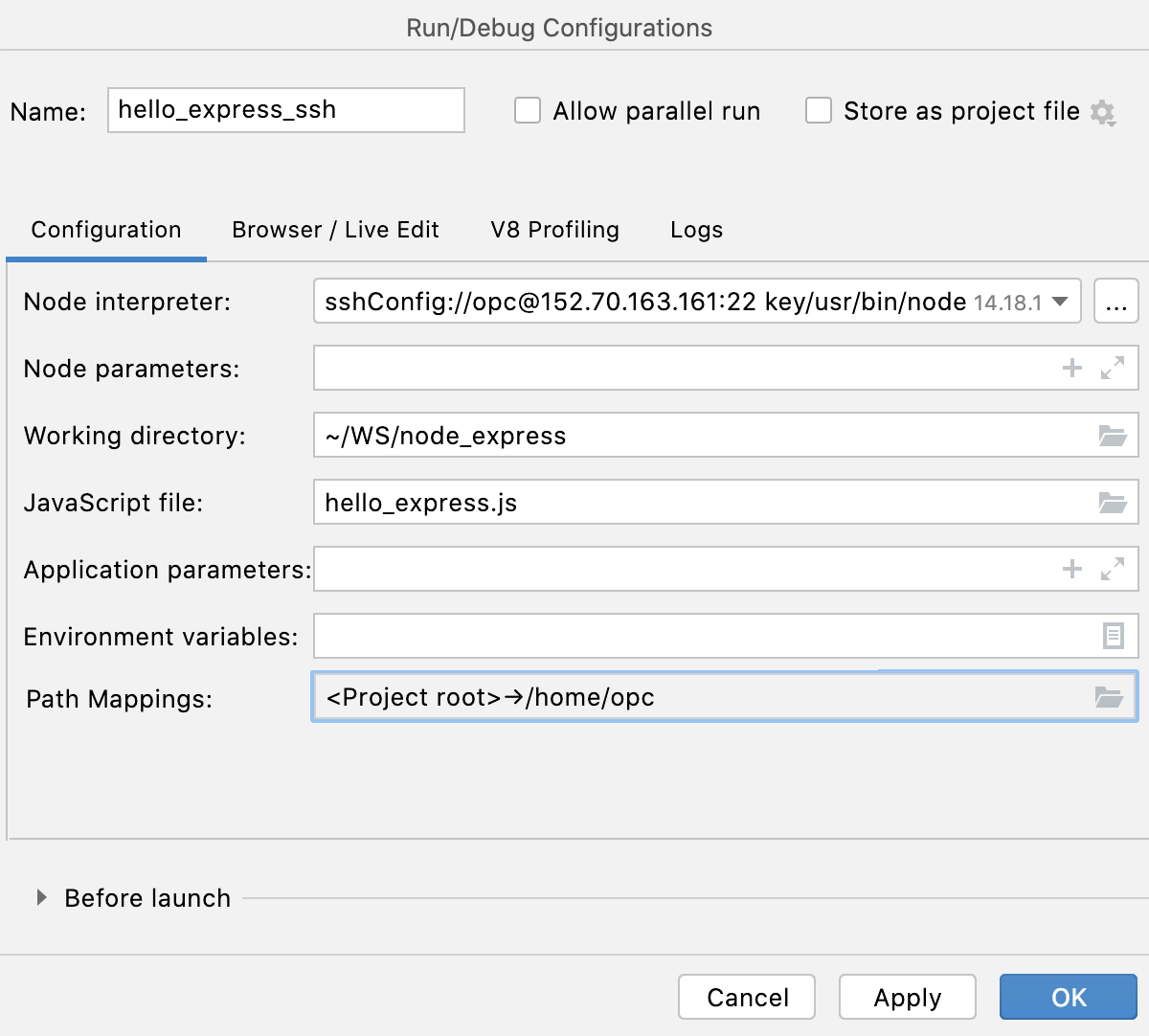
当您点击 确定(O) 时,您会返回 运行/调试配置 对话框,在 路径映射 字段中显示新的映射。
运行您的应用程序
从工具栏的 运行/调试配置 小部件列表中,选择新创建的 Node.js 配置,然后点击旁边的
 。
。或者,创建一个 Node.js 运行/调试配置 如上所述或修改现有的配置并在对话框中点击 运行。
 。
。