发布 ASP.NET 和 ASP.NET Core 应用程序
发布经典 ASP.NET Web 应用程序
要部署经典 ASP.NET 项目,请在解决方案资源管理器中右键单击项目,并从上下文菜单中选择 。 JetBrains Rider 将生成一个 .zip 文件形式的部署包,您可以使用 MSDeploy 命令行进行部署。
发布 ASP.NET Core Web 应用程序
JetBrains Rider 允许您使用两个 运行配置 将 ASP.NET Core Web 应用程序部署到本地或远程服务器:
发布到 IIS
此配置可以将 ASP.NET Core Web 应用程序部署到本地和远程 IIS、 Kudu (Azure Web 应用程序),以及创建 MSDeploy 包。 在底层,它利用 MSBuild 和 MSDeploy来打包和发布我们的应用程序。
请注意,此配置仅适用于 Windows。
发布到自定义服务器
此配置使用 MSBuild 和 JetBrains Rider 的内置工具,通过 FTP 和 FTPS/SFTP 上传应用程序工件。
此配置适用于 Windows、macOS 和 Linux。
部署 ASP.NET Core 应用程序
创建新的运行配置。 根据您希望发布应用程序的服务器,它可以是 发布到 IIS 类型或 发布到自定义服务器 类型(请参阅上面的差异)。
为创建的运行配置命名,并在配置属性中选择您的 ASP.NET 项目。
如果您选择了 发布到 IIS ,您将需要一个 发布配置文件。 您只能选择在所选项目中定义的发布配置文件( .pubxml 文件)。
如果您选择了 发布到自定义服务器 ,您需要在 远程服务器 字段中指定一个 服务器配置。
您可以在 构建、执行、部署 | 部署 设置页面  Ctrl+Alt+S 或单击
 查看和管理服务器列表。
请注意,某些服务器(如 Azure Web Apps)需要使用被动模式上传文件。 您可以通过单击服务器配置选项中的 高级选项: 来设置此选项(以及更多选项)。
配置创建后,您可以从工具栏执行部署(或在选择部署运行配置时按 Shift+F10)。
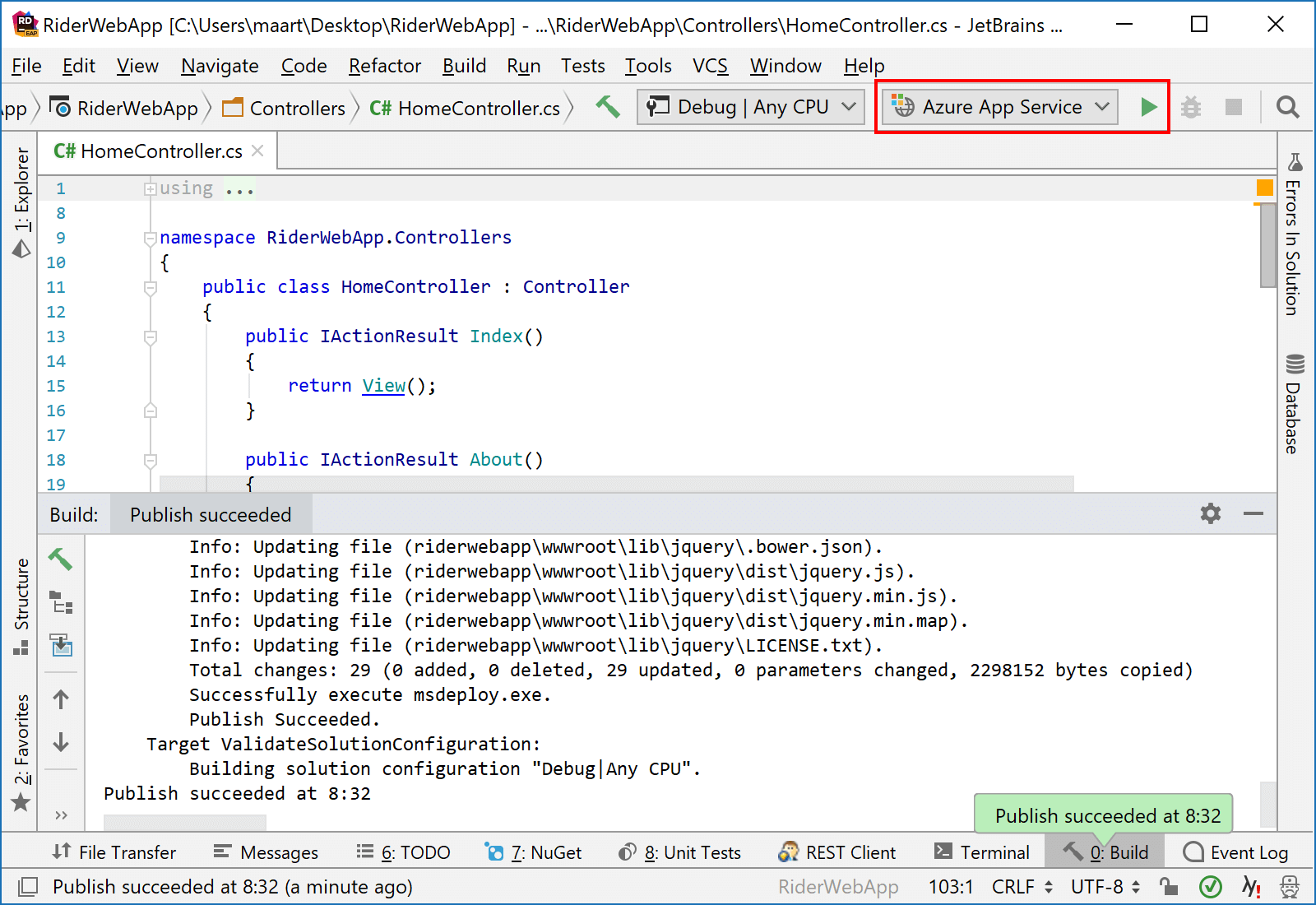
发布配置文件
要使用 IIS 部署 ASP.NET Core 应用程序,您将需要一个 发布配置文件。 发布配置文件以 .pubxml 文件形式存在,并包含 MSDeploy 所需的参数。
您可以在项目中拥有多个具有不同设置的发布配置文件。 JetBrains Rider 提供了一些用于生成 .pubxml 文件的模板。
请注意,JetBrains Rider 会使用可配置的 文件模板 创建发布配置文件,您可以在 编辑器 | 文件模板 | 其他语言 设置页面  Ctrl+Alt+S 上调整这些模板。
创建新的 ASP.NET Core 发布配置文件
请执行以下操作之一:
在解决方案资源管理器中选择一个 ASP.NET Core 项目,按 Alt+Insert 或右键单击并选择 添加 ,然后选择 发布 XML。
如果您正在 编辑发布到 IIS 类型的运行配置,请单击 + ,位于 发布配置文件 字段旁边。
在打开的对话框中,为配置文件指定一个名称并选择其类型:
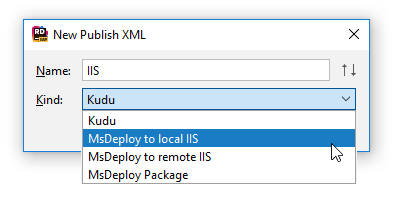
JetBrains Rider 会将新创建的配置文件作为 .pubxml 文件添加到项目的 Properties\PublishProfiles 下。 它还会打开文件进行编辑,并突出显示所需的属性,以便您为其指定正确的值。
请注意,发布到 IIS 服务器仅适用于 Windows。 可能还需要以提升的权限启动 JetBrains Rider。 当使用针对本地 IIS 服务器的发布配置文件时,JetBrains Rider 会建议这样做。