NuGet 窗口
此窗口允许您在解决方案中 管理 NuGet 包。
要在工具窗口选项卡中循环切换,请按 Alt+Right 和 Alt+Left。
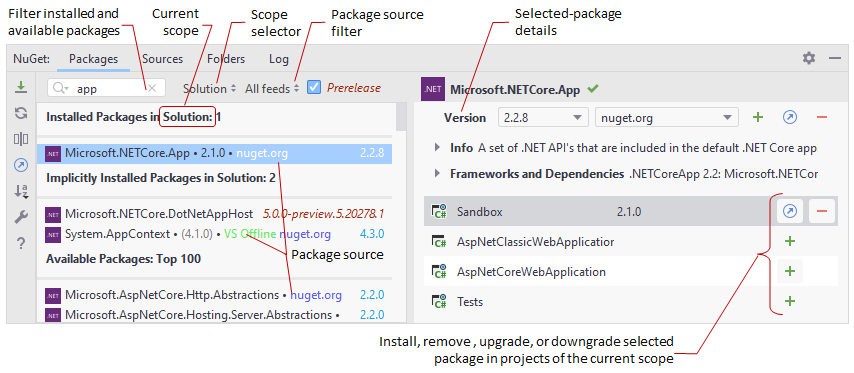
包选项卡
在此选项卡中,您可以管理已安装的包并浏览可用的包。 在搜索字段中,您可以输入包名称进行查找,或使用前缀: T: 查找类型, N: 查找命名空间。
从其他已安装包引用的包显示在 隐式安装 类别中。 它们的版本显示在括号中,因为您无法升级或降级它们。 要了解哪个包引用了隐式安装的包,请右键点击它并选择 快速 NuGet 文档 或按 Ctrl+Q。
工具栏控件
控制 | 名称 | 描述 |
|---|---|---|
| 还原 | 调用标准的 NuGet 还原机制(在 .NET 项目中可能会很慢)。 或者,您可以使用“强制”还原机制,该机制通过多种启发式方法确定应还原哪些包。 “强制”算法几乎可以瞬间完成,但在某些情况下可能无法还原某些包。 )或在 NuGet 快速列表 Ctrl+P, N 中。 |
| 刷新 | 更新窗口内容以反映代码或外部所做的任何更改。 |
| 切换详细信息位置 | 使用此按钮更改详细信息窗格的位置(右侧或底部),以便查看详细信息以及安装/移除/升级/降级所选包。 |
| 升级解决方案中的所有包 | 使用此按钮升级当前解决方案中所有项目中安装的包。 根据 预发布 复选框,JetBrains Rider 将升级包到最新的正式版本或最新的预发布版本。 |
| NuGet 排序模式 | 您可以选择按字母顺序排序包,或者使用智能排序模式,该模式应用一些启发式方法将最重要的包(例如,有更新的包)提升到顶部。 排序模式仅适用于已安装包的列表和右侧部分的项目列表。 可用包列表始终按受欢迎程度排序。 |
| NuGet 设置 | 打开 JetBrains Rider 设置 的 页面,您可以在其中配置与 NuGet 包管理相关的所有设置。 |

.png "ThemedIcon.Refresh.Screen.(Gray).png")


.png "ThemedIcon.Settings.Screen.(Gray).png")
源选项卡
在 NuGet 窗口的 源 选项卡中,Rider 列出了在您的计算机上发现的所有 NuGet 配置文件。 您可以在右侧面板中添加、删除或编辑所选配置文件的包源,或点击这些文件以在编辑器中打开它们。
如果需要,您可以通过编辑配置文件的 packageSources 部分手动添加或删除包源。 例如:
使用 重新加载  按钮重新扫描相关的 NuGet 配置文件。
文件夹选项卡
NuGet 缓存所有已下载的包,以便在没有互联网连接时仍可使用,并防止多次下载相同的包。
使用 Rider,您可以在 NuGet 窗口的 文件夹 选项卡中查看 NuGet 缓存的位置并清除选定的位置。 清除 NuGet 缓存是安全的,不会影响已安装在项目中的包。
工具栏控件
控制 | 名称 | 描述 |
|---|---|---|
| 还原 | 调用标准的 NuGet 还原机制(在 .NET 项目中可能会很慢)。 或者,您可以使用“强制”还原机制,该机制通过多种启发式方法确定应还原哪些包。 “强制”算法几乎可以瞬间完成,但在某些情况下可能无法还原某些包。 )或在 NuGet 快速列表 Ctrl+P, N 中。 |
| 重新计算文件夹大小 | 使用此按钮重新扫描所有缓存文件夹并更新其显示的大小。 |
| 打开文件夹 | 使用此按钮在资源管理器/访达中打开选定的缓存文件夹。 |
| 清除所选缓存 | 使用此按钮清除选定缓存文件夹的内容。 |
| NuGet 设置 | 打开 JetBrains Rider 设置 的 页面,您可以在其中配置与 NuGet 包管理相关的所有设置。 |
.png "ThemedIcon.FolderOpened.Screen.(Gray).png")

日志选项卡
此选项卡显示与 Rider 中 NuGet 包管理相关的所有日志。
工具栏控件
控制 | 名称 | 描述 |
|---|---|---|
| 显示内容 | 允许您显示或隐藏日志消息的详细信息。 |
| 显示/隐藏级别 | 使用此按钮显示或隐藏日志消息中的详细级别(INFO、VERBOSE 等)。 |
| 使用软换行 | 使用此按钮为超过输出区域当前宽度的行启用自动换行。 |
| 滚动到末尾 | 使用此按钮启用输出的自动滚动到最后一行,以便查看最新消息。 |
| 清除所有 | 使用此按钮清除日志输出。 |
详细级别 | 使用此选择器仅显示详细级别等于或低于所选级别的日志条目。 | |
| 显示时间 | 允许您显示或隐藏每个条目的执行时间。 |


标题栏上下文菜单和按钮
您可以右键点击窗口标题并使用上下文菜单配置其 查看模式 ,将窗口与不同的 工具窗口栏 关联,或调整大小并隐藏窗口。
您也可以使用工具栏按钮:
条目 | 快捷方式 | 描述 |
|---|---|---|
| Shift+Escape | 隐藏工具窗口。 要隐藏所有工具窗口,请按 Ctrl+Shift+F12。 |
