运行和调试 UWP 应用程序
您可以像运行其他应用程序类型一样运行和调试 通用 Windows 平台 (UWP) 应用程序——通过在 运行配置中配置应用程序启动属性,然后 附加调试器 Shift+F9 或不调试 Shift+F10 地启动此配置。
默认情况下,当您首次打开包含 UWP 应用程序或 MAUI 项目的解决方案时,JetBrains Rider 会创建一个必要的运行配置。 您可以自定义此配置或为不同的启动场景添加更多相同类型的配置。
为 UWP 应用程序创建运行配置
通过以下方法之一打开 运行/调试配置 对话框:
请选择 从主菜单。
在 Navigation bar 可见 () 的情况下,从运行/调试配置选择器中选择 。
请按 Alt+Shift+F10 然后按 0。
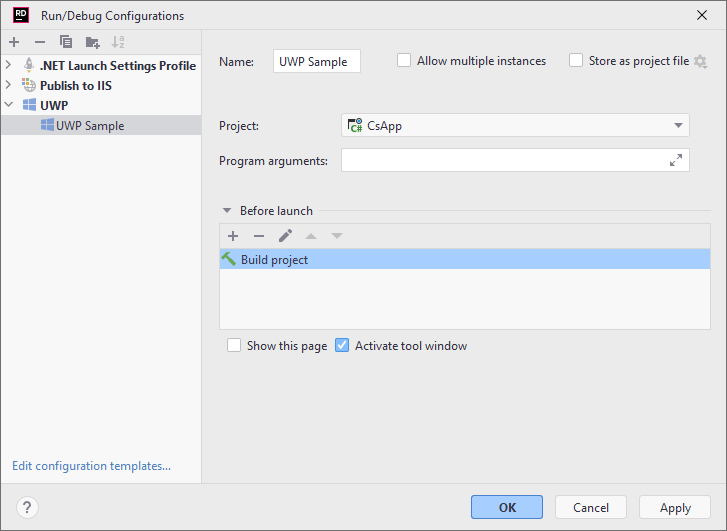
在 运行/调试配置 对话框中,单击 添加新配置
 Alt+Insert ,选择 UWP 配置类型,并指定一个名称,以便您将来识别此配置。
选择一个 UWP 类型的启动项目。
(可选)指定在启动配置时将传递给可执行文件的程序参数。 多个参数应以空格分隔。
对于某些项目类型(例如,Web 应用程序),JetBrains Rider 会自动填写此字段,以便目标项目可以正确启动。
点击 Apply 以保存配置。
最后修改日期: 2025年 9月 26日