运行/调试多个目标
JetBrains Rider 提供了多种方法来一次性 run/debug 多个内容,例如客户端-服务器应用程序或需要启动多个不同进程或任务的复杂测试。 在任何情况下,第一步是为每个需要启动的任务或进程 创建 run configurations。 一旦所有必要的配置就绪,您可以选择以下选项:
当多个配置同时启动时,每个配置将会在 运行 或 调试 工具窗口中的单独选项卡中显示。
多启动配置
多启动配置是以受控方式启动多个项目的最简单方法。 它可以包括多个运行配置和辅助任务,例如构建和发布解决方案。
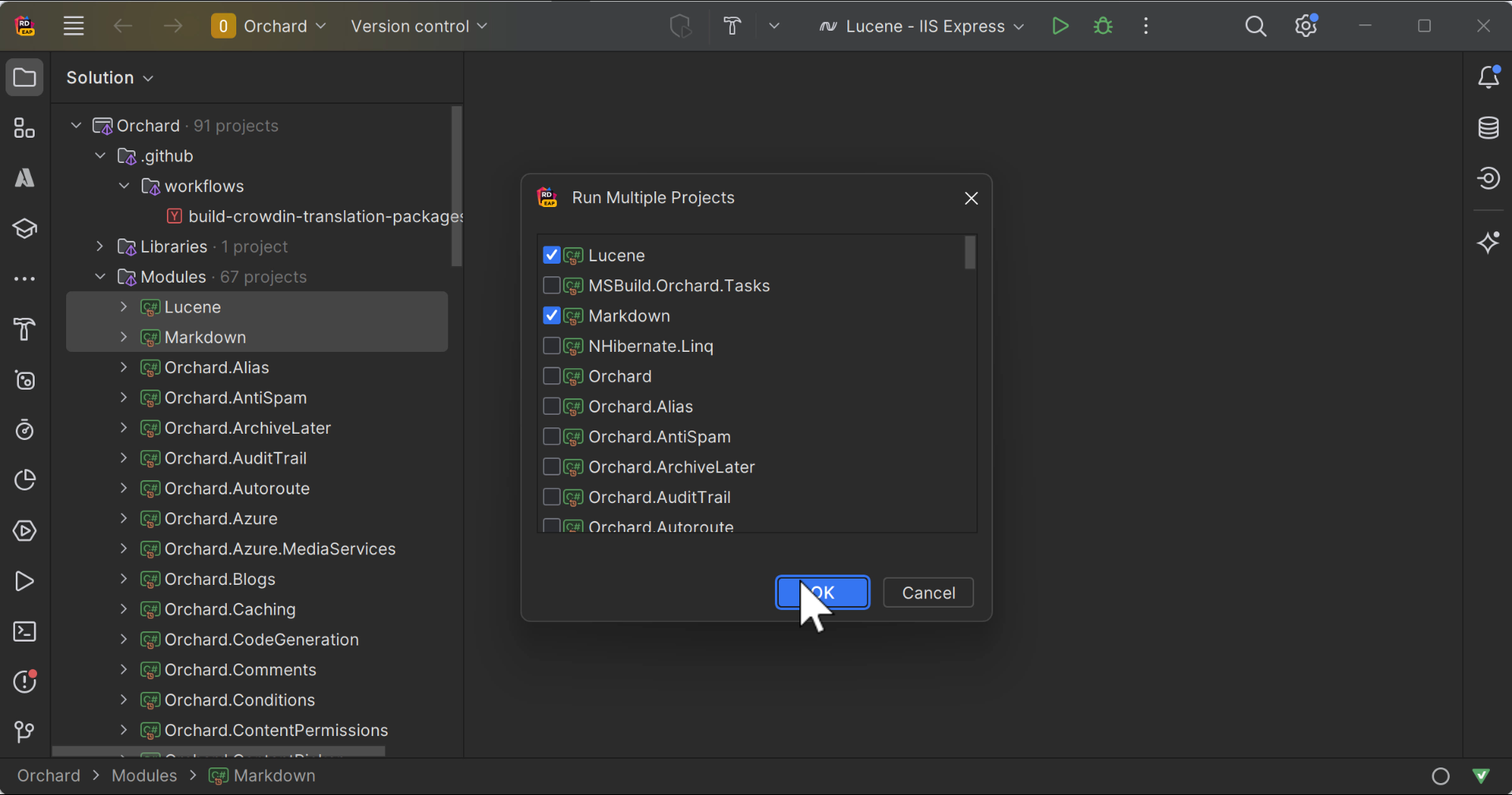
创建多启动配置
在解决方案资源管理器中选择所需的项目。
右键点击所选内容并选择 运行多个项目。
JetBrains Rider 将为每个项目创建运行配置,并创建一个新的多启动配置。 将在 运行/调试配置 对话框中创建并显示。
默认情况下,当您启动多启动配置时,启动信号会立即发送到所有配置和任务。
如果您需要按特定顺序启动配置和任务,请首先使用
 左侧的按钮重新排列配置,然后使用 何时启动 列中的选择器更改配置和任务的启动条件。
通常,当您需要启动多个项目时,您可能只想调试其中的一些,而其他项目仅用于辅助功能。 为了避免将调试器附加到所有项目,请在 不调试 列中选择不需要调试的项目旁边的复选框。
点击 确定 以保存配置。
新创建的多启动配置将显示为工具栏选择器中的默认配置,您可以在需要时运行或调试它。

使用复合集成配置并行启动
一个 复合 运行配置允许您同时启动多个 run/debug 配置。
创建复合运行/调试配置
一旦设置了复合配置,您可以选择带调试或不带调试启动它。
使用“启动前”任务顺序启动
您可以使用 run/debug 配置的 启动前 任务 用于不同的任务 ,包括启动其他 run/debug 配置。
配置“启动前”任务
在您的会话中,为每个应用程序和进程 创建运行/调试配置。
转到 。 或者,按 Alt+Shift+F10 ,然后 0。
在 运行/调试配置 对话框中,选择最后应启动的配置。
点击 修改选项 并选择 添加启动前任务。
点击
 添加任务 ,然后选择
  运行另一个配置 ,并选择所需的配置。
请确保添加所有必要的配置。 使用
 上 Alt+Up 和
  下 Alt+Down 来安排启动顺序(顶部的配置将首先启动)。
应用更改并关闭对话框。
一旦您在应最后启动的配置中设置了 Before Launch 任务,您可以选择带调试或不带调试地启动它。